Cómo insertar la personalización en bloques de texto
Aprende a agregar personalización a las plantillas de correo electrónico incluyendo elementos como el nombre de pila del destinatario, propiedades personalizadas, un enlace de cancelación de suscripción y más.
Puedes agregar estas etiquetas a las plantillas escribiéndolas directamente en un campo de texto, copiándolas desde el modal de vista previa del correo electrónico o usando el menú de personalización en un bloque de texto.
Antes de empezar
Antes de empezar, es útil entender cómo funciona la personalización en Klaviyo. Las etiquetas disponibles en la cuenta son diferentes de las etiquetas en la cuenta de Klaviyo de cualquier otra persona y dependen de los datos que almacenes en Klaviyo.
Puedes almacenar y usar un pequeño conjunto de propiedades predeterminadas de Klaviyo (como nombre y apellido), junto con una cantidad ilimitada de propiedades personalizadas del perfil y datos dinámicos de eventos. Para ver todas las etiquetas disponibles en tu propia cuenta, sigue los pasos para agregarlas a través del menú de personalización o del modal de vista previa a continuación.
Agrega etiquetas usando el menú de personalización
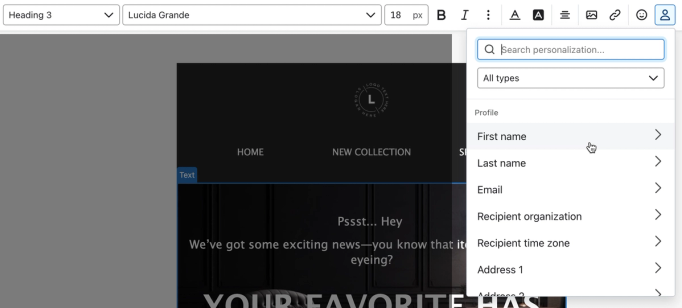
Para agregar personalización sin copiar, pegar ni escribir nada, usa el menú de personalización:
- Selecciona un bloque de texto al que te gustaría agregar personalización.
- Haz clic en el icono de edición.
- En la parte superior izquierda, haz clic en el icono de personalización. Aparecerá un menú desplegable con función de búsqueda con una lista de propiedades del perfil y propiedades personalizadas, junto con propiedades de eventos seleccionadas en ciertos mensajes de flujo activados por evento.
- Desplázate por las etiquetas o busca para encontrar la que quieras agregar y, luego, haz clic en ella para agregarla a la plantilla.
Agrega personalización desde el modal de vista previa
Puedes agregar propiedades del perfil y datos de eventos copiándolos desde el modal de vista previa y pegándolos en tu mensaje. Obtén más información sobre cómo usar el panel de vista previa para la personalización de mensajes.
Agregar propiedades del perfil
Para agregar personalización del perfil desde el modal de vista previa:
- Haz clic en Vista previa y prueba desde el editor de plantillas.
- Para los correos electrónicos de flujo activados por eventos, usa las flechas para navegar entre los 10 eventos más recientes. Para otros mensajes, busca un perfil que incluya la etiqueta que te gustaría agregar. Ten en cuenta que solo copiarás el nombre de la etiqueta del perfil del usuario de muestra, y cada destinatario del correo electrónico verá información de su propio perfil.
- Abre el menú desplegable Todas las propiedades y desplázate hasta encontrar la etiqueta que te gustaría usar.
- Pasa el cursor sobre el nombre de la etiqueta hasta que veas el mensaje Copiar variable {{ person.variable_name }} y luego haz clic para copiarla.
- Haz clic en Listo.
- Pega la variable en un bloque de la plantilla.
Agregar variables de evento
Para añadir una variable de evento desde el modal de vista previa:
- Haz clic en Vista previa y prueba desde el editor de plantillas.
- Si está disponible, en Origen de datos de vista previa, haz clic en Evento y selecciona un evento del menú desplegable. Ten en cuenta que esta opción solo está disponible en Contenido > Plantillas; el evento correcto se selecciona automáticamente para los correos electrónicos de flujo activados por evento.
- Abre el menú Todas las propiedades y desplázate por las Propiedades del evento hasta que encuentres la variable que te gustaría usar. Si no ves la variable que necesitas, usa las flechas para seleccionar una instancia diferente del evento.
- Coloca el cursor sobre el nombre de la variable hasta que veas el mensaje Copiar variable {{ event.variable_name }} y luego haz clic para copiarla.
- Haz clic en Listo.
- Pega la variable en un bloque de la plantilla.
También puedes pegar variables de otras áreas (p. ej., otras plantillas o un artículo del centro de ayuda de Klaviyo). Si pegas una variable desde otro lugar, asegúrate de pegarla como texto sin formato con Comando+Mayús+V o Control+Mayús+V. Esto garantizará que no se pegue ningún formato junto con el texto, lo cual puede introducir errores de código y aumentar el tamaño del mensaje.
Agregar personalización manualmente
Si sabes el nombre de una variable, puedes agregarla escribiéndola directamente en un campo de texto. Las variables de Klaviyo usan las siguientes estructuras:
Tipo de variable | Formato de ejemplo |
Propiedades del perfil (sin espacios ni caracteres especiales) | {{ person.variable_name }} |
Propiedades del perfil (cualquiera) | {{ person|lookup:'variable name' }} |
Propiedades del evento (sin espacios ni caracteres especiales) | {{ event.variable_name }} |
Propiedades del evento (cualquiera) | {{ event|lookup:'variable name' }} |
Establecer un valor predeterminado
Es posible que no siempre tengas información completa de cada destinatario de correo electrónico al que contactas. Por ejemplo, podrías tener los nombres de algunos suscriptores, pero no de otros. Para evitar espacios en blanco en los correos electrónicos de esos destinatarios con datos incompletos, usa el filtro predeterminado para establecer un respaldo.
Para agregar el filtro predeterminado:
- Agrega lo siguiente después del nombre de la variable: |default:''
- Agrega tu variable predeterminada entre comillas simples. En un correo electrónico, podría verse así:
¡Hola, {{ first_name|default:'friend' }}! |
Cuando se envía el mensaje, cualquier destinatario cuyos nombres no estén almacenados en la base de datos verá este mensaje:
¡Hola, amigo! |
Recursos adicionales
- Usar filtros para personalizar las variables
- Guía de personalización de mensajes
- Guía del editor de plantillas de correo electrónico