テキストブロックにパーソナライズを挿入する方法
受信者の名、カスタムプロパティ、購読解除リンクなどを含めて、メール テンプレートにパーソナライズを追加する方法をご覧ください。
これらのタグは、テキストフィールドに直接入力する、メールプレビューモーダルからコピーする、またはテキストブロックのパーソナライズメニューを使用することで、テンプレートに追加できます。
始める前に
開始する前に、Klaviyo でパーソナライゼーションがどのように機能するかを理解しておくと役立ちます。アカウントで利用できるタグは、他の誰かの Klaviyo アカウントのタグとは異なり、Klaviyo に保存しているデータによって異なります。
デフォルトの Klaviyo プロパティ(名や姓など)を少数保存して使用できるほか、無制限のカスタム プロファイルプロパティと動的イベントデータも利用できます。ご自身のアカウントで利用可能なすべてのタグを確認するには、パーソナライズメニューまたは以下のプレビューモーダルから追加する手順に従ってください。
パーソナライゼーションメニューを使用してタグを追加する
パーソナライズメニューを使用してタグを追加するには:
- パーソナライズを追加したいテキストブロックを選択します。
- 編集するにはテキストをダブルクリックし、次にタグを表示したい場所にカーソルを置いてください。
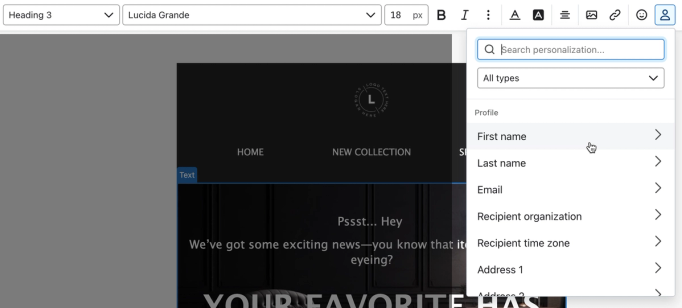
- テキスト書式設定ツールバーでパーソナライゼーションアイコンをクリックします。プロファイルプロパティ、カスタムプロパティ、その他のタグを含む検索可能なメニューが開きます。イベント変数を見つけるには、以下の説明に従ってプレビューモーダルを使用します。
- タグをスクロールするか検索して追加するものを見つけ、選択してください。
- カスタマイズオプションが表示されたら、希望するオプションを選択し、挿入をクリックしてください。プロファイルプロパティでは、受信者の値が欠落している場合に使用するデフォルトテキストを入力できます。
プレビュー モーダルからパーソナライズを追加します
プレビュー モーダルからコピーしてメッセージに貼り付けることで、プロファイルプロパティとイベント データを追加できます。プレビューパネルを使用したメッセージのパーソナライズについて詳細はこちら。
プロファイルプロパティを追加
プレビュー モーダルからプロファイルのパーソナライズを追加するには:
- テンプレートエディターから[プレビュー]をクリックします。
- イベント トリガー フロー メールの場合は、矢印を使用して直近 10 件のイベント間を移動します。他のメッセージについては、追加したいタグを含むプロファイルを検索してください。サンプルユーザーのプロファイルからコピーするのはタグ名のみであり、メールの各受信者には各自のプロファイルの情報が表示される点にご注意ください。
- 折りたたまれている場合はすべてのプロパティを展開し、スクロールして使用したいプロパティを見つけてください。
- プロパティ名の上にマウスを移動してパーソナライゼーションタグを確認し、その後クリックしてコピーします。
- [完了] をクリックします。
- 変数をテンプレートのブロックに貼り付けます。
イベント変数の追加
表示したいデータを持つイベントをトリガーとするフローで、イベント変数を使用してください。保存済みのテンプレートでイベントデータをプレビューできますが、別のトリガーを使用するキャンペーンまたはフローでテンプレートを送信した場合、これらの変数にはそのイベントのデータは反映されません。
プレビューモーダルからイベント変数を追加するには:
- テンプレートエディターから[プレビュー]をクリックします。
- 利用可能な場合は、Preview data sourceの下でEventをクリックし、ドロップダウンからイベントを選択してください。このオプションはContent > テンプレートの下でのみ利用可能です。イベントトリガーのフローメールでは、正しいイベントが自動的に選択されます。
- 折りたたまれている場合はすべてのプロパティを展開してから、使用したい変数が見つかるまでイベントプロパティをスクロールしてください。必要な変数が表示されない場合は、矢印を使用してイベントの別のインスタンスを選択してください。
- 変数名の上にマウスを移動してパーソナライゼーションタグを表示し、クリックしてコピーします。
- [完了] をクリックします。
- 変数をテンプレートのブロックに貼り付けます。
他の領域(例:他のテンプレートや Klaviyo ヘルプセンターの記事)から変数を貼り付けることもできます。別の場所から変数を貼り付ける場合は、Command+Shift+V または Control+Shift+V を使用してプレーンテキストとして貼り付けてください。これにより、テキストと一緒に書式が貼り付けられることがなくなり、コード エラーの原因になったり、メッセージのサイズが増えたりするのを防げます。
手動でパーソナライズを追加する
変数名が分かっている場合は、その名前をテキスト フィールドに直接入力して追加できます。Klaviyo の変数は次の構造を使用します:
プロパティ名は大文字と小文字を区別します。以下の例では、variable_nameまたはvariable nameを正確なプロパティ名に置き換えてください。ネストされたイベントプロパティが必要な場合は、プレビューモーダルからその完全なタグをコピーしてください。
変数の種類 | サンプル形式 |
プロファイルプロパティ(スペースや特殊文字は使用できません) | {{ person.variable_name}} |
プロファイルプロパティ(任意) | {{ person|lookup:'variable name' }} |
イベントプロパティ(スペースや特殊文字は使用しない) | {{ event.variable_name}} |
イベントプロパティ(任意) | {{ event|lookup:'variable name' }} |
デフォルト値の設定
連絡するすべてのメール受信者について、常に完全な情報が揃っているとは限りません。たとえば、一部の購読者の名は取得できていても、他の購読者の名は取得できていない場合があります。データが不完全な受信者のメールに空白が表示されないように、既定のフィルターを使用してバックアップを設定します。
デフォルトフィルターを追加するには:
- タグにデフォルトのフィルターがまだ含まれていない場合は、変数名の後に(閉じかっこの内側で)
|default:''を追加してください。プレビューのモーダルからコピーされたタグには、すでにこのフィルターが含まれています。 - 単一引用符の間にデフォルトのテキストを入力してください。メールでは、次のようになります:
やあ {{ first_name|default:'friend' }}! |
メッセージが送信されると、名前がデータベースに保存されていない受信者には次のメッセージが表示されます:
Hey friend! |
送信前にプレビューをクリックし、表示したいデータを含むプロファイルまたはイベントを選択してください。タグに想定どおりの値が表示されていることを確認してください。プロファイルのパーソナライズについては、プロパティがないプロファイルも確認して、デフォルトのテキストが表示されることを確認してください。