Comment désactiver les e-mails de notification envoyés par Shopify ?
Objectif de cet article
Découvrez comment désactiver certains e-mails de marketing ou de notification dans Shopify, comme les notifications d’abandon de paiement ou de livraison. Vous devez désactiver ces e-mails si vous les envoyez actuellement via Shopify et que vous souhaitez commencer à les envoyer via Klaviyo, afin d'éviter de les envoyer deux fois.
Assurez-vous de désactiver ces e-mails juste avant d’activer le flux correspondant dans Klaviyo afin d’éviter une interruption des envois.
Vous devez demander le statut transactionnel pour les e-mails qui ne contiennent pas de contenu marketing en contactant notre équipe Customer Success.
Avant de commencer
Si vous ne l’avez pas encore fait, lisez notre guide sur Démarrer avec Shopify pour obtenir des instructions étape par étape sur l’intégration, avant de poursuivre la lecture de cet article.
Veuillez noter que certains types d’e-mails ne peuvent être configurés que par les clients Shopify Plus.
Désactivation des e-mails de notification
Pour désactiver les e-mails de notification, par exemple ceux liés à la livraison :
- Connectez-vous à votre compte d’administration Shopify.
- Cliquez sur Paramètres en bas à gauche.
- Sélectionnez Notifications, puis cliquez sur Notifications client.
- Ici, vous verrez une liste complète des e-mails de notification. Si vous voyez un bouton bascule, cela signifie que vous pouvez désactiver cet e-mail.
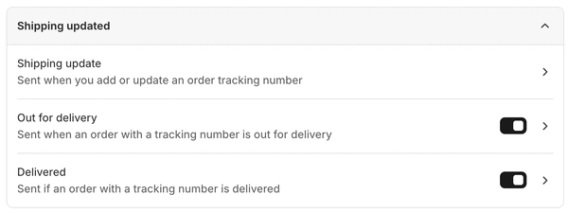
- Désactivez le(s) e-mail(s) que vous souhaitez désactiver.
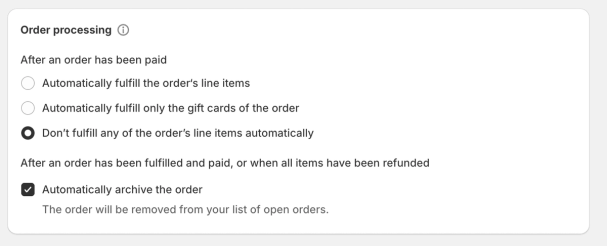
- Si vous avez désactivé les e-mails de confirmation d’expédition, vous devrez également vous assurer que les articles ne sont pas traités automatiquement dans votre boutique. Pour vérifier vos options :
- Dans votre administration Shopify, accédez à Paramètres > Général.
- Trouvez la section Traitement des commandes.
- Assurez-vous que l’option Ne pas exécuter automatiquement les articles de la commande est sélectionnée. Cela garantit qu’un événement d’exécution ne sera pas synchronisé avec Klaviyo (et ne déclenchera potentiellement pas un e-mail) au moment précis où la commande est payée.
Désactivation des e-mails marketing
Pour désactiver les e-mails marketing, comme l’abandon de paiement :
- Connectez-vous à votre compte d’administration Shopify.
- Sélectionnez Marketing sur la gauche, puis cliquez sur Automatisations.
- Trouvez l’e-mail que vous souhaitez désactiver, cliquez sur les trois points, puis sélectionnez Désactiver.
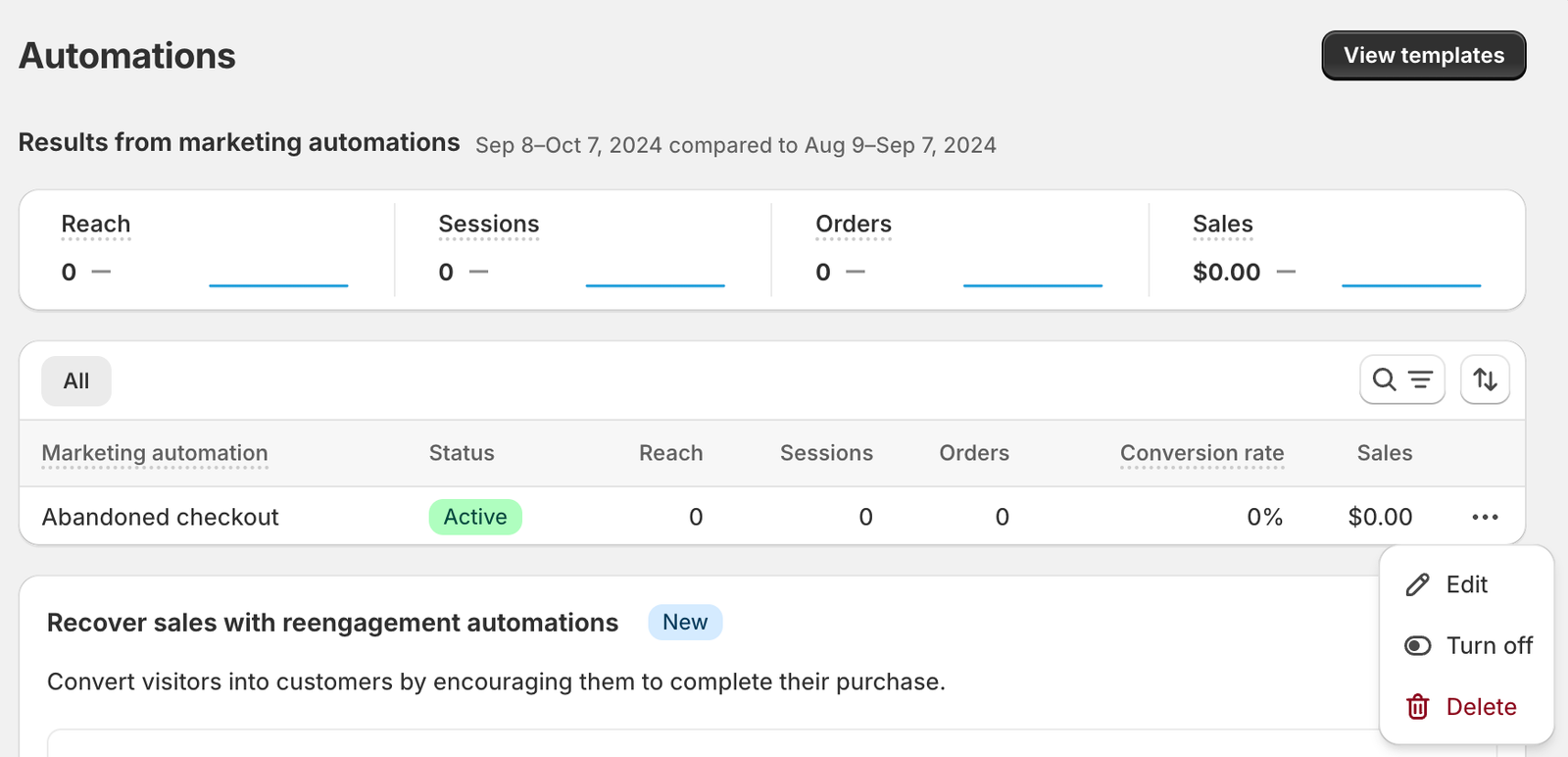
- Cliquez sur Désactiver dans la fenêtre modale qui s’affiche.
- Le statut de l’e-mail affichera désormais Inactive.

Résultat
Vous avez maintenant désactivé les e-mails que vous avez sélectionnés dans Shopify.
Ressources supplémentaires
- How to personalize and export Shopify notification emails
Learn how to customize Shopify’s default email templates using Klaviyo to achieve brand consistency across all of your notifications.
- How to use flows to send transactional emails
Learn how to set up important transactional emails inside Klaviyo that are triggered when your subscribers purchase or interact with your brand. Customers expect these emails and will search for them in their inbox. For this reason, transactional emails are sent to almost all customers and should not contain any marketing content.