Comment configurer le tracking des cookies d’identification étendue
Objectif de cet article
Découvrez comment configurer Extended ID afin de capturer et de suivre, en toute conformité, les interactions des abonnés avec votre marque sur une plus longue période. Extended ID est une fonctionnalité de graphique d’identité first-party qui vous permet de suivre les cookies et de les remplacer, ce qui vous permet de réidentifier les utilisateurs afin de créer des profils plus robustes. Ces interactions et comportements capturés dans les profils vous permettent de cibler, de segmenter et d’automatiser plus efficacement les messages marketing.
Avant de commencer
Veuillez noter les éléments suivants relatifs à l’ID étendu :
- L’identification étendue est disponible sur tous les abonnements payants de Klaviyo. Vous devez disposer d’une autorisation pour modifier les préférences de données afin de changer ces paramètres.
- Le JavaScript de tracking sur site de Klaviyo doit être installé sur votre site web.
- L’ID étendu ne fournit pas d’intégrations avec les API de conversion (CAPI) ni de prise en charge des identifiants probabilistes (c’est-à-dire des identifiants tels que l’adresse IP, les données d’appareil, l’ID de clic, la localisation ou l’agent utilisateur).
- L’ID étendu ne prend pas en charge la réidentification entre différentes entreprises, appareils ou navigateurs.
- L’ID étendu n’utilise pas la technologie d’empreintes numériques.
Si vous optez pour l’activation de l’identification étendue, il est fortement conseillé d’informer vos clients que Klaviyo utilisera un cookie first-party pour renvoyer le cookie Klaviyo. Cela permettra à Klaviyo et à votre entreprise de ré-identifier les utilisateurs après l’expiration de leur cookie. Il est de plus recommandé de mettre à jour votre déclaration de confidentialité afin que vos clients soient informés de ce processus de ré-identification.
Comment fonctionne l’identification étendue ?
L’ID étendu utilise des identifiants déterministes (des identifiants exacts, uniques) qui ont déjà été associés au profil Klaviyo d’un visiteur sur votre site. Lorsque le visiteur revient après l’expiration de son cookie Klaviyo, Extended ID peut utiliser un identifiant correspondant pour l’identifier à nouveau et remplacer le cookie. Pour d’autres plateformes ou solutions, vous devrez définir des identifiants personnalisés.
L’identification étendue ne peut pas créer automatiquement de nouveaux profils à partir des informations des acheteurs provenant d’autres sites. Un acheteur doit déjà détenir un profil Klaviyo pour que l’identification étendue permette de le ré-identifier et de mettre à jour son cookie d’identité Klaviyo.
Activation de l’identification étendue
- Cliquez sur le menu du compte en bas à gauche de votre compte.
- Sélectionnez Paramètres dans le menu.
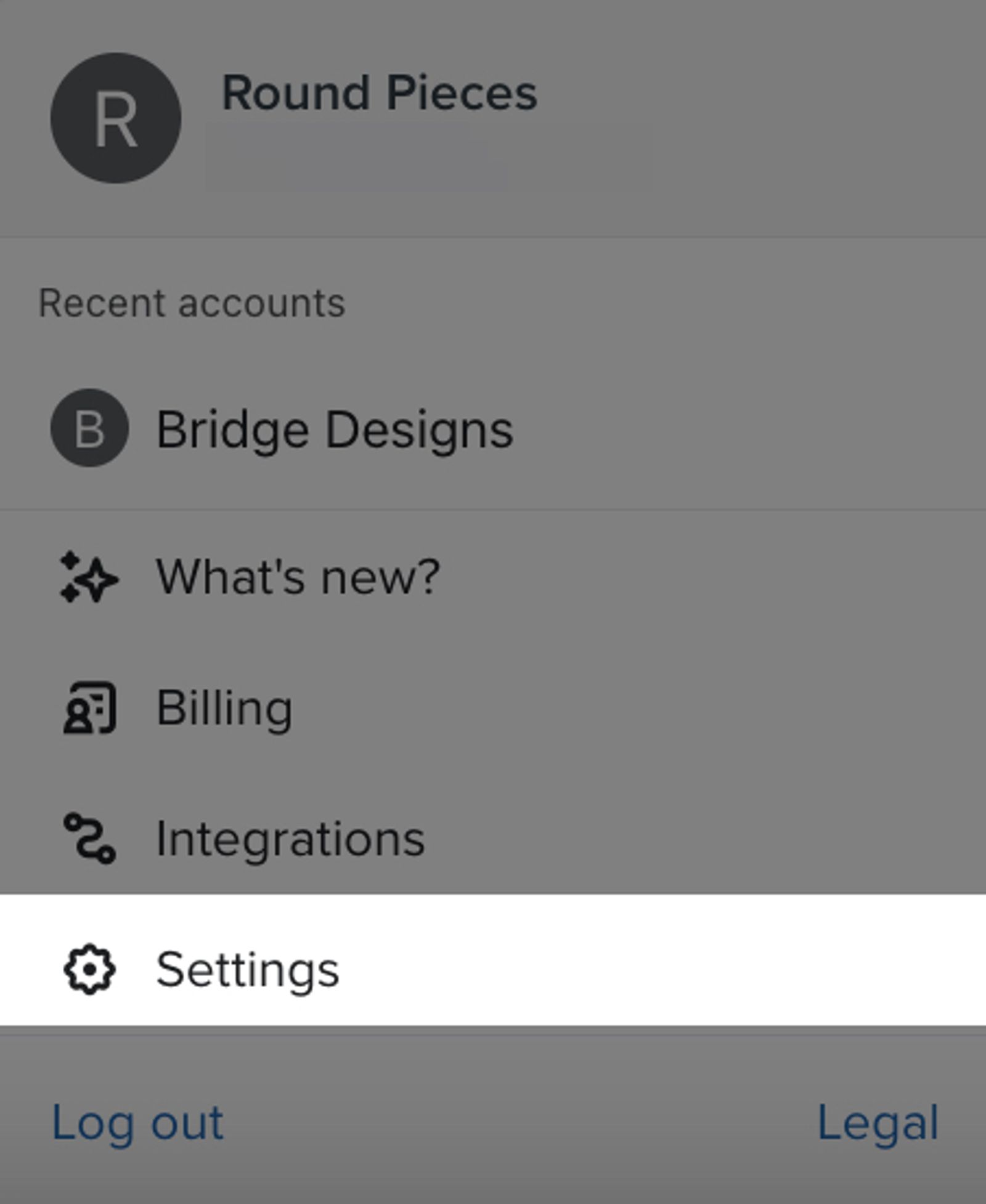
- Accédez à l’onglet Données.
- Dans Identification sur site, cochez la case ID étendu. Le paramètre s’enregistre automatiquement et ouvre l’écran de configuration.
- Cliquez sur Fermer pour terminer la configuration, ou sélectionnez Ajouter des identifiants personnalisés pour configurer des identifiants supplémentaires à l’aide des étapes ci-dessous.
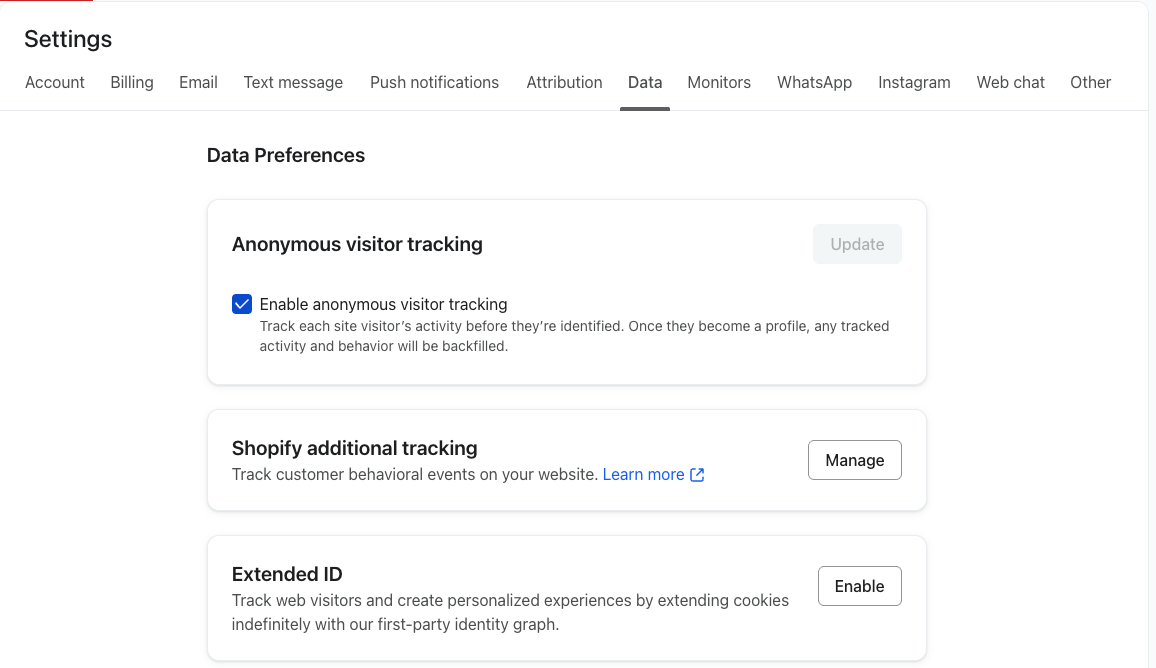
Une fois activé, Klaviyo commencera à réidentifier les utilisateurs à l’aide d’autres identifiants first-party provenant du site de votre marque. Par défaut, Klaviyo tente d’utiliser les identifiants courants suivants :
Type | Plateforme | Identifiant |
Plateforme e-commerce (le cas échéant) | Shopify | _shopify_y |
Plateforme e-commerce (le cas échéant) | Salesforce | __cq_uuid |
Outils d’analyse | Google Analytics | _ga |
Réseau publicitaire | Microsoft Clarity | _clck |
Réseau publicitaire | Microsoft Bing | _uetvid |
Réseau publicitaire | Snapchat | _scid |
Réseau publicitaire | TikTok | _ttp |
Réseau publicitaire | _rdt_uuid |
Ajout d’identifiants personnalisés
N’utilisez pas de cookies essentiels comme identifiants personnalisés.
- Cliquez sur Gérer à côté de ID étendu pour ouvrir le formulaire d’identifiant. Si vous avez sélectionné Ajouter des identifiants personnalisés lors de la configuration, continuez à l’étape suivante.
- Cliquez sur Ajouter. Dans Clé, saisissez la clé de l’identifiant. Par exemple, dans le cookie user_id=12345, « user_id » est la clé, et « 12345 » est la valeur ; saisissez user_id. Sous Emplacement/source, sélectionnez cookie, Stockage local ou Paramètre de requête, en fonction de l’endroit où l’identifiant est stocké.
- Pour ajouter davantage d’identifiants personnalisés, cliquez à nouveau sur Ajouter, puis saisissez la clé et l’emplacement de chaque identifiant.
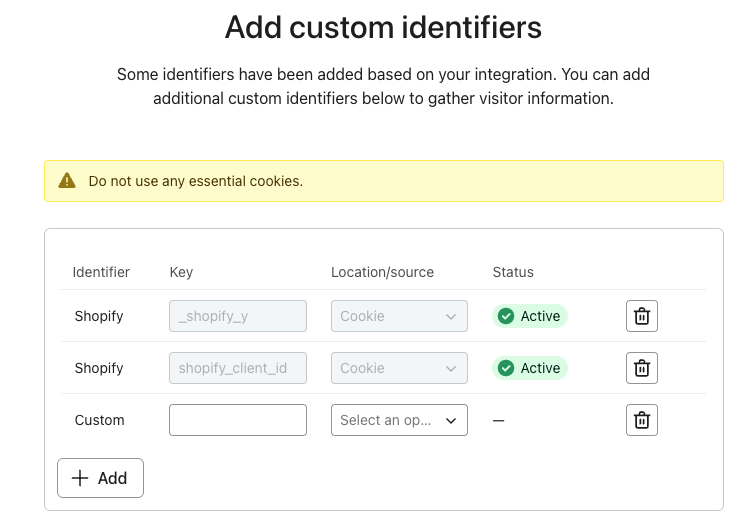
- Cliquez sur Enregistrer pour enregistrer vos modifications et revenir aux paramètres des données. Cliquez sur Gérer à côté de Extended ID pour vérifier les statuts des identifiants. Les nouveaux identifiants personnalisés affichent Vérification en cours pendant que Klaviyo les vérifie, ce qui peut prendre jusqu’à 2 semaines.
Une fois votre identifiant personnalisé vérifié, son statut passe à Actif, et il peut être utilisé pour la réidentification. Un statut Échec signifie que Klaviyo n’a pas pu vérifier l’identifiant, soit parce qu’il n’y avait pas assez de données, soit parce que ses valeurs étaient trop souvent associées à plusieurs profils. Klaviyo empêche la réidentification des identifiants en échec afin d’éviter le chevauchement des données entre les profils.
Désactivation de l’ID étendu ou suppression d’identifiants spécifiques
Si vous ne souhaitez plus qu’Extended ID utilise un identifiant particulier, vous pouvez le supprimer. Vous pouvez également désactiver complètement Extended ID dans l’ensemble de vos outils.
La suppression d’un identifiant laisse les autres identifiants disponibles lorsque Extended ID est activé. La désactivation d’Extended ID arrête la réidentification via tous ses identifiants ; vos autres paramètres de tracking Klaviyo restent inchangés.
- Cliquez sur le menu du compte en bas à gauche de votre compte.
- Sélectionnez Paramètres dans le menu.
- Accédez à l’onglet Données.
Choisissez l’une des options suivantes :
- Pour supprimer un identifiant, cliquez sur Gérer à côté de ID étendu, puis cliquez sur l’icône Supprimer de l’identifiant. Cliquez sur Supprimer pour confirmer, puis sur Enregistrer pour appliquer la modification.
- Pour désactiver complètement l’Extended ID, décochez la case Extended ID, puis cliquez sur Désactiver dans la boîte de dialogue de confirmation.
Mesurer l’impact de l’ID étendu
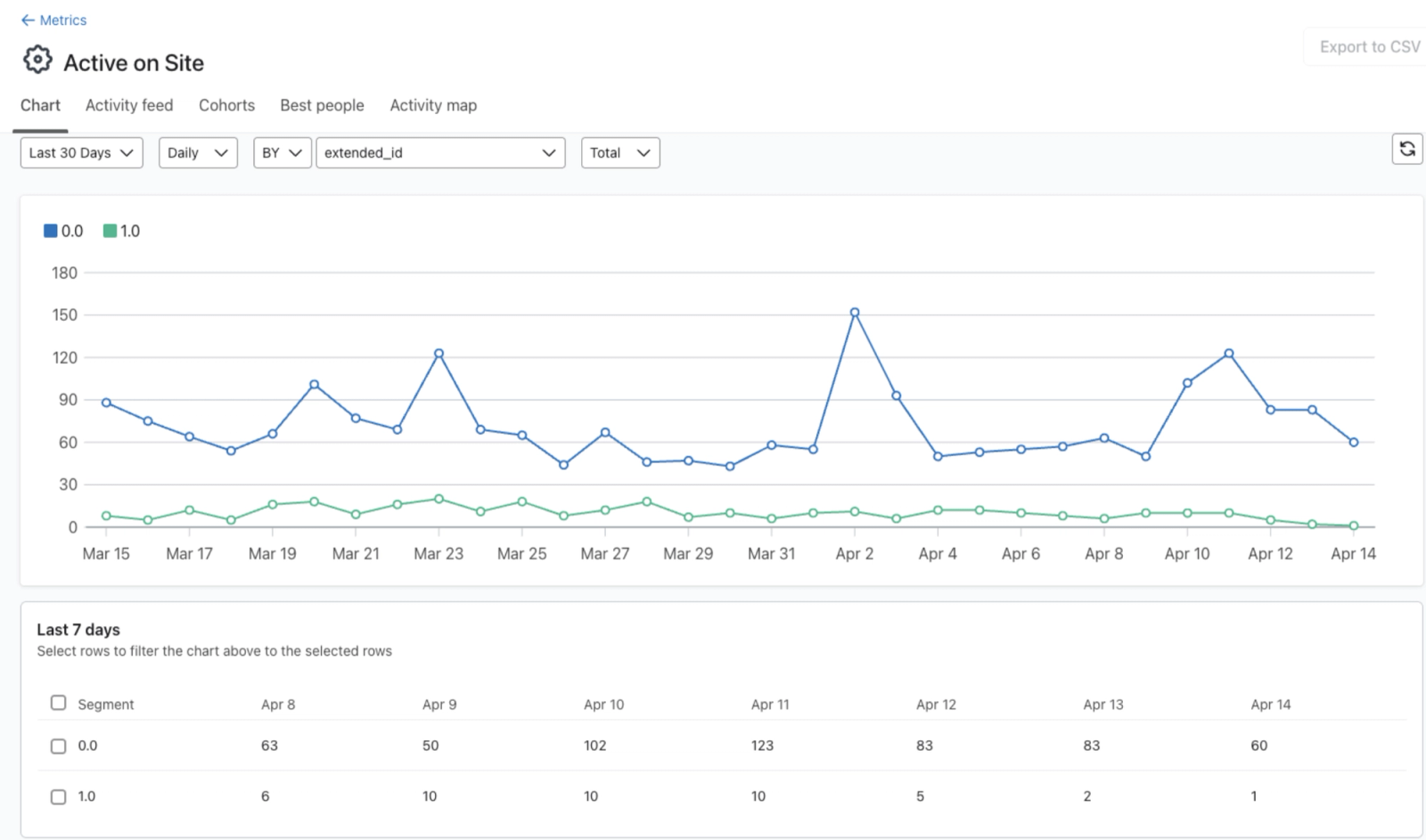
Pour voir l’impact de l’ID étendu sur la capacité de votre marque à identifier les visiteurs, vous pouvez exploiter l’événement Active on Site.
- Accédez à Analyse > Indicateurs > Actif sur le site.
- Dans l’onglet Graphique, choisissez la période que vous souhaitez examiner, et définissez Mesure sur Total. Définissez Filtre sur Par, puis sélectionnez extended_id.
Ce graphique montre les événements Active on Site enregistrés avec Extended ID. Les événements Extended ID ont une valeur de 1,0 (vrai), tandis que 0,0 signifie faux. Les événements sans la propriété extended_id ne sont pas automatiquement marqués comme faux ; ne considérez donc pas le groupe 0,0 comme un décompte complet de toute l’activité enregistrée sans Extended ID.
Ressources supplémentaires
- Comprendre les cookies dans Klaviyo
Découvrez comment Klaviyo utilise des cookies dans le cadre de notre tracking web pour recueillir des données et améliorer les taux de conversion et les performances des e-mails. Cet article explique le cookie que nous utilisons et ses objectifs afin que vous compreniez comment les clients sont suivis. Ces renseignements vous aident à comprendre comment Klaviyo recueille des données et l’impact que cela peut avoir sur la confidentialité des clients et la législation en matière de conformité.