Référence des données Mindbody
Objectif de cet article
Découvrez quelles données sont synchronisées entre Mindbody et Klaviyo et où les consulter. Cela inclut les profils des clients et les données liées aux rendez-vous, aux cours, aux adhésions et aux achats.
Si vous ne l’avez pas encore fait, lisez notre guide sur les débuts avec Mindbody pour obtenir des instructions étape par étape sur l’intégration, avant de poursuivre cet article.
Le consentement à l’e-mail est synchronisé de Mindbody vers Klaviyo. Veuillez noter que nous ne synchronisons pas le consentement SMS depuis Mindbody.
Synchronisation historique
Une fois l’intégration Mindbody activée, elle exécute une synchronisation historique des données client des 2 dernières années. Aucune donnée d’événement n’est synchronisée rétroactivement.
Comment accéder à vos données
Pour consulter vos données Mindbody :
- Cliquez sur le menu d’éléments Analyse dans la barre latérale de navigation à gauche.
- Select indicateur. Ici, vous pouvez consulter tous les indicateurs de votre compte. Les indicateurs avec une icône Mindbody représentent tous les indicateurs synchronisés depuis votre intégration Mindbody.
- Filtrez cette vue pour afficher uniquement les indicateurs Mindbody en utilisant le sélecteur de filtre situé à côté de la barre de recherche.
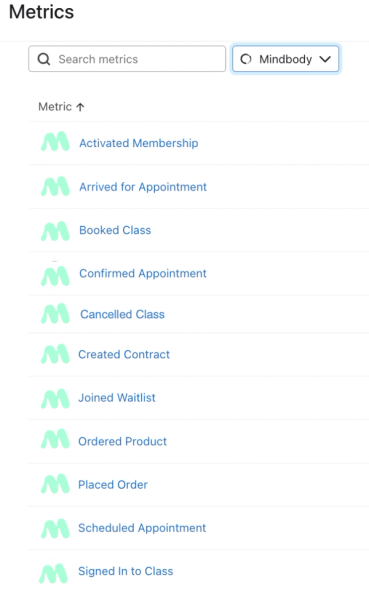
Veuillez noter que seuls les indicateurs que vous utilisez dans Mindbody seront synchronisés avec Klaviyo. Il est donc possible que vous ne voyiez pas tous les indicateurs listés ci-dessus dans votre compte.
Indicateurs de rendez-vous
Les indicateurs de rendez-vous suivants sont suivis :
- Rendez-vous planifié
Lorsqu’un client planifie un rendez-vous via Mindbody. - Rendez-vous confirmé
Lorsqu’un membre du personnel confirme un rendez-vous avec un client via Mindbody. - Arrivé pour un rendez-vous
Lorsqu’un client arrive pour un rendez-vous et qu’un membre du personnel l’enregistre.
Pour chacun de ces indicateurs, les informations suivantes sont incluses :
- ID de localisation
L’ID de localisation du rendez-vous. - ID du personnel
L’identifiant du membre du personnel ou de l’équipe associé au rendez-vous. - Nom du personnel
Le nom du membre du personnel ou de l’équipe associé au rendez-vous. - Heure de début
L’horodatage du début du rendez-vous au format UTC, c’est-à-dire YYYY-MM-DDThh:mmTZD. - Heure de fin
L’horodatage indiquant la fin du rendez-vous au format UTC ; c.-à-d. AAAA-MM-JJThh:mmTZD. - Durée
La durée du rendez-vous en minutes. - Ressources
Une liste de toutes les informations supplémentaires associées au rendez-vous. - ID de fournisseur de personnel
L’ID du fournisseur de personnel. - Nom
Le nom du fournisseur de personnel.
Indicateurs de classe
Cours Réservé
Cet événement est enregistré lorsqu’un client réserve un cours via Mindbody.
- ID de localisation
L’ID de localisation de la session. - Staff ID
L’identifiant du membre du personnel ou de l’équipe associé au cours. - Nom du personnel
Le nom du membre du personnel ou de l’équipe associé au cours. - ID de l’élément
L’ID du cours ou du pass de cours. - Nom de l’article
Le nom du pass ou de l’adhésion du client, c.-à-d. Pass journée.
Connecté au Cours
Cet événement est enregistré lorsqu’un client se connecte à un cours via Mindbody.
- Staff ID
L’identifiant du membre du personnel ou de l’équipe associé au cours. - ID de l’élément
L’ID du pass ou de l’abonnement du client. - Nom de l’élément
Le nom du pass ou de l’adhésion du client ; p. ex., Pass journalier.
Cours annulé
Cet événement est enregistré lorsqu’un client annule un cours via Mindbody.
- Staff ID
L’identifiant du membre du personnel ou de l’équipe associé au cours. - ID de l’élément
L’ID du pass ou de l’abonnement du client. - Nom de l’élément
Le nom du pass ou de l’adhésion du client ; c.-à-d., Pass journalier. - Type d’annulation
Le type ou le motif de l’annulation ; p. ex. Annulation tardive.
Ajout à la Liste d’Attente
Cet événement est suivi lorsqu’un client rejoint la liste d’attente pour un cours via Mindbody.
- Heure de début
L’horodatage du début du cours au format UTC, c.-à-d. YYYY-MM-DDThh:mmTZD. - Heure de fin
Horodatage correspondant au moment où le cours se termine, au format UTC, c’est-à-dire AAAA-MM-JJThh:mmTZD. - ID du cours
L’ID du cours associé à la liste d’attente. - Taille maximale de la liste d’attente
Nombre maximum de personnes pouvant être ajoutées à la liste d’attente.
Indicateurs d’adhésion
Adhésion Activée
Cet événement est enregistré lorsqu’un client active son adhésion via Mindbody.
- ID d’adhésion
L’ID associé au forfait d’adhésion, représenté par une chaîne de chiffres. - Nom de l’abonnement
Le nom de la formule d’abonnement ; par ex., Abonnement tout accès mensuel sans engagement.
Autres indicateurs
Commande passée
Cet événement est suivi lorsqu’un client termine le processus de paiement et crée une commande.
- Vendu par
Le nom du membre du personnel commercial qui a réalisé la vente. - Emplacement
L’identifiant de l’emplacement associé à la commande. - Articles
La liste des articles associés à la commande, y compris les champs suivants :- itemId
L’ID de l’article acheté. - Type
Le type d’article acheté, c.-à-d. un produit ou un service. - Nom
Le nom de l’article acheté. - amountPaid
Coût de l’article, remises appliquées incluses. - amountDiscounted
Le montant réduit du coût de l’article.
- itemId
- Quantity
La quantité de l’article acheté. - recipientClientId
L’identifiant attribué au client. - paymentReferenceId
L’ID attribué à l’événement de paiement. - giftCardBarcodeId
L’ID de la carte cadeau si une carte cadeau a été utilisée. - $value
La valeur monétaire totale de la commande, y compris les frais de livraison et les remises appliquées
Produit Commandé
Cet événement est également suivi lorsqu’un client passe une commande, mais un événement distinct est suivi pour chaque article qu’une personne achète.
- ID de l’article
L’ID de l’article acheté. - Type
Le type d’article acheté ; par exemple, un produit ou un service. - Nom
Le nom de l’article acheté. - Prix
Le prix de l’article acheté. - Remise
Le montant du total des remises appliquées à l’achat. - Quantité
La quantité de l’article acheté.
Contrat Créé
Cet événement est également enregistré lorsqu’un client crée un contrat via Mindbody.
- ID du personnel de vente
L’identifiant du membre du personnel de vente associé au contrat. - Nom du personnel de vente
Le nom du membre du personnel de vente associé au contrat. - Lieu d’origine
L’ID du lieu où le contrat a été créé, représenté sous forme de nombre. - ID de contrat
L’ID du contrat, représenté sous la forme d’une chaîne de chiffres. - Début du contrat
L’horodatage du moment où le contrat entre en vigueur au format UTC, c’est-à-dire AAAA-MM-JJThh:mmTZD. - Fin du contrat
L’horodatage de la fin du contrat au format UTC, c’est-à-dire YYYY-MM-DDThh:mmTZD. - Renouvellement automatique
Indique si le contrat est configuré pour se renouveler automatiquement. (vrai/faux).
Synchronisation des données des clients
Klaviyo crée ou met à jour des profils pour chaque client avec les informations suivantes :
- First name
- Last name
- Numéro de téléphone
- Anniversaire
- Solde du compte Mindbody
- Mindbody Active
- ClientID Mindbody
- Date du premier rendez-vous Mindbody
- Date du premier cours Mindbody
- Emplacement du domicile Mindbody (nombre)
- Nom de l’emplacement d’accueil Mindbody
- Décharge de responsabilité Mindbody
- Numéro de visites Mindbody
- Parrainage Mindbody
- Statut Mindbody
- Le consentement à l’e-mail est synchronisé de Mindbody vers Klaviyo. Veuillez noter que nous ne synchronisons pas le consentement SMS depuis Mindbody.
Ressources supplémentaires
- Démarrer avec Mindbody
Découvrez comment intégrer Mindbody, un outil qui aide les marques de santé et de bien-être à gérer les réservations, la planification, le marketing, les paiements, le reporting, et bien plus encore.
- Documentation sur la fréquence de synchronisation des intégrations
Découvrez quelles données sont synchronisées à partir d’une intégration Klaviyo spécifique et à quelle fréquence la synchronisation s’exécute. Nous avons organisé ces intégrations par plateformes d’e-commerce, ESP et autres intégrations de données.