Documentation sur les données Shopify
Objectif de cet article
Découvrez quelles données sont synchronisées de Shopify vers Klaviyo et où les consulter. Cela inclut à la fois les données de commande (comme Placed Order, Ordered Product, etc.), les données de livraison, les données de tracking sur le site et les données client. Si vous ne l’avez pas encore fait, lisez notre guide sur les débuts avec Shopify pour obtenir des instructions étape par étape sur l’intégration, avant de poursuivre cet article.
À propos de la synchronisation initiale des données
Lorsque vous intégrez Shopify pour la première fois, Klaviyo commence par synchroniser vos données Shopify des 90 derniers jours pour développer l’engagement de vos clients les plus récents. Ensuite, Klaviyo démarre la synchronisation de l’ensemble de vos données historiques. En fonction du nombre de commandes, de clients et de produits de votre boutique, la synchronisation de toutes vos données peut prendre de quelques minutes à plusieurs jours. Une barre de progression verte vous montrera l’état d’avancement de la synchronisation.
Une fois la synchronisation historique terminée, les nouvelles données seront synchronisées avec Klaviyo en temps réel.
Comment accéder à vos données
Cliquez sur le menu déroulant Analytics dans la barre latérale de navigation de gauche et sélectionnez Indicateurs. Ici, vous pouvez consulter tous les indicateurs de votre compte. Les indicateurs avec une icône Shopify représentent tous les indicateurs synchronisés depuis votre intégration Shopify. Vous pouvez filtrer cette vue pour n’afficher que les indicateurs Shopify en utilisant le sélecteur de filtre dans le coin supérieur droit. Les indicateurs synchronisés depuis Shopify sont :
- Commande Débutée
- Commande passée
- Produit Commandé
- Commande Traitée
- Commande partiellement traitée
- Commande Annulée
- Commande Remboursée
- Expédition confirmée
- Colis livré
- Préparation de la livraison
- Activité sur le Site
- Consultation d’un produit
- Collection Consultée
- Recherche Envoyée
- Ajout au Panier
Tous les événements ci-dessus portent l’icône de Shopify lorsqu’ils sont synchronisés avec Klaviyo, à l’exception de Active on Site et Viewed Product, qui présentent une icône en forme d’engrenage. Ces événements sont suivis par Klaviyo via un extrait de code installé, tandis que les événements associés à Shopify sont suivis nativement par Shopify.
Les événements Confirmed Shipment, Delivered Shipment et Confirmed Out for Delivery ne seront synchronisés avec Klaviyo que s’ils sont disponibles dans Shopify. Veuillez noter que Shopify ne fournit ces notifications que pour certains transporteurs.
Commande Débutée
L’intégration Shopify de Klaviyo est entièrement compatible avec le système One-page Checkout de Shopify. Que vous utilisiez un système de commande d’une page ou de plusieurs pages, l’événement Checkout Started est déclenché une fois que le client a renseigné son adresse e-mail. Si vous avez personnalisé votre processus de commande, il se peut que les clients doivent passer à l’étape suivante pour que l’événement Commande Débutée soit déclenché. Des données clients supplémentaires seront mises à jour dans Klaviyo une fois que le client aura été créé dans Shopify.
L'événement suivi par Klaviyo comprend toutes les informations sur les articles du panier, y compris les noms de produits, les images et les informations sur les variantes, afin que vous puissiez utiliser ces informations dans vos e-mails sur les paniers abandonnés.
Cet événement se synchronise avec une propriété d’URL de paiement, qui renvoie au panier unique de chaque client. Si une personne ouvre un e-mail de panier abandonné depuis un nouvel appareil, ce lien reconstruira le panier de la personne lorsqu’elle cliquera dessus. Vous pouvez filtrer et cibler les événements Checkout Started en fonction des critères suivants :
- $value
Valeur totale du panier au moment du début du paiement. Cela peut inclure les prix de ligne, les taxes, les frais d’expédition, les pourboires et les remises. - Articles
Les noms des produits dans la commande d’un client, par exemple, t-shirt ou pantalon. - Collections
L’ensemble complet des collections des produits dans la commande de quelqu’un, par exemple, t-shirts, hommes, pantalons et soldes. - Nombre d’articles
Le nombre de lignes d’articles dans la commande, par exemple, 2. Veuillez noter que cela ne tient pas compte de la quantité d’articles. En outre, il est possible d’ajouter plusieurs fois le même article à un panier et de le compter comme plusieurs lignes d’articles dans Shopify ; Klaviyo ne vérifie pas l’unicité et ne les fusionne pas pour le Nombre d’articles. - Codes de réduction
Tout code de réduction ou code de réduction utilisé pour la commande, par exemple SPRING2015. - Remises totales
Le montant total des codes de réduction ou des remises si quelqu’un a utilisé un code, par exemple, 10,00. - Paramètres régionaux du client
Paramètres régionaux du client lors du passage de commande, par exemple, en-US. - Nom de l’emplacement
Le nom de l’emplacement où le client a commencé son paiement, le cas échéant. Ce champ nécessite l’activation de Shopify Markets sur la page des paramètres des intégrations Shopify, que vous utilisiez ou non Shopify Markets dans Shopify. - ID de l’emplacement
L’ID de l’emplacement où le client a commencé son paiement, le cas échéant. Ce champ nécessite l’activation de Shopify Markets sur la page des paramètres des intégrations Shopify, que vous utilisiez ou non Shopify Markets dans Shopify. - $extra
Données supplémentaires, y compris des informations produit localisées.
Si des informations sur l’adresse de facturation sont disponibles, nous collecterons également tous les détails d’adresse pertinents. Si Shopify enregistre un site référent, nous le synchroniserons également.
Paiement commencé vs paiement abandonné
L’indicateur Abandoned Checkout de Shopify est différent de son indicateur Checkout Started. Le flux de panier abandonné de Klaviyo est déclenché par l’indicateur Checkout Started, tandis que le flux de panier abandonné de Shopify est déclenché par l’indicateur Abandoned Cart.
Dois-je désactiver la notification de paiement abandonné dans Shopify ou Klaviyo s’en chargera-t-il automatiquement ?
Vous devrez effectuer cette opération manuellement. Pour désactiver la récupération des paniers abandonnés de Shopify, accédez à Paramètres > Paiement, puis faites défiler la page jusqu’à Paiements abandonnés, sous la section marketing par e-mail. Vous devrez décocher la case indiquant « Envoyer automatiquement des e-mails de paiement abandonné. »
Commande passée
Cet événement est suivi lorsqu'un client termine le processus de paiement et crée une commande dans votre boutique Shopify. L'événement suivi par Klaviyo comprend toutes les informations sur les articles achetés, y compris les noms des produits, les images et les informations sur les variantes, afin que vous puissiez utiliser ces informations dans les e-mails de suivi des achats. Vous pouvez filtrer et cibler les événements de commande passée en fonction des critères suivants :
- $value
La valeur totale de la commande passée, frais de livraison et éventuelles réductions appliquées inclus. - Articles
Les noms des produits dans la commande d’un client, par exemple, t-shirt ou pantalon. - Collections
L’ensemble complet des collections des produits dans la commande d’un client, par exemple, t-shirts, hommes, pantalons, et soldes. - Nombre d’articles
Le nombre de lignes d’articles dans la commande, par exemple, 2. Veuillez noter que cela ne tient pas compte de la quantité d’articles. En outre, il est possible d’ajouter plusieurs fois le même article à un panier et de le compter comme plusieurs lignes d’articles dans Shopify ; Klaviyo ne vérifie pas l’unicité et ne les fusionne pas pour le Nombre d’articles. - Codes de réduction
Tous les codes de réduction que quelqu’un a utilisés pour la commande (par exemple, SPRING2015 ; ). Bien que ces informations ne soient pas synchronisées en tant qu’indicateur spécifique, il existe une propriété Codes de réduction pour chaque commande, qui vous permet de voir qui a acheté en utilisant des codes particuliers. - Total des remises
Le montant total de tout code de réduction ou de toute remise si quelqu’un a utilisé un code, par exemple, 10,00. - Paramètres régionaux du client
Paramètres régionaux du client lors du passage de commande, par exemple, en-US. - $extra
Données supplémentaires, y compris des informations produit localisées. - Nom de la source
PDV, mobile, etc. - Nom de l’emplacement
Le nom de l’emplacement où le client a commencé son paiement, le cas échéant. Ce champ nécessite l’activation de Shopify Markets sur la page des paramètres des intégrations Shopify, que vous utilisiez ou non Shopify Markets dans Shopify. - ID de l’emplacement
L’ID de l’emplacement où le client a commencé son paiement, le cas échéant. Ce champ nécessite l’activation de Shopify Markets sur la page des paramètres des intégrations Shopify, que vous utilisiez ou non Shopify Markets dans Shopify. - OptedInToSmsOrderUpdates
Cette valeur (True ou False) indique que l’acheteur a fourni son numéro de téléphone avec ses informations d’expédition lors du paiement.
Déclenchement à partir des événements Placed Order
Les événements Commande passée et Produit commandé sont synchronisés avec Klaviyo à quelques secondes d’intervalle. Pour cette raison, il est important d’être cohérent avec l’indicateur que vous utilisez pour déclencher et filtrer vos flux et segments. Par exemple, si votre flux est déclenché par l’événement Commande passée et que vous ajoutez un filtre pour exclure toute personne ayant commandé un produit depuis le début du flux, tous les destinataires seront ignorés, car les deux événements sont distincts, mais synchronisés à quelques secondes d’intervalle. Comme bonne pratique, utilisez l’événement Commande passée pour déclencher et filtrer les flux et segments.
Produit Commandé
Cet événement est également suivi lorsqu’un client passe une commande, mais un événement distinct est suivi pour chaque article acheté. Par exemple, si quelqu’un achète un t-shirt et un pantalon, un événement Placed Order sera suivi, ainsi que deux événements Ordered Product ; un événement Placed Order pour l’achat dans son ensemble, puis un événement Ordered Product pour le t-shirt et un événement Ordered Product pour le pantalon.
Les événements suivis par Klaviyo incluent des informations détaillées sur chaque produit acheté. Cela est utile lors de la création de segments comportementaux basés sur les options de variantes de produit et d’autres informations détaillées qui ne sont pas disponibles dans l’événement Placed Order. Vous pouvez filtrer et cibler les événements Ordered Product en fonction des critères suivants :
- $value
La valeur totale de l’article acheté ; les frais d’expédition et les remises ne sont pas inclus. - Name
Le nom ou le titre du produit commandé dans Shopify, par exemple, t-shirt. - Nom de la variante
Le nom ou le titre de la variante du produit dans Shopify, par exemple, rouge, t-shirt taille M. - SKU
Le SKU de la variante de produit, par exemple REDMEDIUMTSHIRT. - ProductID
L’identifiant associé au produit dans votre boutique. - Quantité
La quantité sera toujours de 1, puisque nous suivons un événement Produit commandé pour chaque article individuel de la commande, y compris les multiples d’un même article. - Collections
L’ensemble complet des collections ou catégories appliquées au produit, par exemple t-shirts, hommes et soldes. - Tags
Tous les tags appliqués au produit dans votre boutique. - Option de variante : <OptionName>
Le nom et la valeur de toute option de variante pour la variante commandée, par exemple, Option de variante : Taille serait Moyenne et Option de variante : Couleur serait Rouge. - Attribut : <AttributeName>
Le nom et la valeur des attributs de produit du produit commandé. Par exemple, Attribut : Saison correspondrait à Printemps. - Variant ID: <Variant ID>
L’identifiant associé à la variante du produit dans votre boutique. - Paramètres régionaux du client
Paramètres régionaux du client lors du passage de commande, par exemple, en-US. - Nom de l’emplacement
Le nom de l’emplacement où le client a commencé son paiement, le cas échéant. Ce champ nécessite l’activation de Shopify Markets sur la page des paramètres des intégrations Shopify, que vous utilisiez ou non Shopify Markets dans Shopify. - ID de l’emplacement
L’ID de l’emplacement où le client a commencé son paiement, le cas échéant. Ce champ nécessite l’activation de Shopify Markets sur la page des paramètres des intégrations Shopify, que vous utilisiez ou non Shopify Markets dans Shopify. - $extra
Données supplémentaires, y compris des informations produit localisées.
Commande Traitée
Cet événement est suivi lorsqu’une commande est marquée comme « fulfilled » dans votre boutique Shopify. Klaviyo suivra un événement Commande exécutée spécifiquement lorsque nous synchroniserons une commande avec un(e) Fulfillment Status de « fulfilled ».
L'événement suivi par Klaviyo comprend toutes les informations relatives aux articles achetés, y compris les noms et les images des produits, afin que vous puissiez utiliser ces informations dans les e-mails de suivi des achats. Vous pouvez filtrer et cibler les événements Commande traitée fonction des critères suivants :
- $value
La valeur totale de la commande exécutée. - Articles
Les noms des produits dans la commande d’un client, par exemple, t-shirt ou pantalon. - Collections
L’ensemble complet des collections des produits de la commande d’une personne, par exemple, t-shirts, hommes, pantalons, et soldes. - Nombre d’articles
Le nombre de lignes d’articles dans la commande, par exemple, 2. Veuillez noter que cela ne tient pas compte de la quantité d’articles. En outre, il est possible d’ajouter plusieurs fois le même article à un panier et de le compter comme plusieurs lignes d’articles dans Shopify ; Klaviyo ne vérifie pas l’unicité et ne les fusionne pas pour le Nombre d’articles. - Codes de réduction
Tout code de réduction ou code de réduction utilisé pour la commande, par exemple SPRING2015. - Remises totales
Le montant total des codes de réduction ou des remises si quelqu’un a utilisé un code, par exemple, 10,00. - Paramètres régionaux du client
Paramètres régionaux du client lors du passage de commande, par exemple, en-US. - Nom de l’emplacement
Le nom de l’emplacement où le client a commencé son paiement, le cas échéant. Ce champ nécessite l’activation de Shopify Markets sur la page des paramètres des intégrations Shopify, que vous utilisiez ou non Shopify Markets dans Shopify. - ID de l’emplacement
L’ID de l’emplacement où le client a commencé son paiement, le cas échéant. Ce champ nécessite l’activation de Shopify Markets sur la page des paramètres des intégrations Shopify, que vous utilisiez ou non Shopify Markets dans Shopify. - $extra
Données supplémentaires, y compris des informations produit localisées. - OptedInToSmsOrderUpdates
Cette valeur (True ou False) indique que l’acheteur a fourni son numéro de téléphone avec ses informations d’expédition lors du paiement.
Commande partiellement traitée
Cet événement est suivi lorsqu'une commande passée est partiellement satisfaite. Par exemple, si vous choisissez d’expédier les articles d’une commande en plusieurs envois et que vous souhaitez envoyer des e-mails transactionnels à chaque étape de l’exécution d’une commande, les événements Fulfilled Partial Order peuvent être exploités afin que les clients soient informés de la date de livraison de leurs articles. Consultez notre guide pour plus d'informations sur la mise en place de flux basés sur des événements de commandes partielles exécutées .
Commande Annulée
Cet événement est suivi lorsqu’un client crée une commande dans votre boutique Shopify, mais l’annule ensuite avant l’exécution. L’événement suivi par Klaviyo comprend toutes les informations sur les articles achetés par une personne, y compris les noms des produits et les images. Vous pouvez filtrer et cibler les événements de commande annulée en fonction des critères suivants :
- $value
Valeur totale de la commande annulée. - Articles
Les noms des produits dans la commande d’un client, par exemple, t-shirt ou pantalon. - Collections
L’ensemble complet des collections des produits dans la commande de quelqu’un, par exemple, t-shirts, hommes, pantalons et soldes. - Nombre d’articles
Le nombre de lignes d’articles dans la commande, par exemple, 2. Veuillez noter que cela ne tient pas compte de la quantité d’articles. En outre, il est possible d’ajouter plusieurs fois le même article à un panier et de le compter comme plusieurs lignes d’articles dans Shopify ; Klaviyo ne vérifie pas l’unicité et ne les fusionne pas pour le Nombre d’articles. - Codes de réduction
Tout code de réduction ou code de réduction utilisé pour la commande, par exemple SPRING2015. - Remises totales
Le montant total des codes de réduction ou des remises si quelqu’un a utilisé un code, par exemple, 10,00. - Paramètres régionaux du client
Paramètres régionaux du client lors du passage de commande, par exemple, en-US. - Nom de l’emplacement
Le nom de l’emplacement où le client a commencé son paiement, le cas échéant. Ce champ nécessite l’activation de Shopify Markets sur la page des paramètres des intégrations Shopify, que vous utilisiez ou non Shopify Markets dans Shopify. - ID de l’emplacement
L’ID de l’emplacement où le client a commencé son paiement, le cas échéant. Ce champ nécessite l’activation de Shopify Markets sur la page des paramètres des intégrations Shopify, que vous utilisiez ou non Shopify Markets dans Shopify. - $extra
Données supplémentaires, y compris des informations produit localisées. - OptedInToSmsOrderUpdates
Cette valeur (True ou False) indique que l’acheteur a fourni son numéro de téléphone avec ses informations d’expédition lors du paiement.
Commande Remboursée
Cet événement est suivi lorsqu’un client termine le processus de paiement dans votre boutique Shopify et qu’un paiement est effectué, mais que le client demande à ce que le paiement lui soit restitué. Klaviyo ne reçoit des événements que pour les commandes entièrement remboursées (pas les commandes partiellement remboursées). L’événement suivi par Klaviyo inclut toutes les informations sur les produits concernant les articles achetés, y compris les noms des produits, les images et les informations sur les variantes. Vous pouvez filtrer et cibler les événements Commande remboursée en fonction des critères suivants :
- $value
La valeur totale de la commande remboursée. - Articles
Les noms des produits dans la commande d’un client, par exemple, t-shirt ou pantalon. - Collections
L’ensemble complet des collections des produits dans la commande de quelqu’un, par exemple, t-shirts, hommes, pantalons et soldes. - Nombre d’articles
Le nombre de lignes d’articles dans la commande, par exemple, 2. Veuillez noter que cela ne tient pas compte de la quantité d’articles. En outre, il est possible d’ajouter plusieurs fois le même article à un panier et de le compter comme plusieurs lignes d’articles dans Shopify ; Klaviyo ne vérifie pas l’unicité et ne les fusionne pas pour le Nombre d’articles. - Codes de réduction
Tout code de réduction ou code de réduction utilisé pour la commande, par exemple SPRING2015. - Remises totales
Le montant total des codes de réduction ou des remises si quelqu’un a utilisé un code, par exemple, 10,00. - Paramètres régionaux du client
Paramètres régionaux du client lors du passage de commande, par exemple, en-US. - Nom de l’emplacement
Le nom de l’emplacement où le client a commencé son paiement, le cas échéant. Ce champ nécessite l’activation de Shopify Markets sur la page des paramètres des intégrations Shopify, que vous utilisiez ou non Shopify Markets dans Shopify. - ID de l’emplacement
L’ID de l’emplacement où le client a commencé son paiement, le cas échéant. Ce champ nécessite l’activation de Shopify Markets sur la page des paramètres des intégrations Shopify, que vous utilisiez ou non Shopify Markets dans Shopify. - $extra
Données supplémentaires, y compris des informations produit localisées. - OptedInToSmsOrderUpdates
Cette valeur (True ou False) indique que l’acheteur a fourni son numéro de téléphone avec ses informations d’expédition lors du paiement.
Expédition confirmée
Cet événement est enregistré lorsque le transporteur est informé de l’expédition, mais ne l’a pas encore reçue. Vous pouvez filtrer et cibler les événements Expédition confirmée en fonction des critères suivants :
- $value
La somme des prix des produits, y compris les remises, pour le(s) article(s) dans l’expédition. - Collections
Les collections de produits du/des produit(s) de l’expédition. - Paramètres régionaux du client
Paramètres régionaux du client lors du passage de la commande, par exemple en-US. - Livraison estimée
La date de livraison estimée pour l’expédition. - Service d’exécution
Service d’exécution associé à l’expédition, par exemple manual. - Articles
Un tableau des produits dans l’expédition. - Nombre d’articles
Le nombre total d’articles dans l’expédition. - Statut d’expédition
Le statut de l’expédition, par exemple confirmed. - Nom de la source
La source de la commande, par exemple web. - Société de tracking
Le nom de la société de tracking. - Numéros de suivi
Le(s) numéro(s) de suivi de l’expédition. - Nom de l’emplacement
Le nom de l’emplacement où le client a commencé son paiement, le cas échéant. Ce champ nécessite l’activation de Shopify Markets sur la page des paramètres des intégrations Shopify, que vous utilisiez ou non Shopify Markets dans Shopify. - ID de l’emplacement
L’ID de l’emplacement où le client a commencé son paiement, le cas échéant. Ce champ nécessite l’activation de Shopify Markets sur la page des paramètres des intégrations Shopify, que vous utilisiez ou non Shopify Markets dans Shopify. - OptedInToSmsOrderUpdates
Cette valeur (True ou False) indique que l’acheteur a fourni son numéro de téléphone avec ses informations d’expédition lors du paiement.
Colis livré
Cet événement est enregistré lorsque le statut d’expédition d’un traitement des commandes est défini comme delivered sur votre boutique Shopify. Vous pouvez filtrer et cibler les événements Delivered Shipment en fonction des critères suivants :
- $value
La somme des prix des produits, y compris les remises, pour le(s) article(s) dans l’expédition. - Collections
Les collections de produits du/des produit(s) de l’expédition. - Paramètres régionaux du client
Paramètres régionaux du client lors du passage de la commande, par exemple en-US. - Heures de livraison
Le nombre d’heures nécessaires pour livrer l’expédition après sa création. - Livraison estimée
La date de livraison estimée pour l’expédition. - Service d’exécution
Service d’exécution associé à l’expédition, par exemple manual. - Articles
Un tableau des produits dans l’expédition. - Nombre d’articles
Le nombre total d’articles dans l’expédition. - Heures de transit
Le nombre d’heures pendant lesquelles l’expédition a été en transit. - Statut de l’expédition
Le statut de l’expédition, qui est livrée. - Nom de la source
La source de la commande, par exemple web. - Société de tracking
Le nom de la société de tracking. - Numéros de suivi
Le(s) numéro(s) de suivi de l’expédition. - Nom de l’emplacement
Le nom de l’emplacement où le client a commencé son paiement, le cas échéant. Ce champ nécessite l’activation de Shopify Markets sur la page des paramètres des intégrations Shopify, que vous utilisiez ou non Shopify Markets dans Shopify. - ID de l’emplacement
L’ID de l’emplacement où le client a commencé son paiement, le cas échéant. Ce champ nécessite l’activation de Shopify Markets sur la page des paramètres des intégrations Shopify, que vous utilisiez ou non Shopify Markets dans Shopify. - OptedInToSmsOrderUpdates
Cette valeur (True ou False) indique que l’acheteur a fourni son numéro de téléphone avec ses informations d’expédition lors du paiement.
Préparation de la livraison
Cet événement est suivi lorsque le statut d’expédition d’un traitement des commandes est défini sur out_for_delivery dans votre boutique Shopify. Vous pouvez filtrer et cibler les événements Marked Out for Delivery en fonction des critères suivants :
- $value
La somme des prix des produits, y compris les remises, pour le(s) article(s) dans l’expédition. - Collections
Les collections de produits du/des produit(s) de l’expédition. - Paramètres régionaux du client
Paramètres régionaux du client lors du passage de la commande, par exemple en-US. - Livraison estimée
La date de livraison estimée pour l’expédition. - Service d’exécution
Service d’exécution associé à l’expédition, par exemple manual. - Articles
Un tableau des produits dans l’expédition. - Nombre d’articles
Le nombre total d’articles dans l’expédition. - Heures de transit
Le nombre d’heures pendant lesquelles l’expédition a été en transit. - Statut de l’expédition
Le statut de l’expédition, qui est out_for_delivery. - Nom de la source
La source de la commande, par exemple web. - Société de tracking
Le nom de la société de tracking. - Numéros de suivi
Le(s) numéro(s) de suivi de l’expédition. - Nom de l’emplacement
Le nom de l’emplacement où le client a commencé son paiement, le cas échéant. Ce champ nécessite l’activation de Shopify Markets sur la page des paramètres des intégrations Shopify, que vous utilisiez ou non Shopify Markets dans Shopify. - ID de l’emplacement
L’ID de l’emplacement où le client a commencé son paiement, le cas échéant. Ce champ nécessite l’activation de Shopify Markets sur la page des paramètres des intégrations Shopify, que vous utilisiez ou non Shopify Markets dans Shopify. - OptedInToSmsOrderUpdates
Cette valeur (True ou False) indique que l’acheteur a fourni son numéro de téléphone avec ses informations d’expédition lors du paiement.
Activité sur le Site
Cet événement suit le moment où un utilisateur identifié est actif sur votre site. Les propriétés de premier niveau sont les suivantes :
- Navigateur
Agent utilisateur du navigateur d’origine (« Chrome », par exemple). - Système d’exploitation
Agent utilisateur du système d’exploitation d’origine (« Mac », par exemple). - Page
URL de la page visitée. - utm_medium
Canal marketing via lequel l’utilisateur arrive sur le site web. - utm_source
Source du trafic vers le site web. - utm_campaign
Nom de la campagne marketing associée au trafic. - utm_id
Identifiant unique de la campagne marketing associée au trafic. - utm_term
Il s’agit d’un paramètre UTM facultatif que les marketeurs peuvent définir pour suivre les termes de la recherche sponsorisée. - Fragments
Tout autre élément de l’URL, comme un tag d’ancrage qui indique où l’utilisateur aurait atterri sur la page. S’il n’y a pas de fragments dans l’URL, aucune valeur n’est définie. - Identity_source
L’événement qui a déclenché la réception de l’événement sur site par Klaviyo. - Parameters
Chacun des 10 premiers paramètres présents dans l’URL, considérés comme données d’événement, à l’exception de _kx et des paramètres UTM. Si l’URL ne contient aucun paramètre, aucune valeur n’est définie. Les paramètres au-delà des 10 premiers ne sont pas collectés. - First_page_path
Chemin de la première page sur laquelle un client arrive. S’il n’y a aucun chemin pour la première page vue, aucune valeur n’est définie. - Kx_present
Si _kx est présent dans l’URL, la valeur true est renvoyée pour la dimension. Si ce n’est pas le cas, la valeur false est renvoyée. Cette donnée permet de savoir si la session a pu être associée ou non à un clic sur un lien dans un message Klaviyo.
Pour chacun des paramètres UTM, Klaviyo renvoie la première valeur des paramètres de requête de l’URL. Si le paramètre UTM n’est pas présent dans une URL, aucune valeur n’est alors fournie dans l’événement.
Consultation d’un produit
Cet événement suit le moment où un utilisateur identifié consulte un produit sur votre site. Les propriétés de premier niveau sont les suivantes :
- URL
URL du produit. - ID d’activité
ID d’activité de l’événement. - Produit
Nom du produit. - ProductID
Identifiant du produit. - ImageURL
URL de l’image du produit. - Marque
Nom du fournisseur du produit. - Catégories
Les catégories auxquelles le produit appartient. - Price
Prix de la variante du produit. - CompareAtPrice
Prix avant remises.
Collection Consultée
Cet événement suit lorsqu’un utilisateur identifié consulte une collection sur votre site. Les propriétés de premier niveau sont les suivantes :
- URL
URL de la collection. - Activity ID
ID d’activité pour l’événement. - CollectionName
Nom de la collection. - CollectionID
ID de la collection. - _ip_country_code
Code pays ISO 3166-1 alpha-2 (à deux lettres) (p. ex., « US »). - _ip_region_code
Code de région ISO 3166-2 (par exemple province, État comme « MA »).
Recherche Envoyée
Cet événement suit le moment où un utilisateur identifié envoie une recherche sur votre site. Les propriétés de premier niveau sont les suivantes :
- URL
URL de la requête de recherche. - ID d’activité
ID d’activité de l’événement. - SearchQuery
Contenu de la requête de recherche (p. ex., « Mens Large Tshirts »). - SearchQueryParts
Liste incluant le contenu de la requête de recherche (par exemple, "Mens \"Large\" Tshirts”). - _ip_country_code
Code pays ISO 3166-1 alpha-2 (à deux lettres) (p. ex., « US »). - _ip_region_code
Code de région ISO 3166-2 (par exemple province, État comme « MA »).
Ajout au Panier
Cet événement suit le moment où un utilisateur identifié ajoute un article à son panier. Cet événement suit 1 produit à la fois dans ses propriétés de premier niveau. Les propriétés de premier niveau sont les suivantes :
- URL
URL de l’article ajouté au panier. - Navigateur
Agent utilisateur du navigateur d’origine (« Chrome », par exemple). - Système d’exploitation
Agent utilisateur du système d’exploitation d’origine (« Mac », par exemple). - $value
Valeur totale de la variante de produit ajoutée au panier. - Nom du produit
Nom du produit. - ProductID
Identifiant du produit. - VariantID
ID de la variante de produit. - Nom de la variante
Nom de la variante du produit. - Catégories
Catégories appliquées au produit. - ImageURL
URL de l’image du produit, ou de l’image de la variante du produit si elle est disponible. - Marque
Nom du fournisseur du produit. - Price
Prix de la variante du produit. - CompareAtPrice
Prix avant remises. - $currency
Code de devise pour le prix. - Type de produit
Type de produit spécifié par le marchand. - Variant SKU
SKU associé à la variante. - Quantité
Quantité du produit. - _ip_country_code
Code pays ISO 3166-1 alpha-2 (à deux lettres) (p. ex., « US »). - _ip_region_code
Code de région ISO 3166-2 (par exemple province, État comme « MA »).
Données clients synchronisées
En plus des indicateurs que Klaviyo synchronise depuis Shopify, Klaviyo créera également un profil unique pour chaque client que nous synchronisons. Lorsque nous synchronisons des coordonnées, certaines propriétés personnalisées peuvent être ajoutées à chaque profil Klaviyo. Vous pouvez utiliser ces propriétés dans les segments et dans les flux. Voici les propriétés synchronisées automatiquement depuis Shopify :
- E-mail, Prénom et nom, Ville, État/Région, code postal, Pays, Numéro de téléphone
Ces champs intégrés de Klaviyo sont automatiquement renseignés avec toutes les données disponibles depuis Shopify. - Informations de paramètres régionaux
La propriété Locale inclut les paramètres régionaux du profil synchronisés depuis Shopify (par exemple, « en-US »). Les propriétés Locale: Language et Locale: Country sont dérivées de Locale et contiennent respectivement les informations de langue et de pays. - Consentement marketing
Indique si un client a accepté ou non de recevoir du marketing par e-mail et/ou du marketing par SMS. - Tags Shopify
Tous les tag personnalisés attribués à ce client dans Shopify, par exemple, Wholesale ou VIP.
Veuillez noter que les profils supprimés dans Shopify ne sont pas supprimés de manière correspondante dans Klaviyo.
Fréquence de la synchronisation Shopify
Les indicateurs et les propriétés de profil de Shopify sont synchronisés en temps réel. Vous devriez voir les données d’événement apparaître dans votre compte Klaviyo quelques secondes après le suivi de l’événement dans votre boutique Shopify.
Comme nous synchronisons tous les indicateurs en temps réel, tous les tag - comme les tag de commande - qui peuvent être ajoutés à une commande après son traitement ne seront pas synchronisés dans Klaviyo. Klaviyo ne resynchronise pas les indicateurs après le déclenchement de l’événement initial ; par conséquent, aucun tag ni aucune modification apportés à une commande après coup ne seront mis à jour dans Klaviyo.
Comment nous calculons le chiffre d’affaires
Chiffre d’affaires, ou valeur de la commande passée, est calculé comme suit : (sous-total + expédition) - toutes les remises.
Vous constaterez peut-être que la valeur Revenu sur votre tableau de bord Klaviyo ne correspond pas toujours à la valeur du revenu que vous voyez dans Shopify ; cela s’explique par le fait que Shopify soustrait les commandes annulées et remboursées de son calcul des revenus, tandis que Klaviyo ne le fait pas.
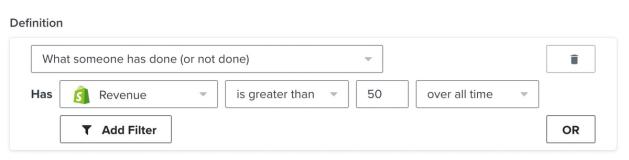
Notez que si vous cherchez à créer une condition (par exemple, dans un segment ou un flux) basée sur le chiffre d’affaires d’un client sur une période donnée, vous devez utiliser l’indicateur Revenue et non l’indicateur Placed Order.
Segmentation en fonction de la valeur
Si vous souhaitez segmenter des clients en fonction de la valeur des produits qu’ils ont commandés, des paiements qu’ils ont commencés, etc., il existe une manière spécifique de procéder dans Klaviyo. Dans notre outil de création de segments, sélectionnez Ce qu’une personne a fait (ou n’a pas fait) > La personne a > Valeur de [événement], puis définissez la valeur et les conditions souhaitées. Dans l’exemple ci-dessous, nous utilisons Valeur du produit commandé.
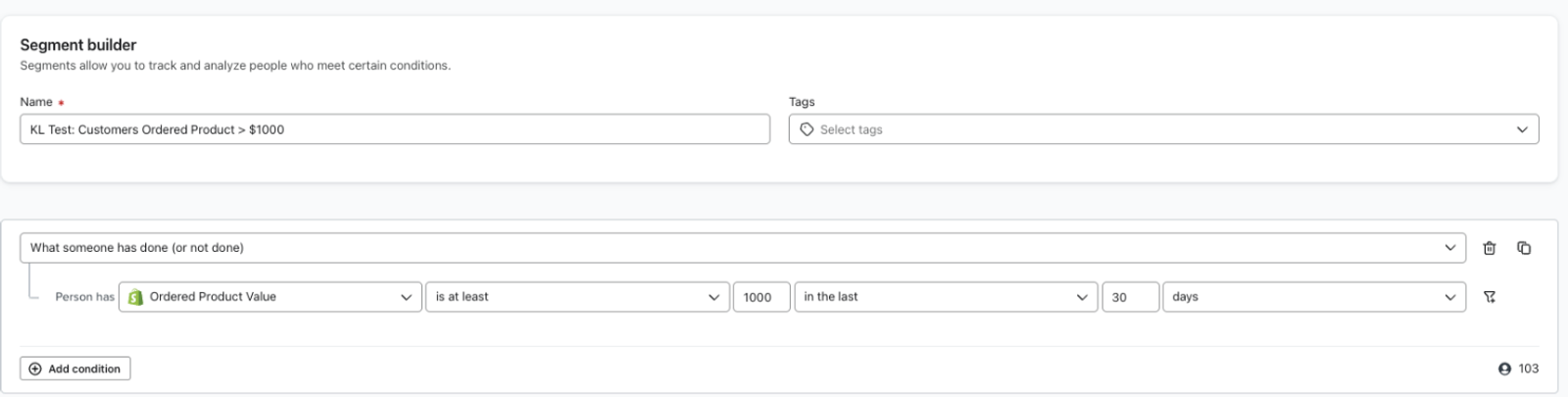
Notez que vous ne devez pas utiliser la propriété d’événement $value pour segmenter les clients de cette façon.
Ressources supplémentaires
- Getting started with Shopify
Learn how to integrate Klaviyo with Shopify in order to bring your customer profile and order data into Klaviyo and reach customers with targeted messaging. Additionally, enable Klaviyo onsite tracking and sign-up forms, and sync data from Klaviyo to Shopify.
- How to differentiate Shopify POS and Shopify web data
Learn how to distinguish between your POS and web orders in Klaviyo, if you use the Shopify point of sale (POS) system. This is done through filtering orders or creating segments. Klaviyo syncs the source_name when a customer completes the checkout process and creates an order in your Shopify store, which records the source of the order.