Comment consulter les données brutes d’indicateur ou d’activité de profil dans Klaviyo
Objectif de cet article
Découvrez comment afficher les données d’activité brutes des événements ou du profil que Klaviyo reçoit via vos intégrations ou vos appels API. Cela peut être utile si vous souhaitez vérifier les données d’un profil ainsi qu’un événement donné, ou simplement consulter ces données afin de mieux comprendre ce qui est capturé par indicateur.
Recherche de données brutes d’indicateur
- Pour afficher les données brutes d’indicateur ou d’événement, accédez à Analyses > Indicateurs.
- Vous pouvez consulter les données de votre flux d’activité en recherchant un indicateur dans le champ Rechercher des indicateurs ci-dessus ou en cliquant sur un indicateur dans la liste ci-dessous.
- Une fois dans l’indicateur, accédez à l’onglet Flux d’activité.
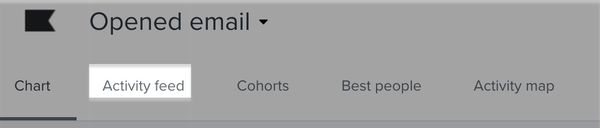
Notez que si vous cliquez sur le bouton de flux d’activité en haut de la page des indicateurs, vous ne pourrez pas voir ici la sortie des données brutes. Les détails de l’activité du profil sont uniquement accessibles depuis un indicateur spécifique.
- Trouvez un profil que vous souhaitez évaluer, puis cliquez sur le menu à trois points à droite.
- Cliquez sur Informations détaillées sur cette activité.

Vous verrez ensuite une fenêtre modale contenant toutes les informations JSON associées à cet indicateur et à ce profil spécifique. Par exemple, si vous utilisez l’indicateur e-mail ouvert, vous verrez des informations sur le domaine d’e-mail utilisé, le message associé, le type de client, le système d’exploitation du client, la famille de systèmes d’exploitation du client, le nom du client, le nom du message, etc. L’exemple ci-dessous utilise Ajouté au panier et capture des informations telles que le nom du produit, l’ID du produit, l’URL, l’URL de l’image, le prix, etc.
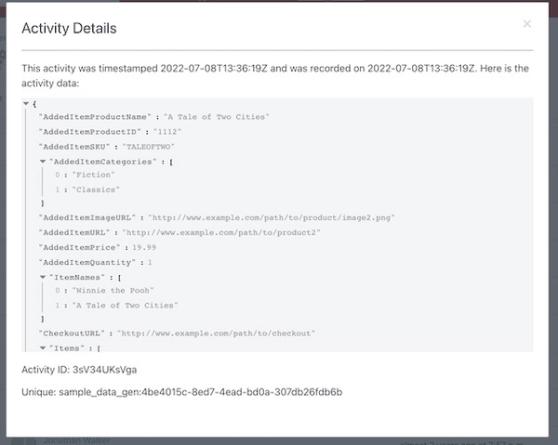
Vous pouvez ensuite copier une version JSON de tout ou partie de ces données d’événement, si vous le souhaitez.
Comprendre les horodatages
Maintenant que vous avez récupéré les données des Détails de l’activité, il est important de comprendre la signification des deux horodatages inclus dans ces informations. Les deux heures sont souvent, mais pas toujours, identiques.
Le premier horodatage correspond au moment où l’événement est déclenché pour la première fois. Par exemple, si le déclencheur d’un flux est Checkout Started, alors cet horodatage indique précisément quand le paiement a lieu sur votre site e-commerce. Le second horodatage correspond au moment où l’événement apparaît dans Klaviyo. En général, ces horodatages sont identiques ou espacés de quelques secondes, comme dans l’exemple ci-dessous.

Selon votre intégration, le temps nécessaire à Klaviyo pour recevoir ces informations de l’autre source peut entraîner un retard. Un exemple de ce type de retard attendu est affiché ci-dessous.

Dans les exemples ci-dessus, le premier horodatage est identique (première image) et le deuxième horodatage (deuxième image) indique exactement quand Klaviyo enregistre l’événement depuis vos intégrations. En savoir plus sur la fréquence de synchronisation de certaines intégrations.
Pourquoi les deux horodatages sont importants
Il est essentiel de comprendre les horodatages pour s'assurer que vos e-mails sont opportuns et pertinents. Il est important de tenir compte de tout retard dans la synchronisation des événements lors de la planification de votre stratégie de marketing, en particulier lors de la création de flux. Dans le cas d'un flux de panier abandonné, si un client commence à passer à la caisse puis termine son achat, les données de cet événement peuvent prendre une heure (comme c'est le cas pour WooCommerce) pour que Klaviyo enregistre qu'il a terminé son achat. Si vous réglez votre premier courriel de flux pour qu'il soit envoyé une demi-heure après l'événement Checkout Started et que nous n'avons pas reçu la confirmation que le paiement a été effectué, ce client peut recevoir par erreur le courriel de flux relatif au panier abandonné.
En général, si vous avez une intégration avec un délai de synchronisation, nous vous recommandons de configurer vos e-mails de flux pour qu'ils soient envoyés une heure (ou plus tard) après un événement déclencheur afin d'éviter des conséquences inattendues. Il s'agit là d'une bonne pratique, à l'exception des séries de bienvenue qui sont souvent envoyées immédiatement après l'inscription d'un abonné et qui ne seraient pas affectées par un délai.
Ressources supplémentaires
- Documentation sur la fréquence de synchronisation des intégrations
Découvrez quelles données sont synchronisées à partir d’une intégration Klaviyo spécifique et à quelle fréquence la synchronisation s’exécute. Nous avons organisé ces intégrations par plateformes d’e-commerce, ESP et autres intégrations de données.
- Démarrer avec les indicateurs
Apprenez à accéder à vos indicateurs (c’est-à-dire vos événements) Klaviyo et à les utiliser pour mieux comprendre l’état de votre compte et les canaux ou profils qui génèrent ces données. Vous pouvez ensuite les utiliser pour créer des flux et des segments ciblés. Les indicateurs vous permettent également de procéder à des analyses rapides pour comprendre l’évolution de vos données au fil du temps.