Cómo responder preguntas de clientes con Klaviyo Reviews
Conoce la función de preguntas incluida en Klaviyo Reviews, que permite que el equipo responda y muestre las preguntas sobre productos enviadas por los usuarios.
Acerca de las preguntas
Recopila y revisa preguntas sobre productos enviadas por los usuarios y permite que el equipo muestre respuestas en la página de producto correspondiente. Cuando agregas un widget de reseñas a tus páginas de producto, se incluye de forma predeterminada una pestaña de Preguntas.

Los visitantes del sitio pueden hacer clic en el botón Hacer una pregunta para enviar una pregunta y proporcionar su nombre y correo electrónico como información de contacto.
Cómo ver las preguntas
Para ver las preguntas que se han enviado:
- Selecciona Sitio web > Reseñas en la barra lateral de Klaviyo.
- Haz clic en Preguntas y respuestas.
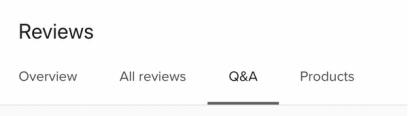
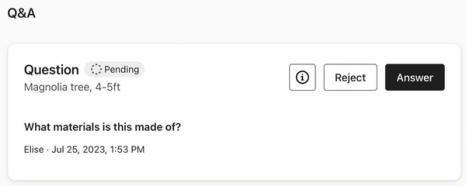
- Busca las preguntas marcadas como Pendientes. Las preguntas que el equipo ya revisó se marcarán como Publicadas o Rechazadas.
Cómo responder preguntas
Los correos electrónicos de respuesta se envían solo cuando la configuración Notificaciones de respuestas en reseñas y en la sección de preguntas y respuestas está habilitada. Aprende a administrar las notificaciones de respuestas. Para responder una pregunta:
- Ve a Sitio web > Reseñas > Preguntas y respuestas y luego haz clic en Responder junto a una pregunta sin responder.
- Ingresa tu respuesta y luego haz clic en Responder y publicar para publicar la pregunta y tu respuesta.
Si quieres compartir tu respuesta directamente con la persona que la hizo, haz clic en el ícono de i en la tarjeta de la pregunta. Desde esta página, puedes encontrar su dirección de correo electrónico y contactarla directamente.
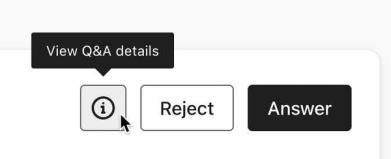
Si una pregunta es inapropiada o no quieres mostrarla en tu sitio, haz clic en Rechazar en una pregunta pendiente. Para una pregunta publicada, abre Más opciones (el menú de 3 puntos) y selecciona Rechazar preguntas y respuestas. Las preguntas rechazadas se almacenan en la pestaña Q&A y no son visibles para las personas que visitan el sitio.
Muestra preguntas y respuestas en tu sitio
Si las preguntas o las respuestas publicadas no se muestran en el widget de reseñas de producto en las páginas de producto, revisa esta configuración:
- Ve a Sitio web > Reseñas > Configuración de reseñas > widget en el sitio y luego selecciona Reseñas de productos.
- Haz clic en Revisar lista. Selecciona Mostrar botón y pestaña de preguntas y respuestas para mostrar las preguntas y Respuesta de la tienda para mostrar las respuestas.
- Si cambiaste cualquiera de las dos configuraciones, haz clic en Publicar cambios.
Recibe notificaciones sobre nuevas preguntas
Configura notificaciones por correo electrónico cada vez que alguien haga una pregunta sobre uno de tus productos.
Activar las notificaciones para preguntas nuevas significa que también recibirás una notificación cada vez que alguien envíe una reseña. No es posible suscribirse exclusivamente a las notificaciones de preguntas sobre productos.
- Ve a Sitio web > Reseñas en Klaviyo.
- Haz clic en Configuración de reseñas.
- Selecciona Reglas de publicación y notificaciones.
- En Notificaciones, marca la casilla junto a Actividad pendiente (reseñas y preguntas y respuestas).
- Elige una frecuencia (inmediatamente, diaria o semanal) y el horario de entrega.
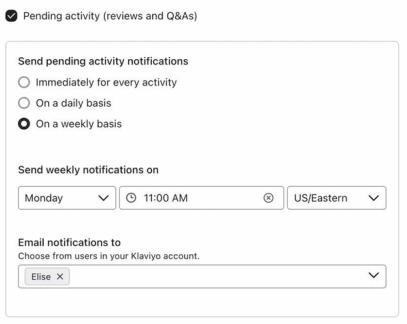
- Elige uno o más destinatarios de notificaciones de la lista de usuarios de la cuenta. Se les enviarán notificaciones cuando alguien envíe una reseña o una pregunta sobre un producto.
Las notificaciones solo se pueden enviar a usuarios de la cuenta. Si deseas enviar notificaciones a alguien que no ves en el menú desplegable, invítalo a unirse a tu cuenta de Klaviyo.
- De forma opcional, marca la casilla junto a Resumen semanal de estadísticas para recibir un informe semanal sobre las reseñas de producto. Elige el día de envío, la hora, la zona horaria y los destinatarios. Esto se puede enviar a un usuario diferente (o a varios usuarios) de los que se seleccionan para las notificaciones de reseñas.
- Haz clic en Guardar cambios.
Recursos adicionales
- Cómo responder a las reseñas de clientes
Descubre cómo responder a las reseñas que dejan tus clientes. Las respuestas son públicas, por lo que los futuros compradores pueden usar esta información para fundamentar sus decisiones de compra.
- Comprender el rendimiento de las reseñas
Descubre cómo monitorear y entender los análisis de reseñas en Klaviyo, incluida la tasa de respuesta, la calificación promedio y más. Estos análisis son importantes para entender si tus flujos de solicitud de reseñas funcionan según lo previsto y para dar seguimiento a la respuesta de tus clientes a tus productos.