Klantvragen beantwoorden met Klaviyo Reviews
Lees meer over de vragenfuncties in Klaviyo Reviews, waarmee je team door gebruikers ingediende productvragen kan beantwoorden en weergeven.
Over vragen
Verzamel en controleer door gebruikers ingediende productvragen en stel je team in staat om antwoorden weer te geven op de relevante productpagina. Wanneer je een reviews-widget toevoegt aan je productpagina's, wordt standaard een tabblad Vragen toegevoegd.

Sitebezoekers kunnen op de knop Stel een vraag klikken om een vraag in te dienen en hun naam en e-mailadres als contactgegevens op te geven.
Vragen bekijken
Om de vragen te bekijken die zijn ingediend:
- Selecteer Reviews in de zijbalk van Klaviyo.
- Klik op Q&A.
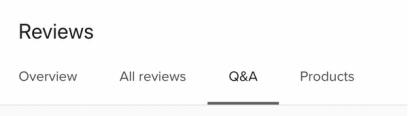
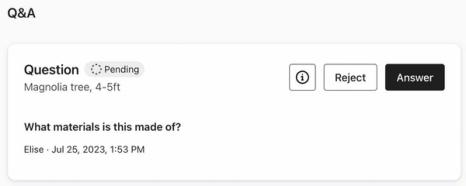
- Noteer eventuele onbeantwoorde vragen, die zijn gemarkeerd als In behandeling. Vragen die je team al heeft beoordeeld, worden gemarkeerd als Beantwoord of Afgewezen.
Vragen beantwoorden
Om klantvragen te beantwoorden, ga je naar Reviews > Vragen en antwoorden en klik je vervolgens op Beantwoorden naast alle onbeantwoorde vragen. Let op: als je een vraag beantwoordt, krijgt de persoon die een vraag heeft ingediend een melding via het e-mailadres dat diegene heeft opgegeven.
Als je je antwoord rechtstreeks wilt delen met de persoon die het heeft gesteld, klik je op het i -pictogram in de vragenkaart. Vanaf deze pagina kun je hun e-mailadres vinden en rechtstreeks contact met ze opnemen.
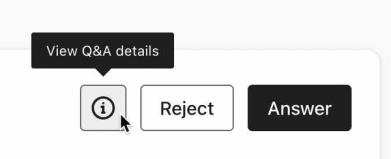
Als een vraag ongepast is of als je deze niet op je site wilt weergeven, klik je op Afwijzen. Afgewezen vragen worden opgeslagen op het tabblad Q&A en zijn niet zichtbaar voor sitebezoekers.
Ontvang meldingen over nieuwe vragen
Stel e-mailmeldingen in wanneer iemand een vraag stelt over een van je producten.
Als je meldingen voor nieuwe vragen inschakelt, krijg je ook een melding wanneer iemand een beoordeling indient. Het is niet mogelijk om je uitsluitend aan te melden voor meldingen over productvragen.
- Ga naar het tabblad Beoordelingen in Klaviyo.
- Klik op Beoordelingsinstellingen.
- Selecteer Publicatieregels en meldingen.
- Vink onder Meldingen het selectievakje aan naast Activiteit in behandeling (beoordelingen en vragen en antwoorden).
- Kies een frequentie (direct, dagelijks of wekelijks) en het bezorgmoment.
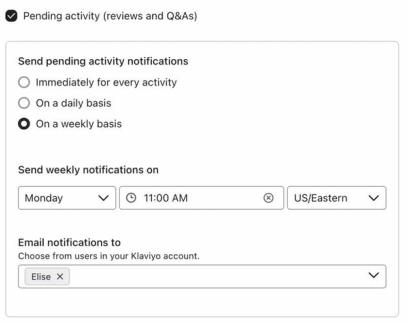
- Kies één of meer ontvangers voor meldingen uit je lijst met accountgebruikers. Meldingen worden naar hen verzonden wanneer iemand een review of productvraag indient.
Meldingen kunnen alleen worden verzonden naar accountgebruikers. Als je meldingen wilt sturen naar iemand die je niet ziet in de dropdown, nodig diegene uit om lid te worden van je Klaviyo-account.
- Vink eventueel het selectievakje naast Wekelijkse samenvatting van statistieken aan om een wekelijkse rapportage over je productreviews te ontvangen. Dit kan worden verzonden naar een andere gebruiker (of gebruikers) dan degenen die zijn geselecteerd voor reviewmeldingen.
- Klik op Wijzigingen opslaan.
Extra hulpbronnen
- Hoe je reageert op klantreviews
Ontdek hoe je reageert op reviews die je klanten achterlaten. Reacties zijn openbaar, dus toekomstige shoppers kunnen deze informatie gebruiken om hun aankoopbeslissingen te ondersteunen.
- Reviewprestaties begrijpen
Leer hoe je je review-analytics in Klaviyo kunt monitoren en begrijpen, waaronder je responspercentage, gemiddelde beoordeling en meer. Deze analyses zijn belangrijk om te begrijpen of je reviewverzoek-flows werken zoals bedoeld, en om de reactie van je klanten op je producten te tracking.