Comprender el panel de inicio de Klaviyo
Objetivos del artículo
Descubre cómo usar el panel de inicio de Klaviyo para analizar cómo tus canales de marketing por correo electrónico, SMS o notificaciones push contribuyen a tus objetivos de conversión. También puedes revisar información basada en datos de tus campañas recientes y de los flujos con mejor rendimiento.
Acerca del panel de inicio
La pestaña Inicio en Klaviyo está personalizada para tu marca. Según tu configuración, es posible que veas recomendaciones personalizadas y siguientes pasos para tu cuenta, una sección de Retoma donde lo dejaste con enlaces a formularios, flujos y campañas recientes en los que trabajaste, y más.
Todas las cuentas tienen acceso a estas secciones principales del panel Inicio:
- Resumen del rendimiento empresarial
Una vista general del rendimiento de marketing, incluidas comparaciones con el rendimiento de un periodo anterior. - Flujos con mejor rendimiento
Hasta 6 de tus flujos con mejor rendimiento, según la métrica de conversión que selecciones. - Campañas recientes
Un resumen del rendimiento de tus campañas recientes.
Todas estas secciones usan la métrica de conversión y el periodo de tiempo que selecciones en la sección Métrica de conversión (que se describe a continuación).
Acerca de la métrica de conversión
La métrica de conversión seleccionada en el panel Inicio se usa en toda tu cuenta de Klaviyo. Esta métrica representa la actividad de conversión que intentas lograr con tu marketing; para la mayoría de los usuarios de Klaviyo, Pedido realizado es la mejor métrica de conversión.
Más información sobre el seguimiento de conversión en Klaviyo.
Cómo ajustar la métrica de conversión y el período de tiempo
- Navega hasta la pestaña Inicio.
- En Métrica de conversión, selecciona una métrica de conversión en el menú desplegable.
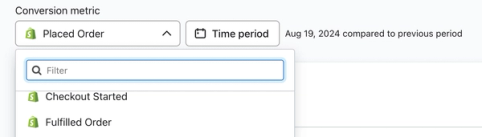
- Selecciona un intervalo de fechas y un periodo de comparación en el selector Periodo de tiempo.
Puedes seleccionar un intervalo de tiempo de hasta 180 días. Las fechas son inclusivas; si hoy es 7 de septiembre y eliges Últimos 7 días, tus métricas reflejarán la actividad del 1 de septiembre al 7 de septiembre, incluida la fecha actual.
- Cada métrica de conversión en Klaviyo se actualizará automáticamente para reflejar tu selección. Sin embargo, el periodo seleccionado solo se aplica a la pestaña Inicio.
Si la métrica de conversión que eliges tiene valor monetario (p. ej., Pedido realizado), verás los ingresos en las secciones de análisis de tu panel de inicio. Si no eliges una métrica de conversión con un valor monetario asociado (p. ej., con actividad en el sitio), en su lugar verás el número total de conversiones.
Revisar tus alertas
La sección de alertas en la parte superior del panel de inicio ofrece una forma sencilla de revisar información importante, posibles problemas con tu cuenta y cómo resolver estos elementos rápidamente. Al hacer clic en Ver más, puedes ver todas tus alertas actuales.
Dado que las alertas dependen de posibles problemas de facturación o de la cuenta, es posible que no veas la sección de alertas si no estás experimentando estos problemas o si el rol de usuario no te da acceso a esa área de Klaviyo.
En esta área, es posible que veas notificaciones relacionadas con la facturación y los pagos, o problemas con flujos o campañas específicos. Por ejemplo, estos mensajes podrían incluir:
- Pagos fallidos
- Anomalías de métricas del flujo; p. ej., si la métrica que activa un flujo ha visto una disminución en el volumen de eventos, en comparación con el rendimiento histórico
- Entrega de mensajes; por ejemplo, si un mensaje específico en un flujo (correo electrónico, SMS o notificación push) registra una disminución repentina en su volumen de eventos recibidos, en comparación con el rendimiento histórico
Usar la tarjeta de resumen del rendimiento empresarial
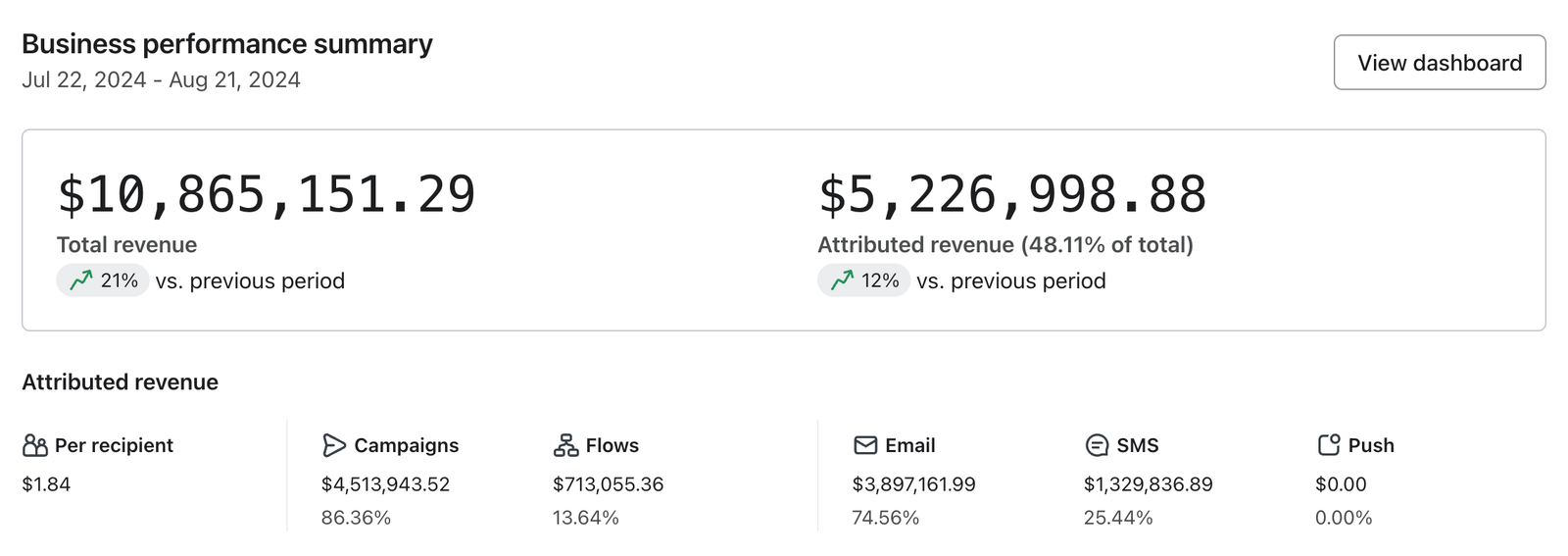
La tarjeta de resumen del rendimiento empresarial te permite ver lo siguiente:
- Tus ingresos totales o tasas de conversión
- Las conversiones o los ingresos por canal específico (p. ej., email, SMS o notificaciones push)
- Cómo se enviaron estos mensajes (p. ej., mediante un flujo o una campaña)
Ingresos totales vs. ingresos atribuidos
En la parte superior de la tarjeta de resumen del rendimiento del negocio, los ingresos se dividen en 2 secciones:
- Ingresos totales
Todos los ingresos del periodo seleccionado. - Ingresos atribuidos
Ingresos del periodo seleccionado que se pueden atribuir a tus esfuerzos de marketing a través de Klaviyo (p. ej., tus mensajes de email, SMS y push).
Revisar el desglose de ingresos o conversiones atribuidos de Klaviyo
En la parte inferior de la tarjeta de resumen de rendimiento del negocio, verás un desglose por canal de ingresos o conversiones, según si la métrica de conversión seleccionada se relaciona o no con un valor monetario.
Si la métrica está asociada con un valor monetario (p. ej., Pedido realizado), verás la sección Ingresos atribuidos. Esta sección proporciona un desglose de los totales de ingresos y de dónde provienen (es decir, flujos, campañas, correo electrónico, notificaciones push o SMS).
Si no elegiste una métrica de conversión con un valor monetario asociado (p. ej., Con actividad en el sitio), verás la sección Conversiones atribuidas en su lugar, con un recuento de conversiones atribuidas a cada categoría.

Ver todos los datos de análisis
Para ver una vista completa de tus datos, haz clic en Ver panel en la esquina superior derecha de la tarjeta de resumen de rendimiento del negocio.

Aquí encontrarás una vista completa de los ingresos y las conversiones relacionadas con campañas, flujos y formularios, así como información sobre la capacidad de entrega y las métricas de referencia del sector. Lee más en nuestra guía sobre primeros pasos con los paneles de análisis.
Usar la tarjeta de flujos de mayor rendimiento
La tarjeta Flujos con mejor rendimiento enumera los flujos en orden descendente por conversiones o ingresos. En otras palabras, el flujo con más éxito estará en la parte superior de la lista. Solo los flujos con al menos 1 mensaje configurado en modo Manual o Activo aparecerán en esta tarjeta.

Las columnas de la tarjeta representan lo siguiente:
- Flujo
El nombre del flujo y el activador. - Estado
Activo o Manual, según el estado en el que esté configurado el flujo actualmente. - Tipo
Íconos que representan los tipos de mensajes que contiene el flujo:- Correo electrónico
- Correo electrónico

- SMS

- Notificación push

- Prueba A/B

- Entregas
El número total de mensajes de flujo entregados correctamente en el periodo seleccionado. - Métrica de conversión
La métrica de conversión seleccionada, ya sea el valor monetario de esas conversiones o el número de conversiones individuales, según si la métrica tiene ingresos asociados o no. - Cambio porcentual
Si las conversiones aumentaron, disminuyeron o se mantuvieron iguales en comparación con el periodo anterior.
Consulta los análisis de todos tus flujos haciendo clic en el botón Ver todos los flujos en la esquina superior derecha de la tarjeta.
Usar la tarjeta de Campañas recientes
La tarjeta Campañas recientes muestra todas las campañas de correo electrónico, SMS o notificación push que se enviaron correctamente dentro del periodo que elegiste, con la campaña enviada más recientemente en la parte superior de la lista.
Las campañas que no se enviaron correctamente, que están en modo borrador o que están en proceso de envío no aparecen aquí.
Si la métrica de conversión está asociada con un valor monetario (p. ej., Placed order), este resumen incluye una columna de ingresos. Si la métrica de conversión no tiene un valor monetario asociado (p. ej., Active on site), el resumen incluye un recuento de conversiones en su lugar.

Las columnas de la tarjeta representan lo siguiente:
- Campaña
El nombre de la campaña y la fecha y hora en que se envió. - Tipo
Iconos que representan los tipos de mensajes que contiene la campaña:- Correo electrónico
- Correo electrónico

- SMS
- Notificación push
- Prueba A/B

- Tasa de apertura
La tasa de apertura de cada campaña de email y de notificaciones push. La tasa de apertura incluye el número único de mensajes abiertos dividido entre el número total de mensajes recibidos. (Las aperturas no se registran en los mensajes SMS, por lo que esta columna aparece en blanco). - tasa de clics (CR)
La cantidad única de clics de una campaña de correo electrónico o SMS, dividida entre el total de mensajes recibidos. (Los clics no se rastrean para notificación push, por lo que esta columna aparece en blanco). - Métrica de conversión
La métrica de conversión seleccionada, con el valor monetario de esas conversiones o el número de conversiones individuales, según si la métrica tiene ingresos asociados o no.
Consulta las analíticas de todas tus campañas al hacer clic en el botón Ver todas las campañas en la esquina superior derecha de la tarjeta.