Cómo gestionar y distribuir ofertas de Punchh a través de Klaviyo
Qué aprenderás
Aprende a crear y gestionar ofertas de recompensas de Punchh directamente en Klaviyo y a vincularlas a tus listas y segmentos existentes. Esto te permite orquestar experiencias de fidelización sofisticadas mientras usas Klaviyo para gestionar la distribución, los mensajes y la atribución.
Antes de empezar
Antes de poder crear una oferta en Klaviyo, asegúrate de haber hecho lo siguiente:
- Configura la integración de Punchh, incluido el webhook de Rewards, para que la actividad de recompensas se pueda sincronizar con Klaviyo.
- Trabaja con tu CSM de Punchh para tener acceso a las ofertas sin cabeza de Punchh API.
- Configura tus canjeables de Punchh en tu cuenta de Punchh.
Crear una oferta
El primer paso es definir los detalles de la campaña de Punchh en Klaviyo.
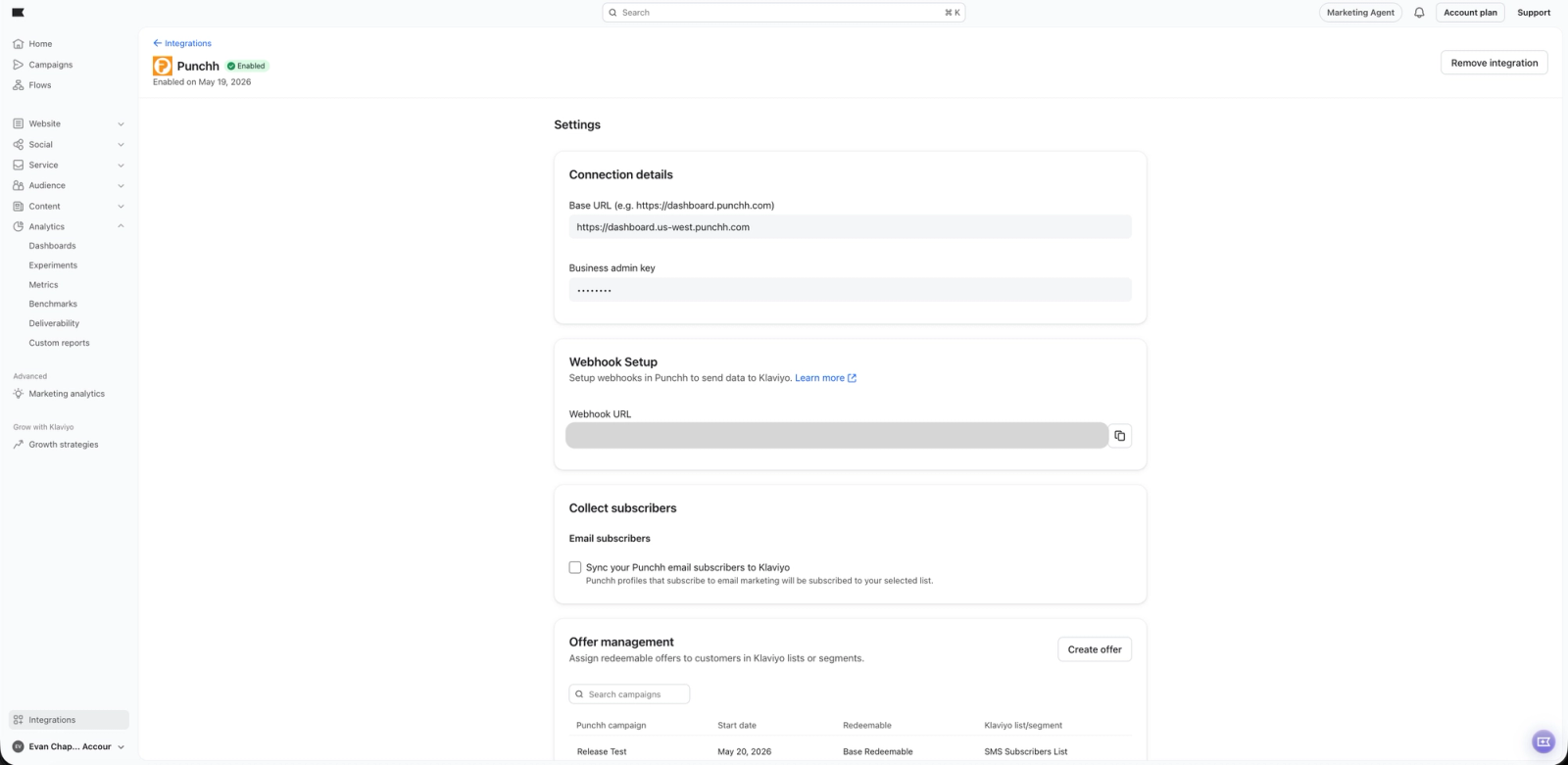
- En Klaviyo, selecciona la pestaña Integraciones.
- Haz clic en tu integración de Punchh .
- En la sección Gestión de ofertas , haz clic en Crear oferta.
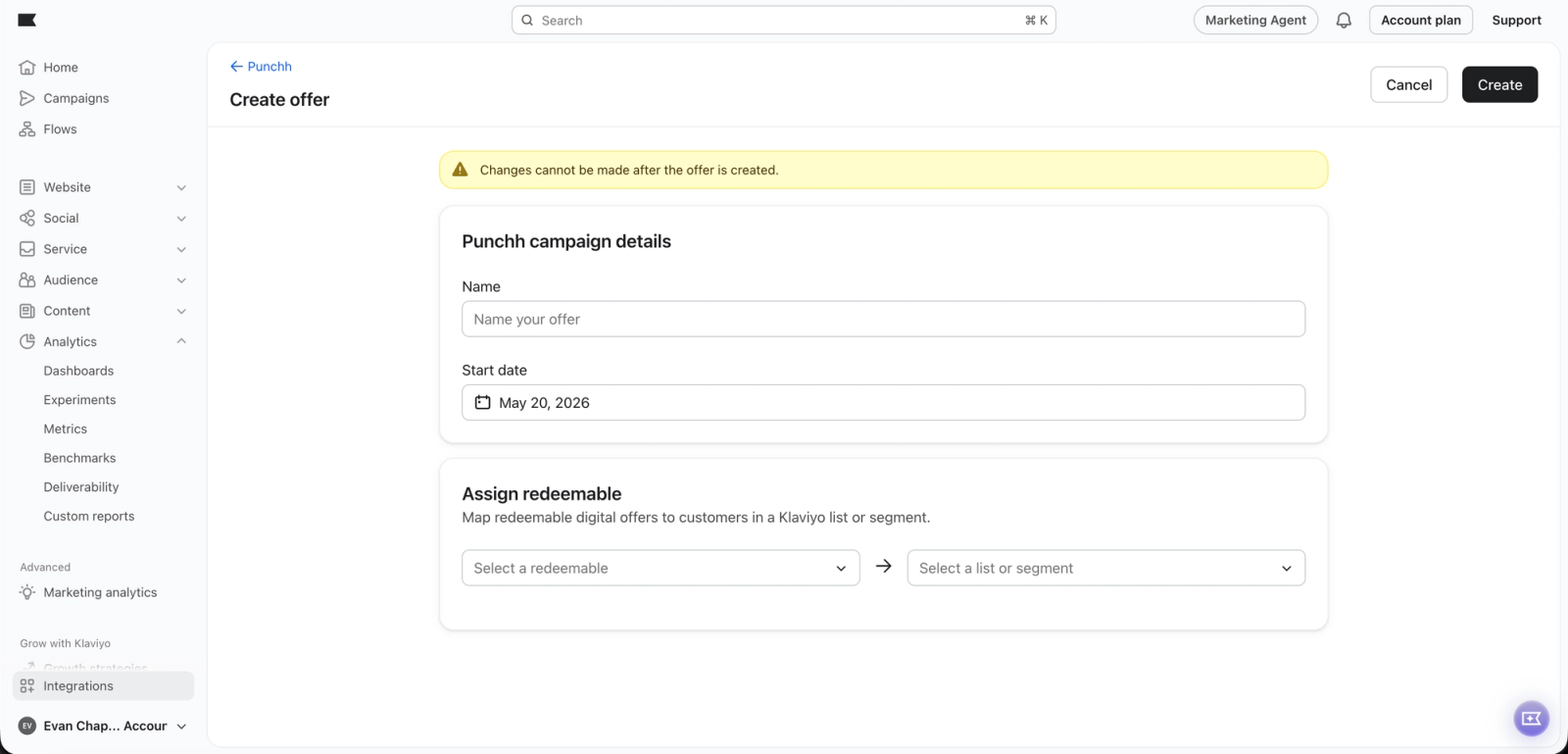
4. Introduce el Nombre y selecciona la Fecha de inicio de la campaña de Punchh.
- Puedes seleccionar una Fecha de inicio desde mañana hasta un máximo de 3 meses en el futuro.
Asigna los recursos canjeables
Una vez definidos los recursos canjeables, debes decidir qué clientes cumplen los requisitos para recibir cada recompensa asignándolos a tus datos de Klaviyo.
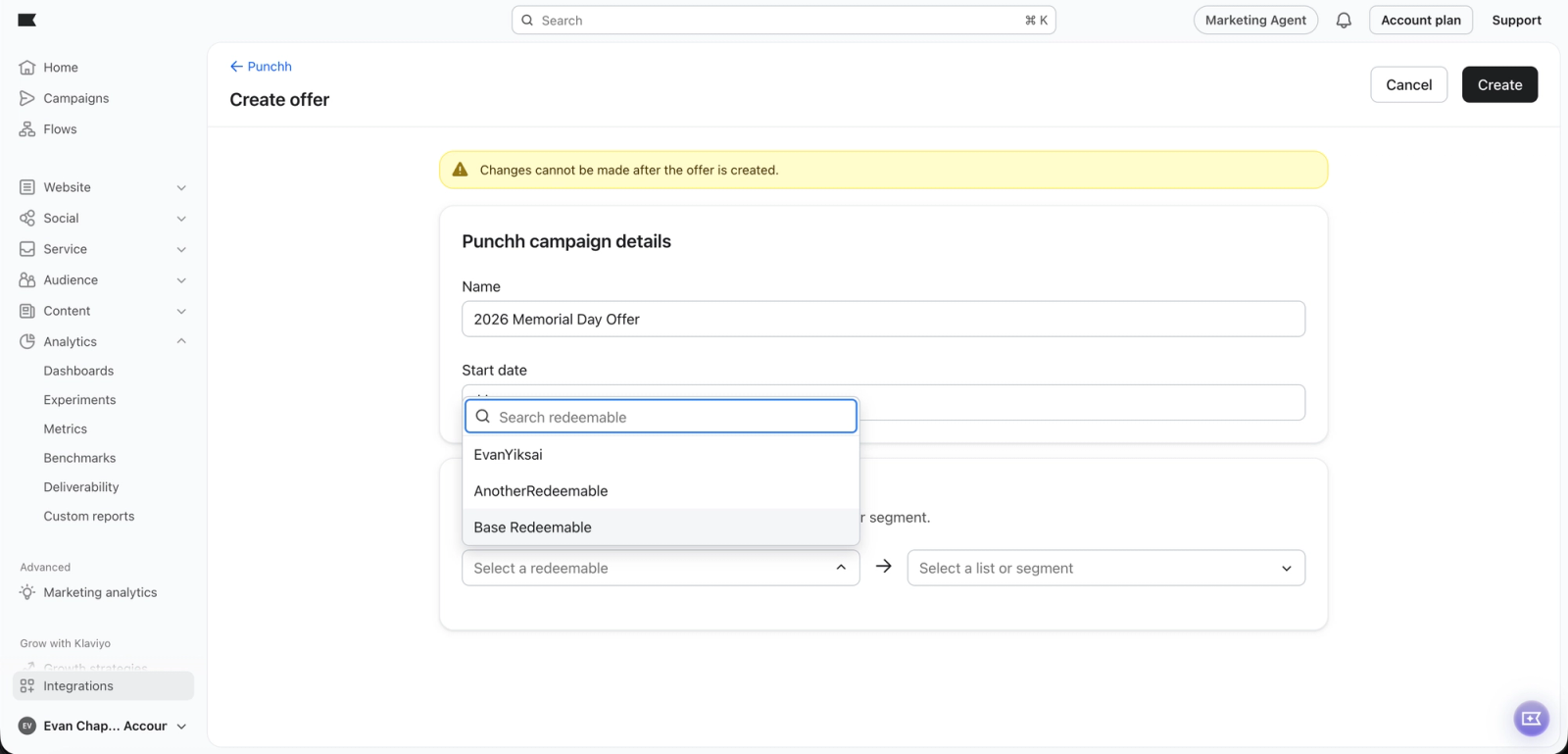
- Dirígete a la sección Asignar recursos canjeables del editor de ofertas.
- Crea una asignación entre tus recursos canjeables y una lista o segmento específico de Klaviyo.
- Revisa los detalles de la campaña y la asignación de canjeo. No puedes editar la oferta después de crearla. Haz clic en Crear para finalizar.
Puedes asignar un solo canje a una sola lista o segmento de Klaviyo.
Envía notificaciones de recompensas a través de los mensajes de Klaviyo
Después de crear la oferta, Klaviyo sincronizará automáticamente los perfiles de la lista o segmento de Klaviyo con el segmento de Punchh si sus direcciones de email coinciden con los clientes existentes en Punchh. Cuando a un perfil se le concede una recompensa en función de tu asignación, Klaviyo registra una métrica de Recompensa obtenida y un objeto Recompensa a través de la integración de Punchh para ese perfil.
Uso de la métrica Recompensa Obtenida
Usa la métrica Earned Reward para activar un flujo que envía a los clientes una notificación de recompensa después de que Punchh informe de la recompensa a Klaviyo. También puedes usar bloques dinámicos para incluir los detalles de la recompensa en tu mensaje.
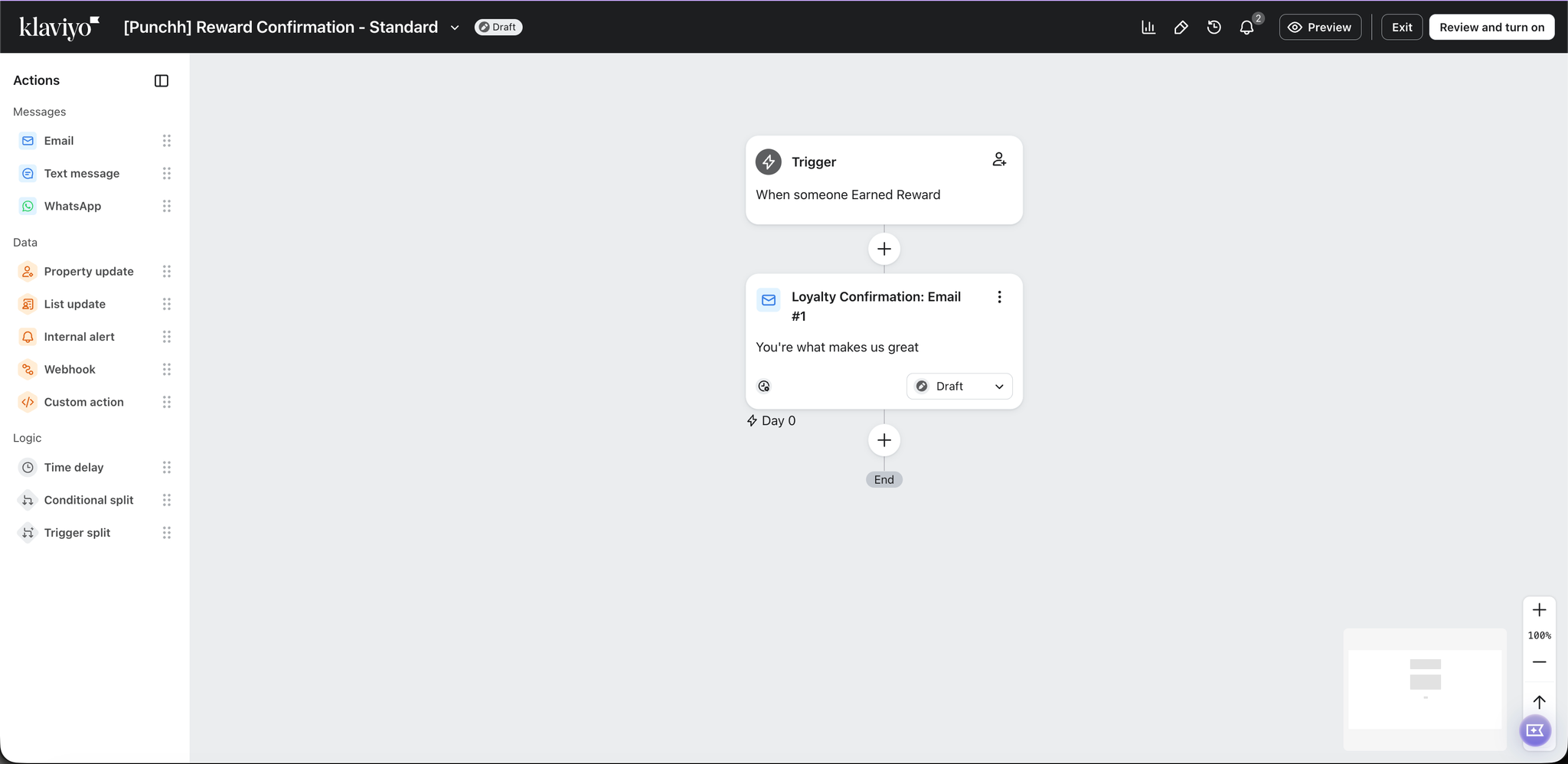
Uso del objeto de recompensa
Usa el objeto Reward para activar flujos automatizados y segmentar a tus clientes. También puedes usar bloques dinámicos para incluir los detalles de la recompensa en tu mensaje.
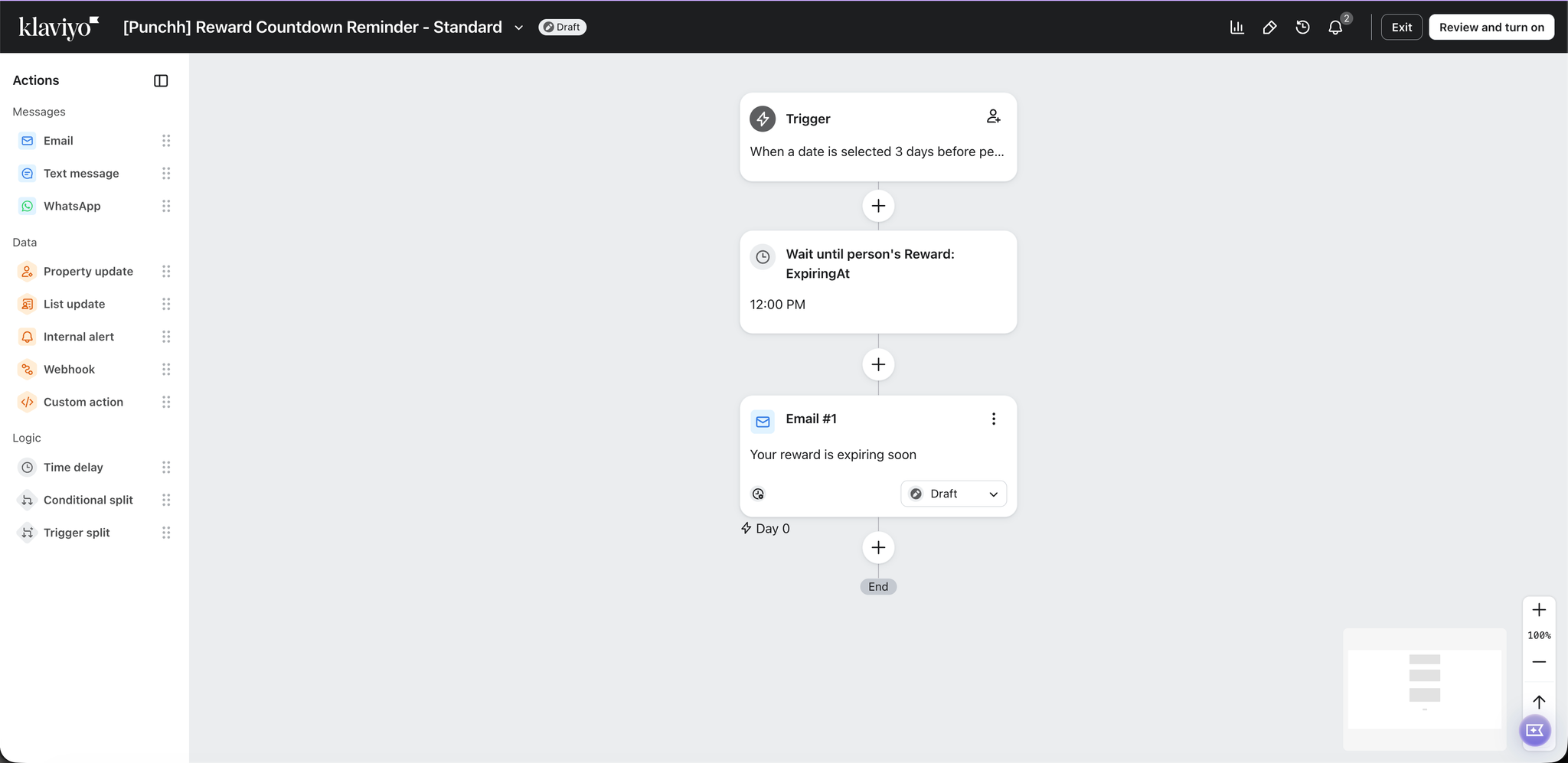
Por ejemplo, si quisieras enviar un recordatorio a tus clientes antes de que caduque su recompensa, puedes configurar un flujo activado por fecha en tu objeto Reward haciendo referencia a la propiedad ExpiringAt.