Cómo mostrar artículos vistos recientemente en un email
Qué aprenderás
Descubre cómo incluir en un email un recordatorio de los artículos que alguien ha visto recientemente o ha añadido a su carrito.
Antes de empezar
Antes de realizar los siguientes pasos, asegúrate de lo siguiente:
- Has sincronizado tu catálogo de productos con Klaviyo. La mayoría de las integraciones de comercio electrónico de Klaviyo (como Shopify, WooCommerce, BigCommerce, etc.) sincronizan tu catálogo automáticamente.
- Para los artículos vistos recientemente, tienes habilitado el seguimiento de Producto Visto.
- Para los artículos añadidos al carrito, en Klaviyo tienes una métrica de Añadido al carrito o de pago, además de una métrica de Producto pedido o una métrica personalizada configurada para compras de productos. Estas métricas deben contener ID de producto que coincidan con el catálogo.
Crear un feed de productos personalizado
Para crear un feed de productos de artículos que alguien vio recientemente o añadió a su carrito:
- En la barra lateral de Klaviyo, haz clic en Contenido > Productos.
- Selecciona la pestaña feed de productos.
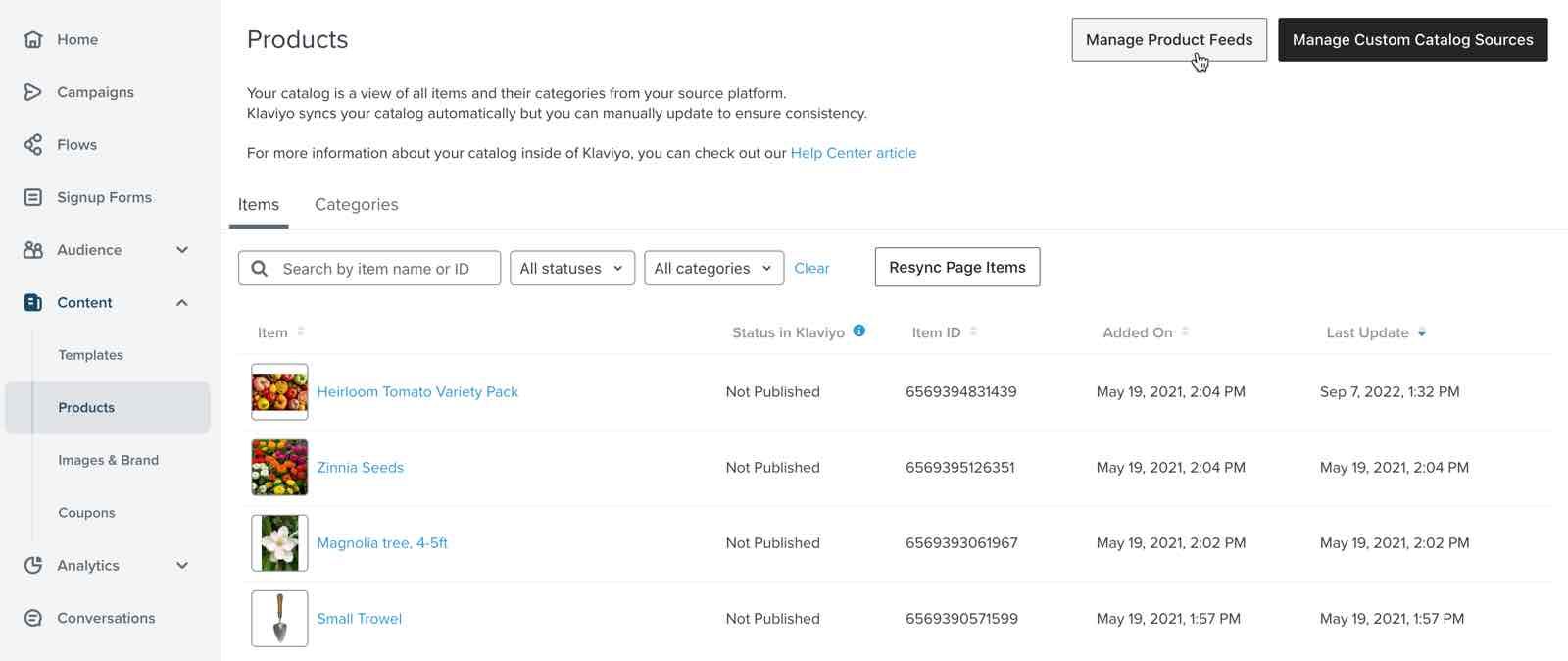
- Haz clic en Crear feed.
- Ponle al feed de productos un nombre descriptivo, como RECENTLY_VIEWED_PRODUCTS. Usa solo letras, números y guiones bajos; no se permiten espacios.
- Si tienes más de 1 catálogo, usa ¿Qué catálogo debe incluirse en el feed de productos? para seleccionar el catálogo.
- En el menú desplegable ¿Qué productos deben ver primero los clientes?, desplázate hacia abajo y haz clic en Productos que un cliente ha visto recientemente. Como alternativa, selecciona Productos que un cliente ha añadido al carrito para ver un feed de artículos que ha añadido recientemente a su carrito.
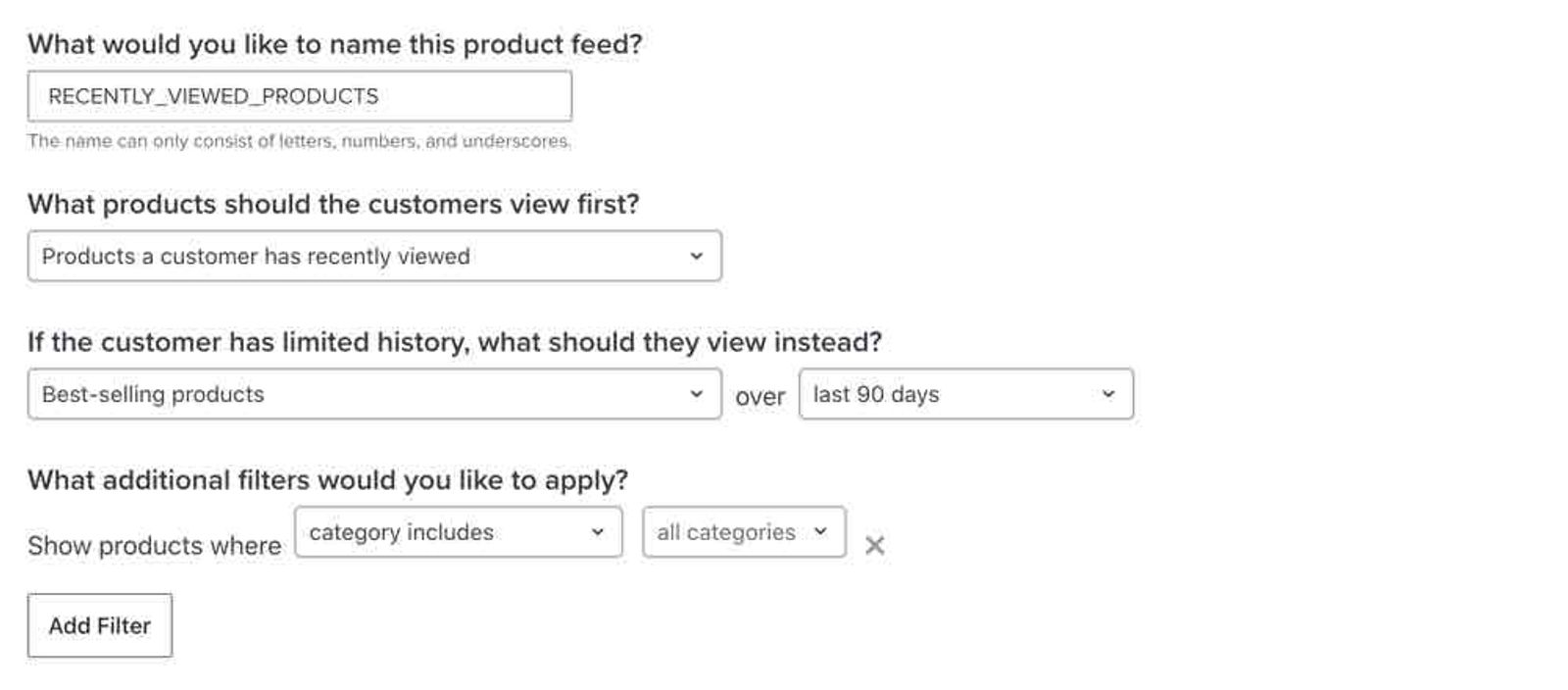
- En Si el cliente tiene un historial limitado, ¿qué debería ver en su lugar?, elige productos alternativos, como Productos más vendidos. Si se te solicita, selecciona un periodo de tiempo, como los últimos 90 días o los últimos 3 días.
- Si quieres, aplica filtros en ¿Qué filtros adicionales quieres aplicar? para controlar qué productos pueden aparecer, como incluir o excluir categorías de productos.
- Haz clic en Guardar feed de productos.
Añade el feed de productos a un email
Abre el editor de arrastrar y soltar para la plantilla de email, el email de campaña o el email de flujo con el que quieras trabajar:
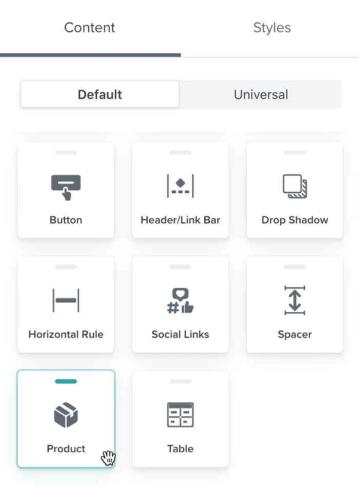
- Arrastra un bloque de Producto a tu plantilla.
- En la pestaña Estilos del bloque de productos, selecciona Dinámico y, a continuación, elige el feed que creaste en Selección de productos. Si tu feed no aparece en la lista, haz clic en Ver todo (o en Cambiar selección si ya hay otro feed seleccionado), elige tu feed y haz clic en Seleccionar feed de productos.
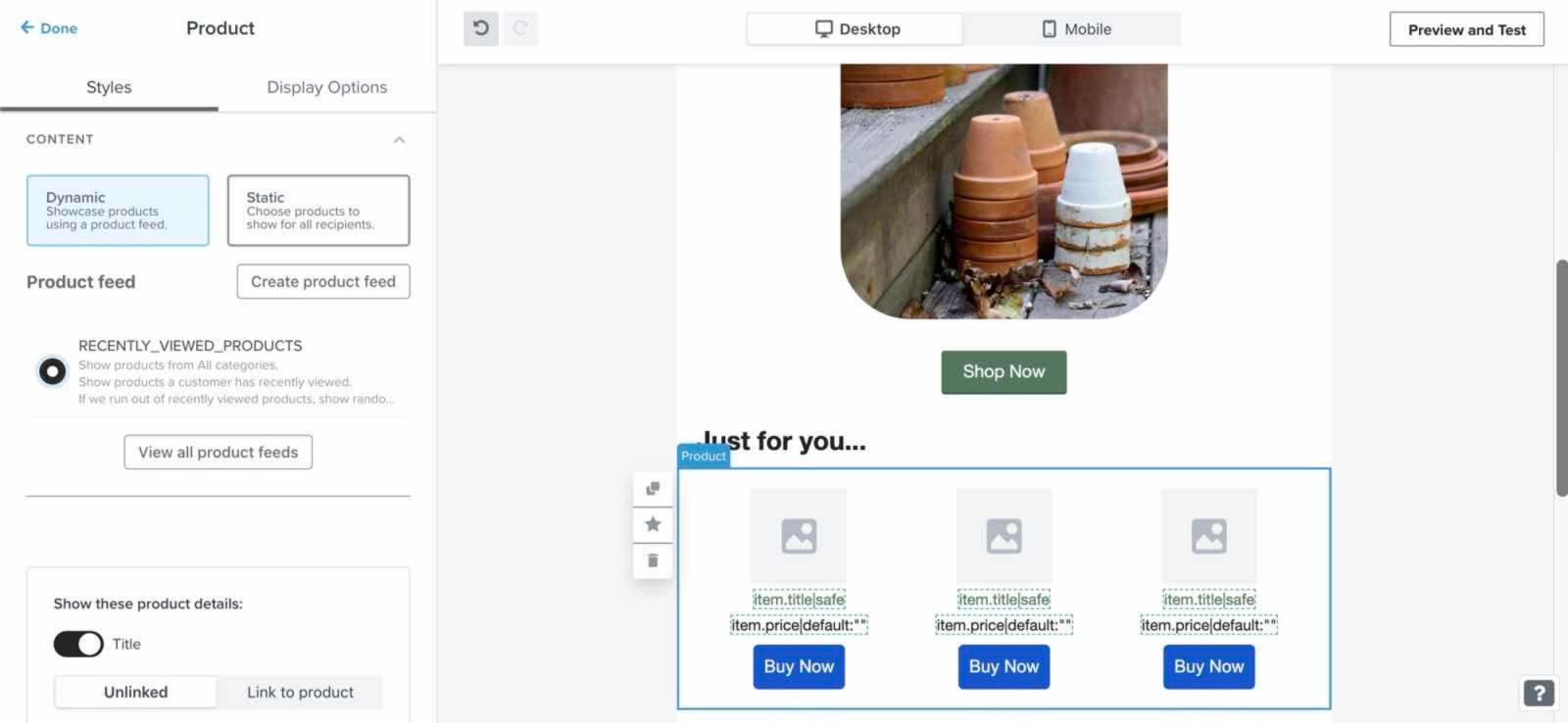
- En Estilos, ajusta los detalles del producto y el estilo como quieras. En Diseño, configura Productos por fila y Número de filas para elegir cuántos productos aparecen en un diseño horizontal. Para un diseño vertical, configura Número de elementos.
- Cuando termines, haz clic en la flecha hacia atrás en la configuración del bloque de producto para volver a la plantilla. Espera a que el editor termine de guardar los cambios antes de salir.
Resultado
Cuando se envía este mensaje, el bloque de productos muestra productos en función de la actividad de navegación, carrito o pago de cada destinatario, según el feed que hayas seleccionado. Los productos vistos recientemente no necesariamente se muestran en un orden cronológico estricto: las visualizaciones repetidas pueden afectar al orden. Si un destinatario tiene poco o ningún historial relevante, el bloque usa los productos alternativos seleccionados en la configuración del feed, como los productos más vendidos o los más vistos.
En un email de un flujo activado por una métrica, los artículos del evento que activó el flujo se excluyen del feed de productos. Por ejemplo, un flujo activado por Viewed Product no mostrará ese producto activador en este bloque.
Klaviyo debe identificar a un visitante para asociar sus productos vistos con un perfil. Descubre cómo el seguimiento en el sitio identifica a los visitantes del sitio.
Recursos adicionales
- Seguimiento de la resolución de problemas de productos vistos
Descubre cómo solucionar problemas con tu seguimiento de Viewed Product, que se utiliza para hacer un seguimiento de cuándo los visitantes ven productos en tu sitio. En algunas plataformas de comercio electrónico, Viewed Product se registra automáticamente al integrar con Klaviyo. En otras plataformas de comercio electrónico, debes añadir manualmente un fragmento de código a la plantilla de la página de producto.
- Cómo utilizar los feeds de productos y las recomendaciones
Aprenda a crear un feed de productos en Klaviyo para utilizar recomendaciones de productos en sus mensajes. Los feeds de productos toman datos de su catálogo de productos y del comportamiento de los clientes (por ejemplo, los productos que han visto o comprado en el pasado) y utilizan esta información para ofrecer recomendaciones de productos personalizadas a sus suscriptores.