Cómo optimizar los ajustes de visualización de un formulario de registro
Qué aprenderás
Aprende a ejecutar una prueba de optimización en un formulario de registro de Klaviyo para determinar el mejor momento para que el formulario se muestre a los compradores del sitio web. En una prueba de optimización, Klaviyo ejecuta una serie de experimentos generados por IA para determinar los ajustes de hora de visualización más efectivos que aumentan la tasa de envío de un formulario.
Una prueba de optimización es similar a una prueba A/B en el sentido de que su objetivo es identificar áreas que funcionan bien o que necesitan mejoras. Sin embargo, una prueba de optimización utiliza IA para elegir variantes del momento de visualización y ejecutar automáticamente fases de prueba sucesivas, lo que te ahorra tiempo.
Antes de empezar
Debes tener al menos 400 000 perfiles (ten en cuenta que es el recuento total de perfiles) para poder optar a las pruebas de optimización. Los formularios incrustados no son aptos para las pruebas de optimización.
Actualmente, las pruebas de optimización no permiten variantes de visualización de páginas, por lo que la opción de tiempo para mostrar Después de que el visitante vea una cierta cantidad de páginas no se tendrá en cuenta en la prueba. Si tienes un formulario de registro configurado para mostrarse según una regla de visualización de página, no verás la opción de crear una prueba de optimización.
Crear una prueba de optimización
Crea y ejecuta una prueba de optimización con la configuración que quieras para determinar la configuración óptima del tiempo de visualización del formulario de registro. Cuando finaliza la prueba, la versión ganadora se publica en tu sitio. Si gana el control o los resultados no son concluyentes, la configuración original del tiempo de visualización se mantiene.
Ten en cuenta que solo puedes ejecutar 1 prueba de optimización por formulario de registro a la vez.
Para crear una prueba de optimización:
- Selecciona Formularios de registro en el menú de navegación de la izquierda.
- Crea un nuevo formulario de registro o abre el editor de formularios de uno existente seleccionando los 3 puntos y luego Editar.
No puedes hacer ninguna edición en el formulario de registro (por ejemplo, estilos, contenido, comportamiento, etc.) mientras se ejecuta una prueba de optimización. Si necesitas hacer un cambio mientras se ejecuta una prueba de optimización, tendrás la opción de finalizar la prueba, hacer los cambios que quieras y, después, iniciar una prueba nueva.
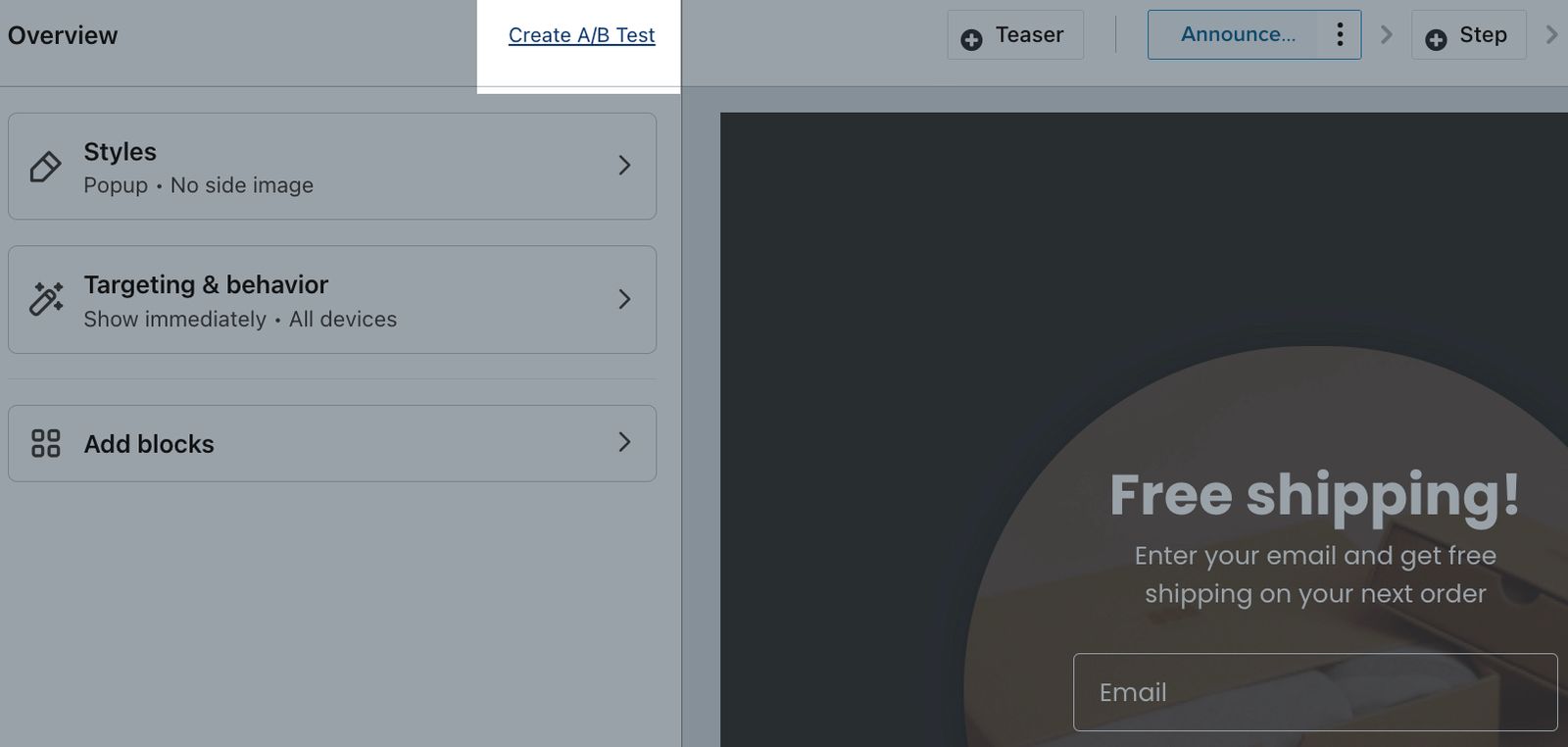
- En la barra lateral izquierda del editor, selecciona el icono de matraz Crear prueba A/B y, a continuación, selecciona Crear prueba A/B en el panel que se abre.
- Selecciona Prueba de optimización. No puedes iniciar una prueba de optimización si hay una prueba A/B en curso.
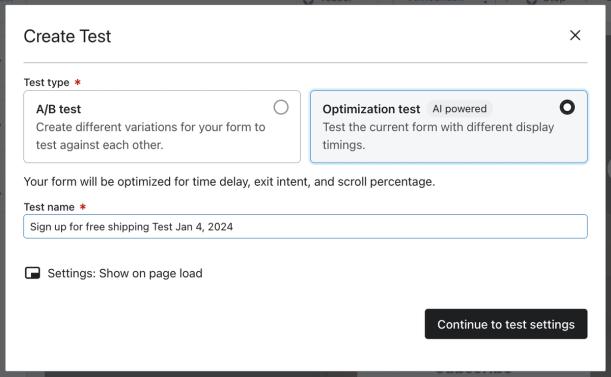
- En Nombre de prueba, puedes cambiar el nombre predeterminado de la prueba. Debajo, comprueba la configuración de tiempo junto a Control. El control es el formulario actual.
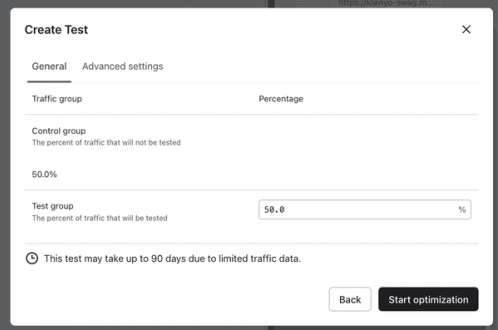
Si el formulario tiene poco tráfico, un aviso explica que la prueba puede tardar hasta 90 días. Considera usar un formulario con más tráfico para recopilar suficientes datos antes.
- Selecciona Continuar con la configuración de la prueba.
- En la pestaña General, introduce el porcentaje de tráfico del Grupo de prueba. El tráfico restante va al grupo de control:
- Grupo de control
Este es el grupo que siempre verá la versión actual del formulario. - Grupo de prueba
Este es el grupo que se prueba durante las fases de la prueba de optimización.
- Grupo de control
- Opcional: selecciona la pestaña Configuración avanzada para elegir qué reglas de visualización puede usar la IA. Puedes permitir variantes de retraso de tiempo, porcentaje de desplazamiento e intención de salida, y establecer un retraso de tiempo o un porcentaje de desplazamiento mínimos. Mantén seleccionadas Permitir variantes de retraso de tiempo, Permitir variantes de porcentaje de desplazamiento o ambas para iniciar la prueba.
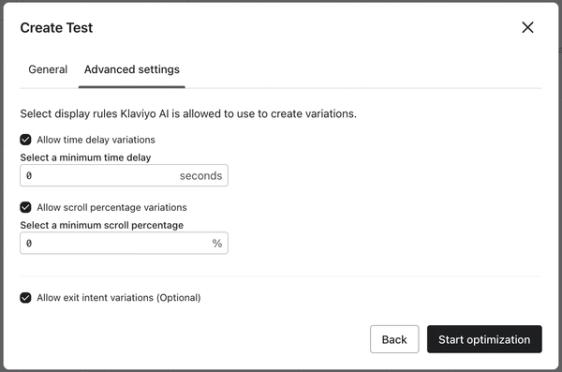
- Cuando estés listo para publicar la prueba en el sitio, selecciona Iniciar optimización.
La prueba comienza con una fase de aprendizaje que compara las variaciones de tiempo de visualización con el formulario actual. Klaviyo usa los resultados para elegir variantes para las fases de iteración posteriores. Una prueba puede finalizar cuando se seleccionan los mismos ajustes durante 3 fases de iteración consecutivas, tras una comparación final cuando es poco probable que haya mejoras adicionales o cuando las variaciones rinden repetidamente peor que el control. Las pruebas se ejecutan durante un máximo de 90 días. Cuando termina la prueba, la configuración ganadora se activa automáticamente; si los resultados no son concluyentes, se mantiene el control.
Supervisar una prueba de optimización en curso
Para supervisar una prueba de optimización mientras está en curso:
- Selecciona formularios de registro en la navegación principal.
- Haz clic en el formulario que tenga una prueba de optimización en curso. Incluirá un pequeño banner de «Ejecutando una optimización» en la columna Estado.
- En la barra de menús, haz clic en la pestaña Resultados de la prueba A/B.
- Asegúrate de que el menú desplegable de la parte superior esté configurado en Optimization test, junto con el nombre de la prueba que quieres ver.
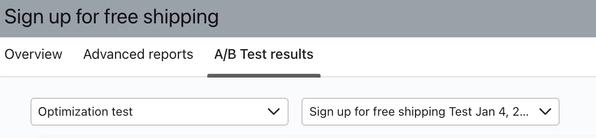
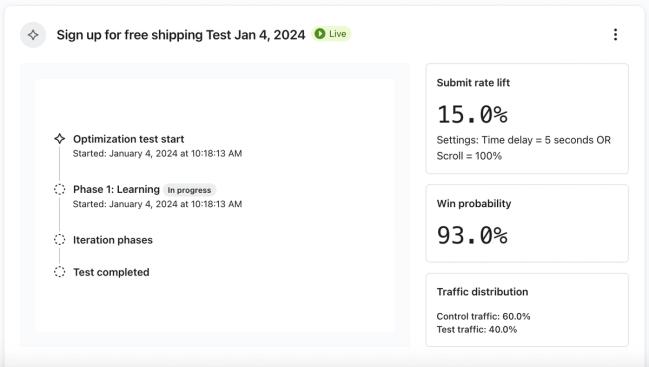
Desde aquí, verás una descripción general de la prueba de optimización en curso, incluida una cronología de sus fases de aprendizaje e iteración y los siguientes resultados de la fase en curso:
- Aumento de la tasa de envío
La diferencia porcentual entre la tasa de envío del grupo de control y la tasa de envío de la variante con mayor rendimiento. - Probabilidad de éxito
El porcentaje de probabilidad de que la variante vaya a rendir mejor que el grupo de control. - Variante ganadora actual
Los ajustes de temporización de visualización de la variante de prueba con mejor rendimiento en la fase actual. El porcentaje de tráfico del grupo de prueba aparece debajo del nombre de la prueba.
En la mitad inferior de la pestaña Resultados de la prueba A/B, una tabla de resultados muestra cada fase de la prueba de optimización, incluida la fase en curso. Cada fase se desglosa en:
- Fecha de inicio
La fecha en la que comenzó esta fase. - Visualizaciones únicas aptas
El número de usuarios únicos aptos para ver un formulario de registro en esta fase de prueba. Como estás probando el tiempo de visualización, las visualizaciones se contabilizarán por el número de usuarios únicos que podrían haber visto un formulario para comparar con precisión las variantes del formulario. - Tasa de envío
El número de eventos de envío de formularios únicos dividido por el número de usuarios únicos aptos para ver la variante del formulario (Vistas únicas aptas). Por ejemplo, si 2 usuarios únicos son aptos para ver una variante del formulario y 1 de ellos lo envía, la tasa de envío reflejará el 50 %. - Probabilidad de ganar
La probabilidad de ganar de la variante que se está probando frente al grupo de control. - Aumento de la tasa de envío
El incremento porcentual de las tasas de envío en comparación con el grupo de control.
Haz clic en la flecha desplegable de cualquier fase para ver los detalles y datos clave del grupo de control, así como un desglose de los datos sin procesar (es decir, tasa de envíos, probabilidad de ganar y aumento de la tasa de envíos) de cada variante probada durante la fase.
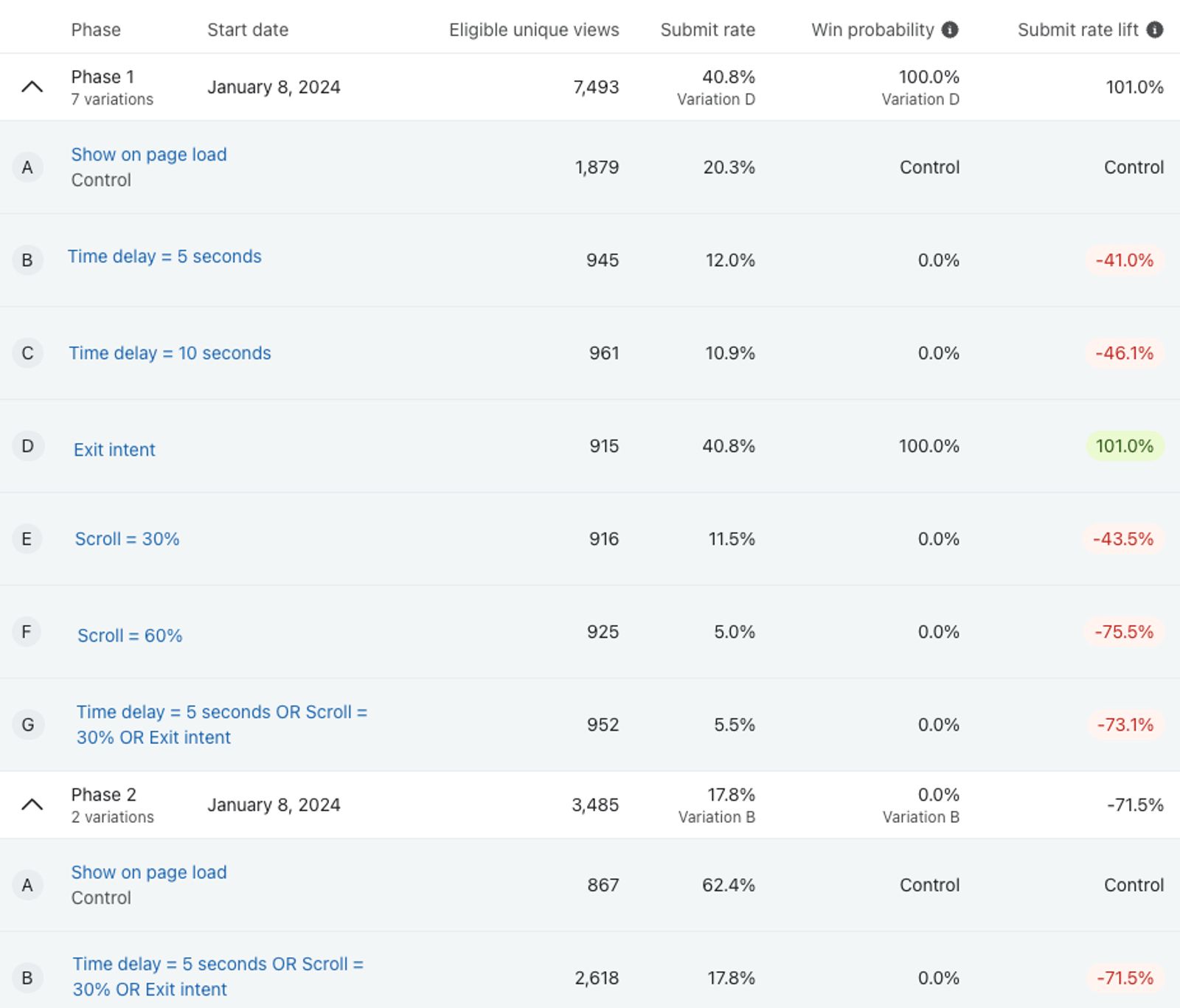
Una fase finalizará cuando hayan transcurrido al menos 2 días y tanto el control como la variante que se está probando hayan recibido un mínimo de 600 visualizaciones únicas aptas. En la fase de aprendizaje, cuando se prueban varias variantes con respecto al control, las variantes deben promediar 600 visualizaciones únicas aptas. Como alternativa, una fase también finalizará si el grupo de control presenta un rendimiento estadísticamente significativamente mejor después de 1 día.
Puedes ver los datos de cada fase mientras se ejecuta la prueba de optimización y después de que termine.
Editar el nombre de una prueba de optimización
Para editar el nombre de una prueba de optimización mientras está en curso:
- En la página formulario de registro, selecciona el formulario con la prueba de optimización en curso.
- Haz clic en la pestaña Resultados de la prueba A/B y, a continuación, selecciona Prueba de optimización y el nombre de la prueba que quieras cambiar.
- En la esquina superior derecha, selecciona los 3 puntos y, a continuación, editar detalles.

- En Nombre de prueba, sustituye el nombre actual por el cambio que quieres aplicar.
- Pulsa Guardar.
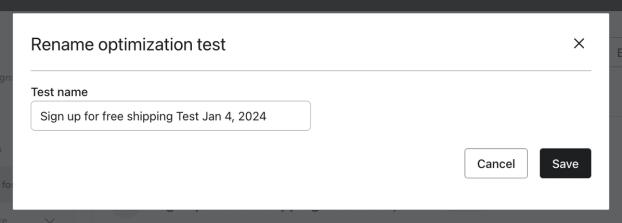
Editar un formulario durante una prueba de optimización
No puedes hacer ediciones en el propio formulario de registro mientras se está realizando una prueba de optimización. Si entras en el editor de un formulario de registro con una prueba en curso, una ventana modal te preguntará si quieres finalizar la prueba para poder hacer cambios en el formulario y cómo te gustaría finalizarla. Puedes:
- Mantener la variante de control
Mantén el formato original y la configuración del momento en que se muestra. Esta elección no significa que el control tuviera el mejor rendimiento en la prueba. - Reemplazar el control con la variante de mayor rendimiento
Reemplaza la configuración de sincronización de visualización del formulario original por la de la variante de prueba con mayor rendimiento de la fase actual. Es posible que esta variante siga rindiendo peor que el control, así que revisa el aumento de la tasa de envío antes de seleccionarla.
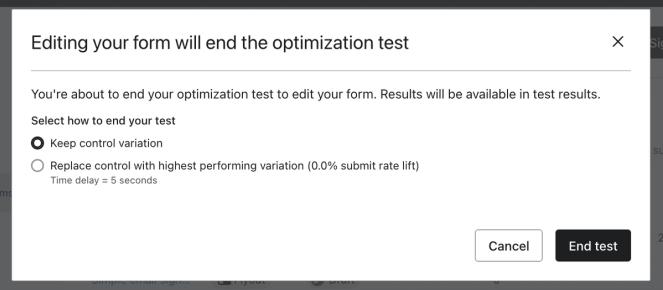
Selecciona Finalizar prueba para confirmar la selección y abrir el editor de formularios. Si finalizas una prueba en curso para modificar el formulario de registro, tendrás que crear una nueva prueba de optimización para empezar de nuevo.
Finalizar manualmente una prueba de optimización
Para cambiar la distribución del tráfico o las variantes de programación de visualización permitidas, finaliza la prueba de optimización actual y crea una nueva con la configuración deseada. Para finalizar la prueba:
- En la página formulario de registro, selecciona el formulario con la prueba de optimización en curso.
- Haz clic en la pestaña Resultados de pruebas A/B y, a continuación, selecciona Prueba de optimización y el nombre de la prueba que quieres finalizar.
- En la esquina superior derecha, selecciona los 3 puntos y, luego, Finalizar prueba.

- En el cuadro de diálogo de confirmación, selecciona Mantener la variante de control para conservar los ajustes de temporización originales, o Reemplazar el control por la variante con el mejor rendimiento para usar la variante de prueba con el mejor rendimiento de la fase actual. Comprueba el aumento de la tasa de envío antes de reemplazar el control.
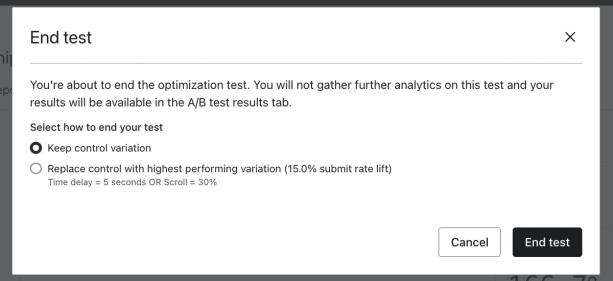
Si seleccionas Reemplazar el control por la variante con mejor rendimiento, el formulario de registro original se actualizará automáticamente con los ajustes de visualización de esa variante cuando lo confirmes.
- Selecciona Finalizar prueba.
Cómo se elige una variante ganadora
Cuando una prueba de optimización termina automáticamente, el formulario de registro se actualiza a la configuración de tiempos de visualización ganadora o se mantiene igual si se selecciona el control. El estado de la prueba cambia de Activa a Completada en la página Resultados de pruebas A/B.
En el caso de una prueba completada automáticamente, se mostrará un resumen de la prueba y los resultados finalizados para tu análisis, y aparecerá 1 de estos 3 resultados:
- Optimizado correctamente: se identificó una variante ganadora
- La prueba de IA identificó una variante que funcionó mejor que el grupo de control. La descripción de la ganadora se mostrará en Variante ganadora.
- Optimización correcta: El control es el ganador
- Klaviyo seleccionó el control como ganador, por lo que el formulario mantiene su configuración original de tiempo de visualización. Esta configuración aparece en Variante ganadora: control. La tarjeta Incremento de la tasa de envíos muestra un guion porque el control es el valor de referencia para la comparación.
- Resultados no concluyentes:
- La prueba no llegó a un resultado concluyente. Esto puede ocurrir cuando alcanza el límite de 90 días o cuando una comparación final no confirma el ganador previsto. El control se mantiene como la variante ganadora, y la tarjeta Aumento de la tasa de envío muestra un guion.
Próximos pasos
Consulta cómo ver las respuestas del formulario de registro para profundizar en la información recopilada de tus nuevos suscriptores en tus formularios de registro.
Si tienes varios formularios de registro activos en tu sitio web, considera habilitar la configuración de visualización de prevención de colisiones para evitar que aparezcan varios formularios de registro a la vez.
Recursos adicionales
- Cómo hacer pruebas A/B de un formulario de registro
Descubre cómo usar las pruebas A/B para evaluar el rendimiento de varios elementos de tu formulario de registro. Al analizar los resultados de forma eficaz, puedes asegurarte de que tus formularios conectan con los visitantes del sitio y contribuyen al crecimiento de la lista.
- La segmentación y la configuración de comportamiento de los formularios de registro
Obtén información sobre la sección Segmentación y comportamiento del editor de formularios de registro, donde puedes controlar y cambiar cuándo aparece un formulario en tu sitio web y quién lo ve. Abre el editor de formularios de un formulario de registro existente y, a continuación, selecciona Segmentación y comportamiento para ajustar la configuración de visualización y segmentación que se describe en esta guía.
- Creating strategic sign-up forms