Introducción a las páginas de consentimiento
Qué aprenderás
Obtén información sobre las diferentes páginas de consentimiento relacionadas con las listas de Klaviyo, incluidas las páginas de preferencias, suscribirse y darse de baja, y cómo personalizarlas.
En tu cuenta de Klaviyo, hay 1 conjunto de páginas de consentimiento de la cuenta que todas las listas usarán de forma predeterminada. Estas páginas de consentimiento a nivel de cuenta incluyen tu página de preferencias predeterminada, la página para suscribirse, la página de confirmación de email y la página para darse de baja de email.
Puedes editar el estilo y el diseño para estandarizar el aspecto de las páginas de consentimiento predeterminadas de tu cuenta y ofrecer una experiencia coherente. Sin embargo, si quieres que una lista en particular tenga sus propias páginas de consentimiento (es decir, dar a tu lista de VIP su propia página de suscripción), puedes desconectar una lista de las páginas predeterminadas y personalizar un conjunto único de páginas de consentimiento para la lista específica.
En este artículo se explicará cómo usar y gestionar las páginas de consentimiento en Klaviyo; sin embargo, si prefieres diseñar tus propias páginas de consentimiento con código personalizado, puedes explorar la funciones de páginas alojadas de Klaviyo. Ve a Configuración > Otros > Páginas alojadas para habilitar esta función. Solo las cuentas con un plan de pago que hayan superado la verificación de cuenta tienen acceso a esta configuración.
Acerca de las páginas de consentimiento en emails
Las páginas de consentimiento predeterminadas de tu cuenta se usan de forma predeterminada en:
- Emails enviados a segmentos
- Emails enviados a varias listas y/o segmentos
- Flujos activados por segmentos
- Flujos activados por un evento
- Flujos activados por fechas
- Flujos de bajada de precio
Esto significa que, cuando insertes una etiqueta para darse de baja, {% unsubscribe %}, o una etiqueta de gestionar preferencias, {% manage_preferences %}, en una campaña que se envía a un segmento, se usarán las páginas de consentimiento predeterminadas de la cuenta. Lo mismo ocurre cuando insertas estas etiquetas en emails de flujo en los que el flujo se activa mediante un evento.
Si vas a añadir la etiqueta de administrar preferencias como texto con enlace en un mensaje, usa {% manage_preferences %}. Sin embargo, si vas a añadir la etiqueta de administrar preferencias a un botón o a un bloque de imagen en un mensaje, debes usar {% manage_preferences_link %}.
Cuando envías un email a una lista que usa un conjunto personalizado de páginas de consentimiento, no se usan las páginas de consentimiento predeterminadas. En su lugar, se usarán las páginas de consentimiento personalizadas que creaste para esa lista en particular. Para editar más estas páginas, ve a la lista para la que quieres editar las páginas y selecciona Páginas de suscribirse y de preferencias.
Aunque las páginas de consentimiento predeterminadas de tu cuenta son útiles para centralizar una experiencia coherente para tus suscriptores, a menudo es útil optar por personalizar un conjunto único de páginas de consentimiento para una lista. Por ejemplo, si se usa una lista específica para un concurso especial u oferta para suscriptores, puede que quieras que las páginas de consentimiento de esa lista tengan un aspecto determinado y muestren un conjunto único de preferencias de suscriptor.
Encuentra las páginas de consentimiento predeterminadas de tu cuenta
Para ir a tus páginas de consentimiento predeterminadas:
- En Klaviyo, ve a Audiencia > Herramientas de crecimiento.
- Selecciona Personalizar las páginas de suscribirse y preferencias.
- Selecciona Páginas predeterminadas de la cuenta.
Las páginas disponibles para editar incluyen:
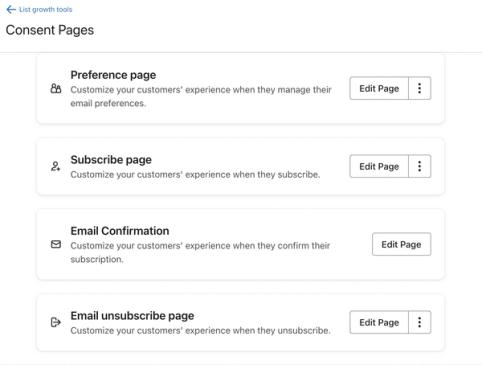
Páginas de preferencias
- Página de preferencias
La página donde los suscriptores existentes pueden actualizar sus preferencias. Aquí puedes ofrecer a tus suscriptores la oportunidad de compartir más información sobre sí mismos, como su edad, su género o su cumpleaños, pero también información más detallada como la frecuencia de email que prefieren o sus intereses de producto.- La información recopilada en las páginas de preferencias se mostrará en el perfil individual del visitante del sitio. Más información sobre cómo ver las respuestas de los formularios y crear segmentos basados en esta información.
- Página de confirmación de preferencias
La página que verán los suscriptores después de actualizar sus preferencias.
Páginas de suscripción
- Página de suscribirse
La página donde los compradores interesados pueden suscribirse para saber más sobre tu marca. Si tu lista utiliza una única confirmación de registro, los suscriptores van directamente a la página de éxito de suscribirse después de enviar el formulario. En el caso de las listas con doble confirmación de registro, los suscriptores verán primero una página de confirmación; luego tendrán que confirmar su suscripción en el email de confirmación; y, por último, se les dirigirá a la página de éxito de suscribirse. - Página de confirmación
Si tu lista tiene doble confirmación de registro, esta es la página que verán los nuevos suscriptores después de enviar la página de suscripción, en la que se les indica que revisen su email para confirmar su suscripción. Ten en cuenta que solo las cuentas de pago pueden añadir y editar enlaces y código fuente en esta página.
Páginas de confirmación de Email
- email de confirmación
Para las listas de doble confirmación de registro, este es el email que se envía a los suscriptores después de que se suscriban a través de la página de suscripción o del formulario de registro. Incluye un botón que, cuando se hace clic, los lleva a la página de éxito de suscribirse. Ten en cuenta que solo las cuentas de pago tienen la posibilidad de añadir y editar enlaces y código fuente en esta página. - Página de éxito de suscripción
La página que verán los suscriptores después de suscribirse a través de la página de suscripción. De forma predeterminada, esta página incluye un botón con un enlace a la página de preferencias, lo que permite a los nuevos suscriptores gestionar sus preferencias. Ten en cuenta que, si alguien vuelve a completar la página de suscripción, el botón para las páginas de gestionar preferencias no aparecerá porque no se crea un perfil nuevo.
Páginas para darse de baja del Email
- Página para darse de baja del Email
La página que verá alguien cuando haga clic en el enlace para darse de baja en un email.
La página predeterminada para darse de baja de emails incluye un enlace a tus páginas de preferencias en la parte inferior. Usar las páginas de darse de baja y de gestión de preferencias juntas te permite animar a los destinatarios a cambiar sus preferencias de email, en lugar de darse de baja por completo.
- Página de éxito al darse de baja del email
La página que verá alguien después de darse de baja de recibir emails.
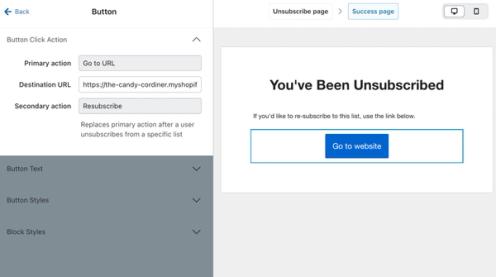
En la página de confirmación de que se han dado de baja de tu cuenta, la configuración del botón mostrará una Acción principal y una Acción secundaria. La acción secundaria entra en juego cuando una lista usa esta página. Por ejemplo, si una lista usa las páginas de consentimiento predeterminadas en lugar de las personalizadas, los suscriptores de esta lista verán la acción secundaria (es decir, Volver a suscribirse) cuando hagan clic en el botón.
Estas páginas de consentimiento indicadas arriba entran en juego cuando creas formularios de registro que añaden nuevos suscriptores a tu lista. Al revisar y actualizar estas páginas, puedes controlar la experiencia y los mensajes que ven tus suscriptores cuando aceptan por primera vez, cuando actualizan sus preferencias y cuando se dan de baja.
Cuando eliges crear una nueva lista, cada lista usará por defecto las páginas de consentimiento predeterminadas de tu cuenta.
Personaliza las páginas de consentimiento para una lista específica
Puedes optar por desconectar tu lista de las páginas de consentimiento predeterminadas y, en su lugar, personalizar un conjunto único de páginas de consentimiento para una lista específica.
Las páginas de consentimiento específicas de la lista solo se usan cuando un email se dirige exactamente a una sola lista (una sola lista estática). Esto incluye:
- Campañas enviadas a una lista
- Flujos activados por una lista (por ejemplo, flujos de «añadido a la lista»)
Si una lista no tiene sus propias páginas personalizadas, Klaviyo usa las páginas de consentimiento predeterminadas de la cuenta.
Para personalizar las páginas de consentimiento de una lista, sigue los pasos que se indican a continuación:
- Ve a Audiencia > Herramientas de crecimiento.
- Selecciona Personalizar las páginas de suscribirse y preferencias.
- Elige Para una lista específica.
- Selecciona Desvincular y personalizar para sobrescribir las páginas predeterminadas.
- Aquí verás un nuevo conjunto de páginas de consentimiento disponibles para editar. Busca la(s) página(s) de consentimiento que quieras editar (por ejemplo, la página de preferencias) y haz clic en Editar página.
- Cuando termines de personalizar la página en el editor, haz clic en Publicar.
Ten en cuenta que puedes volver a las páginas de consentimiento predeterminadas de tu cuenta si ya no quieres que tu lista utilice estas páginas personalizadas. Sin embargo, se perderán todas las personalizaciones anteriores y no se podrán recuperar si restableces la configuración predeterminada. Haz clic en Restablecer todas las páginas a la configuración predeterminada en la parte inferior de la página para volver a vincular tu lista a las páginas de consentimiento predeterminadas.
Edita el diseño de tus páginas de consentimiento
Tanto si se trata de tus páginas de consentimiento predeterminadas como del conjunto único de páginas de consentimiento de una lista concreta, puedes personalizar el estilo y el diseño de cada página para ofrecer a los visitantes de tu sitio una experiencia coherente y alineada con tu marca.
Si prefieres codificar de forma personalizada tus propias páginas de preferencias, suscripción o darse de baja, haz clic en la flecha del menú desplegable y selecciona Usar página alojada. Consulta nuestra guía sobre el uso de páginas de consentimiento alojadas para obtener más información.
- Busca la página de consentimiento que te gustaría editar (por ejemplo, la página de preferencias) y haz clic en Editar página
- Seleccionar una página de consentimiento te llevará a su editor correspondiente, donde puedes personalizar el estilo y el diseño para adaptarlos a tu marca. Elige lo que quieres editar; incluye lo siguiente:
- Estilos
Usa esta sección para editar la configuración de diseño, como Fondo del formulario, Fondo de la página, Estilos del formulario, etc. - Añadir bloques
Utiliza esta sección para añadir elementos a tu página de consentimiento, como un bloque de texto o de imagen. También puedes editar cualquier texto en la vista previa haciendo clic en él y sustituyendo el texto predeterminado por el tuyo.
- Estilos
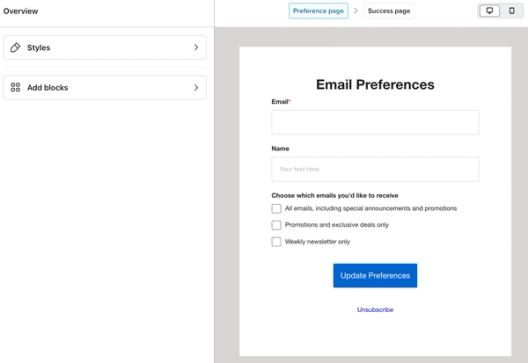
Al añadir bloques a tu página de preferencias y a tu página de suscripción, también tienes la opción de añadir campos, como un campo de fecha o una casilla de verificación.
- Botón
Haz clic en el botón de tu vista previa (por ejemplo, el botón Darse de baja o el botón Actualizar tus preferencias) para ver opciones para editar el Texto del botón, los Estilos del botón y los Estilos del bloque.
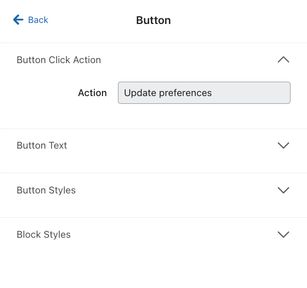
- Cuando estés listo para compartir tu página de consentimiento, haz clic en Publicar.
Asegúrate de editar cada paso de la página de consentimiento que quieres personalizar. También puedes hacer clic en Página de éxito en la barra de menús superior del editor para ajustar el diseño del mensaje de éxito que aparece cuando un destinatario completa el formulario.
Añadir propiedades de perfil
Si añades un campo (por ejemplo, un campo de fecha) a tu página de consentimiento, usa el menú desplegable propiedades de perfil para seleccionar una propiedad correspondiente (por ejemplo, cumpleaños). Esto permite a Klaviyo hacer un seguimiento de la información en el perfil dedicado del visitante cuando envía el formulario. Klaviyo admite muchas propiedades de perfil entre las que puedes elegir para añadir información personal al perfil de alguien.
Ten en cuenta que no puedes usar la misma propiedades de perfil en varios campos de un formulario, ya que puede causar problemas con el seguimiento. Por ejemplo, si tienes dos campos de entrada de texto en tu formulario para recopilar el nombre y el apellido, cada uno debe tener sus propias propiedades de perfil dedicadas, como Nombre y Apellido.
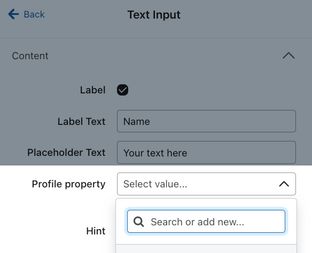
Si no ves la propiedad que quieres usar en la lista, también puedes recopilar propiedades personalizadas escribiendo la propiedad que quieras usar en el cuadro Filtrar y haciendo clic en Crear propiedad.
Traducir páginas de consentimiento a diferentes idiomas
Si tu base de clientes incluye hablantes nativos diferentes, es importante que crees contenido que puedan entender. El idioma en las páginas de consentimiento está configurado de forma predeterminada en inglés estadounidense. Sin embargo, para editar el idioma, sigue los pasos que se indican a continuación.
- Ve al generador de cualquier página de consentimiento que quieras traducir.
- Haz clic en cualquier texto de la vista previa para editarlo.
- En el menú que aparece a la izquierda, elimina el texto predeterminado y, a continuación, escribe el texto que te gustaría que apareciera en el idioma que elijas. Ten en cuenta que puedes hacer clic en cualquier texto en el formulario de vista previa para personalizarlo en otro idioma, incluidos los mensajes de error y las alertas de texto obligatorias para los campos de entrada.
Asegúrate de seguir este proceso para cada paso y cada página de consentimiento que quieras traducir (por ejemplo, páginas de preferencias, páginas para suscribirse, páginas de confirmación de email y páginas para darse de baja del email).
- Cuando estés listo para compartir tu página de consentimiento, haz clic en Publicar. Un punto verde indica que una página está activa, mientras que un círculo verde indica que una página está activa, pero tiene ediciones sin publicar.
Encuentra la URL de tu página de suscripción
Klaviyo crea automáticamente una página de suscripción para cada lista de tu cuenta, que puedes usar para permitir que posibles suscriptores se registren en tu marketing por email o marketing por SMS. Cuando termines de editar el diseño, puedes copiar la URL de la página de suscripción para compartirla en un email o en otro lugar para aumentar tu audiencia.
Para encontrar la URL de la página de suscripción de una lista:
- Ve a Listas y segmentos.
- Elige tu lista.
- En la barra de menús, selecciona Formularios de registro.

- Aquí verás todos tus formularios de registro que están conectados a esta lista. Desplázate hacia abajo para encontrar la página para suscribirse de la lista.
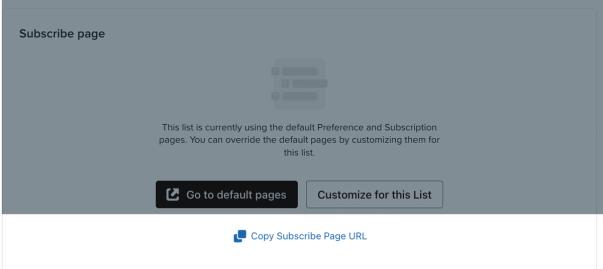
También puedes recuperar la URL haciendo clic en Editar página y copiando la URL de la página de suscripción desde el menú de información general.
La URL de tu página de suscripción ahora se ha copiado en el portapapeles y está lista para usarse en campañas de marketing o canales sociales. Consulta esta guía sobre el uso de una página de suscribirse como página de destino en tu sitio web para obtener más información.
Redirigir a los destinatarios que se hayan suscrito a otra página del sitio web
Cuando un visitante de tu sitio web confirma su suscripción mediante la doble confirmación de registro y llega a una página de confirmación, tienes la opción de redirigirlo a otra URL, como una página específica de tu sitio web. Esta es una excelente forma de maximizar el tráfico del sitio procedente de suscriptores muy interesados.
Para usar una URL de redirección en una página de confirmación:
- Ve a tus páginas de consentimiento (pueden ser las páginas de consentimiento de tu cuenta o las páginas de consentimiento de una lista específica).
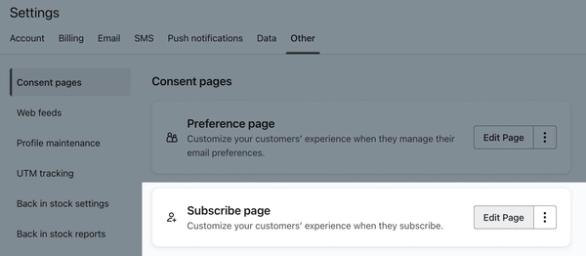
Para acceder a tus páginas de consentimiento predeterminadas, ve a Configuración > Otro. Para ir a las páginas de consentimiento de una lista específica, ve a Audiencia > Listas y segmentos, elige una lista y haz clic en Páginas de suscripción y preferencias.
- En Página para suscribirse, haz clic en Editar página.
- En la barra de menús de la parte superior, selecciona Página de éxito.
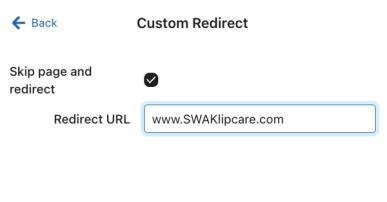
- Haz clic en Redirección personalizada.
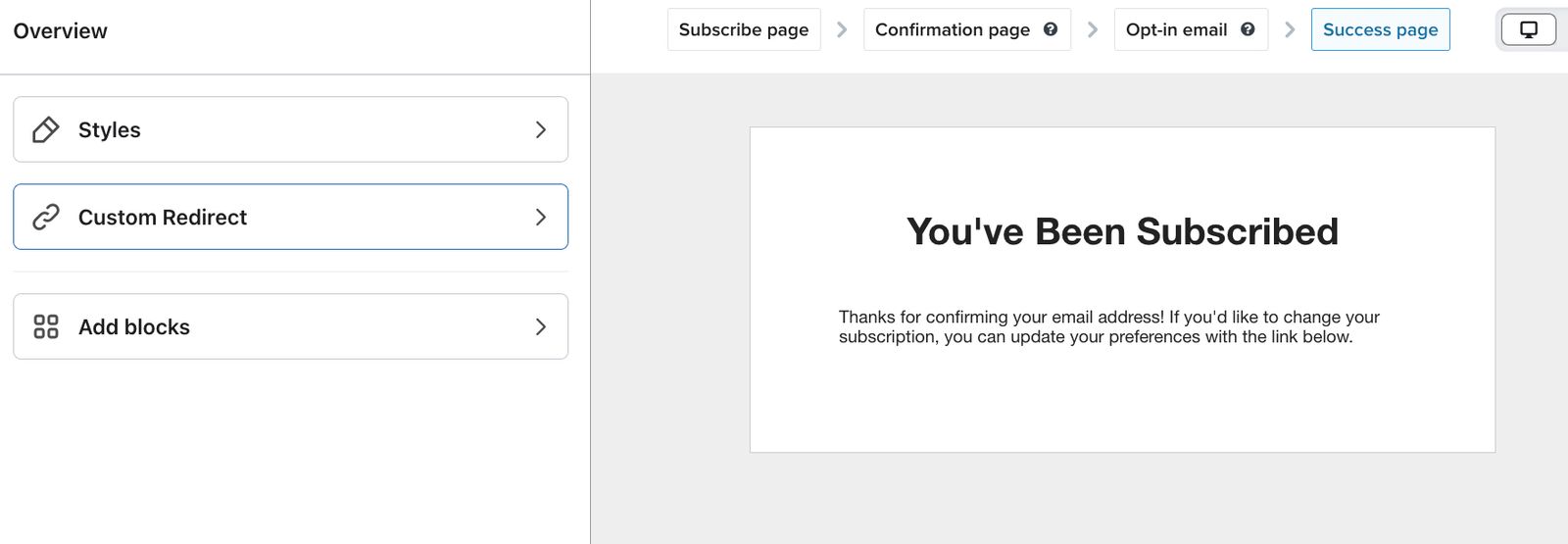
- Marca la casilla para Saltar página y redirigir.
- Pega la URL a la que quieres redirigir a los suscriptores.
- Cuando hayas terminado con el resto de las ediciones de diseño, haz clic en Publicar.
Recursos adicionales
- Cómo programar páginas de consentimiento con código personalizado
Aprende a habilitar y usar las funciones de páginas alojadas de Klaviyo, que te permiten programar con código personalizado tus propias páginas de preferencias, páginas para suscribirse y páginas para darse de baja.
- Cómo usar una página de suscripción en tu sitio web
Descubre cómo crear y personalizar una página para suscribirse para que tus clientes puedan registrarse fácilmente para saber más de tu marca.
- Cómo personalizar la página para darse de baja de una lista
Descubre cómo personalizar una página para darse de baja para una lista específica de Klaviyo, que es la página donde tus suscriptores pueden darse de baja de recibir tus mensajes de marketing.