Cómo clonar formularios, flujos, segmentos, campañas y plantillas
Qué aprenderás
Aprende a clonar formularios, flujos, segmentos, campañas y plantillas. Al clonar, puedes clonar en la misma cuenta u otra(s).
Antes de empezar
Debes tener los permisos de usuario adecuados tanto en la cuenta desde la que estás clonando como en la(s) cuenta(s) en la(s) que estás clonando. Por ejemplo, imagina que eres Administrador en las cuentas A y B, pero Creador de contenido en la cuenta C. En este caso, puedes clonar un flujo de la cuenta A a la B (o viceversa), pero no puedes clonar un flujo hacia o desde la cuenta C.
Puedes crear un clon en hasta 100 cuentas más a la vez.
Lo que no se puede clonar
La clonación te permite copiar un formulario, flujo, segmento, campaña o plantilla.
En la misma cuenta, el clon es un duplicado exacto.
Sin embargo, al clonar en otra cuenta, es posible que parte de la información quede fuera en la transferencia. Esto se debe a que las 2 cuentas pueden tener diferentes canales, métricas, nombres de lista, etc. En la mayoría de los casos, simplemente podrás cambiar esta información (por ejemplo, cambiar la métrica o el nombre de la lista) como parte del proceso de clonación.
Algunos contenidos (como cupones, bloques de reseñas, flujos de bajada de precios y contenido dinámico o universal) no se clonarán. Aunque se clonarán los propios objetos (por ejemplo, los cuadros de texto), el contenido de esos objetos no.
Cada vez que clonas flujos, no puedes cambiar el tipo de activador (por ejemplo, no puedes convertir un flujo activado por una métrica en uno activado por una lista). Sin embargo, puedes cambiar qué métrica, lista, segmento o fecha activa el flujo (por ejemplo, Pedido Realizado en lugar de Pedido Confirmado).
Además, los segmentos que utilizan operadores avanzados (es decir, operadores de evento más allá de «equals» y «includes any of») o varias cláusulas where no se pueden clonar entre cuentas en este momento.
Cómo clonar
El proceso de clonación es casi exactamente el mismo para segmentos, flujos, formularios, campañas y plantillas. Para clonar flujos y campañas, es necesario seleccionar más detalles (por ejemplo, fecha de envío o activador).
- Haz clic en los 3 puntos verticales a la derecha del formulario, flujo, segmento, campaña o plantilla que quieras copiar.
- Selecciona Clonar.
- Elige una de las dos opciones:
- Clonar en la cuenta actual (la cuenta en la que estás)
- Clonar en otra cuenta (otra cuenta en la que tienes los permisos adecuados)
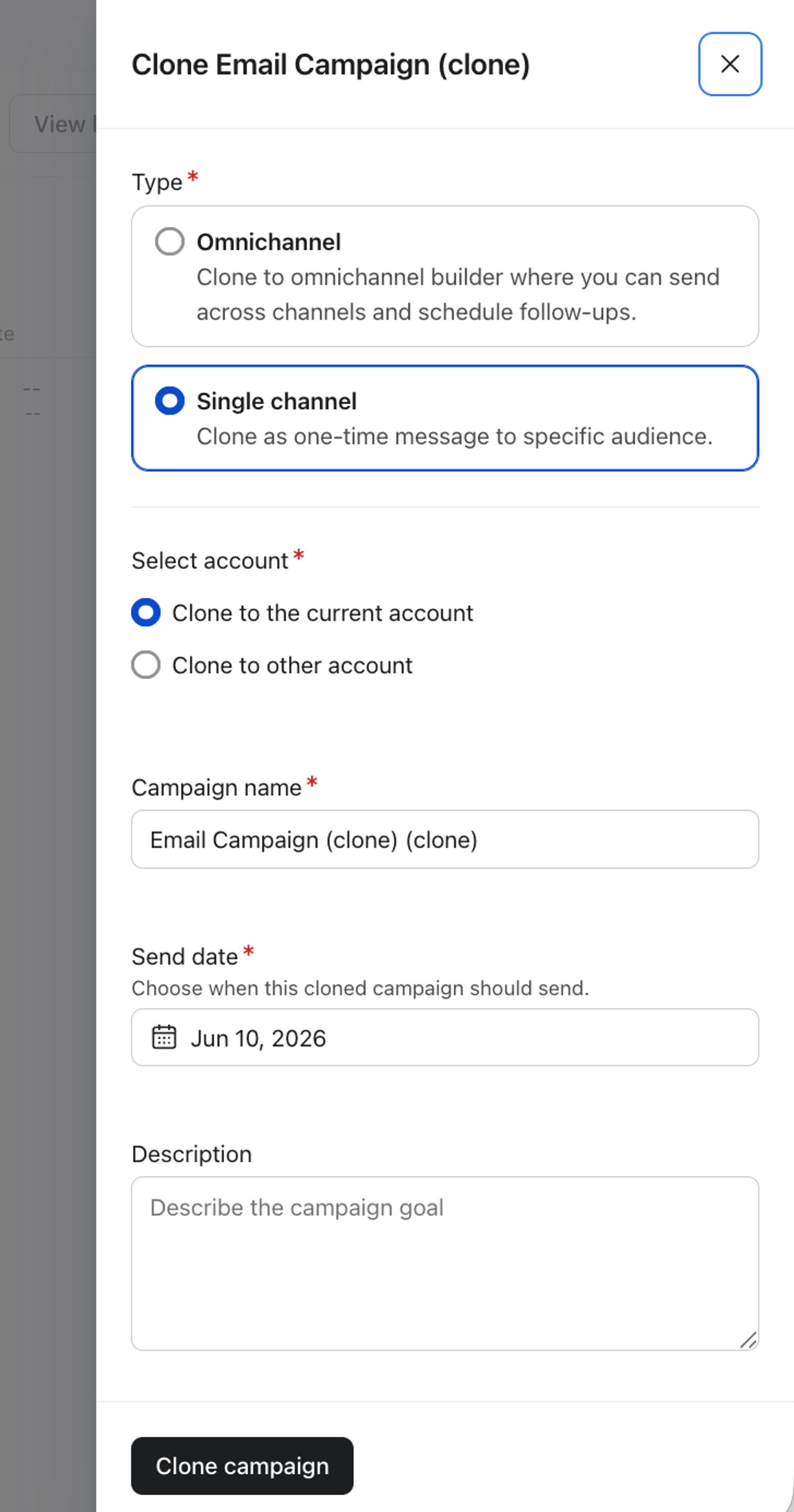
Clonar en la cuenta actual
Si clonas en la misma cuenta, solo tienes que hacer lo siguiente:
- Ponle un nombre al objeto clonado y selecciona detalles adicionales si corresponde.
- Selecciona el activador para el flujo clonado.
- Selecciona la fecha de envío de la campaña clonada.
- Si estás clonando una campaña de un solo canal, verás una opción adicional para convertirla en campaña omnicanal. Si seleccionas esta opción, la campaña clonada se abrirá en el lienzo omnicanal.
- Haz clic en Clonar (campañas) o Continuar (formularios, flujos, segmentos y plantillas).
Clonar en otras cuentas
- Si has elegido clonar en la misma cuenta, verás el clon con el nombre que has elegido en tu lista.
- Para clonarla en otra cuenta, busca y comprueba las cuentas a las que quieras copiar. Puedes seleccionar hasta 100 cuentas.
Nota: Debes tener el permiso de usuario adecuado en las cuentas a las que estás transfiriendo y desde.
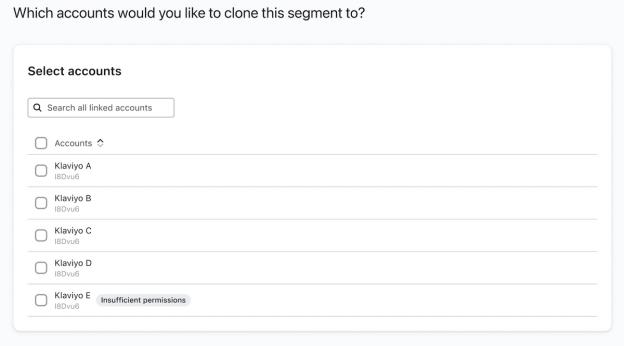
- Haz clic en Siguiente.
- Opcional: edita el nombre del clon para cada cuenta.
- Selecciona Siguiente.
- Revisa y corrige cualquiera de los siguientes puntos, ya que algunos detalles no se clonarán o tendrán que cambiarse para tu otra cuenta (por ejemplo, condiciones del segmento, métricas, etc.).
Formularios | Segmentos | Flujos | Campañas | Plantillas |
Lista de destino | Nombres de listas | Propiedad de métrica, lista, segmento y fecha | Destinatarios (listas o segmentos) | Enlaces |
Configuración de segmentación (opcional) | Intervalos de fechas | Cualquier filtro (activador, flujo o adicional) | Mensajes de canal no disponibles en las cuentas de destino | |
Bloque de control de edad (si es necesario) | Propiedades de perfil | Cualquier propiedad de perfil o evento | Parámetros de seguimiento de UTM | |
Configuración de SMS (si es necesario) | Métricas personalizadas | Etiquetas |
- Haz clic en el botón de clonar.
El proceso de clonación puede tardar varios minutos. Puedes ver el progreso en la ventana de carga, o si navegas lejos, un icono de campana te avisará cuando se complete el clon.
Ten en cuenta que si hay algún error con la cuenta de destino, no se creará un clon. Por ejemplo, si hay un error en una condición de segmento para una de las cuentas de destino, no se creará un clon del segmento en esa cuenta.
Recursos adicionales
- Cómo crear y gestionar varias cuentas
Obtén información sobre las multicuentas en Klaviyo, que te permiten acceder a diferentes cuentas y cambiar entre ellas con un solo inicio de sesión. Esto es especialmente útil para las marcas que tienen varios sitios web (p. ej., para diferentes países) o varias marcas bajo una misma empresa matriz.
- Conceptos básicos: envío multinacional de SMS con Klaviyo
Consulta consejos para usar Klaviyo y enviar SMS en varios países.
- Introducción a las campañas omnicanales
Aprende a crear y enviar una campaña omnicanal, que es una campaña que contiene varios mensajes en uno o más canales.
- Primeros pasos con porfolios
Descubre los porfolios en Klaviyo, incluidos qué son, quién debería usarlos y cómo configurarlos.