Benutzerdefinierte Fragen zu deiner Social-Media-Auto-Antwort hinzufügen
Premium-Funktion. Verfügbar im kostenpflichtigen Abonnement für Klaviyo Social Marketing.
Benutzerdefinierte Fragen erweitern den Social-Media-Flow für automatische Antworten über die E-Mail und das Erfassen von Telefonnummern hinaus. Bevor oder nachdem Instagram-Benutzer*innen ihre Kontaktinformationen übermittelt haben, kannst du ihnen benutzerdefinierte Fragen stellen und ihre Antworten als Klaviyo-Profileigenschaften speichern. Diese Eigenschaften kannst du dann wie alle anderen Profildaten in Segmenten und Flows verwenden.
In diesem Artikel erfährst du, wie du benutzerdefinierte Fragen zu einer automatischen Antwort hinzufügst, wo die Antworten auf dem Profil landen und wie du diese Antworten umsetzen kannst.
Wann du benutzerdefinierte Fragen verwenden solltest
Benutzerdefinierte Fragen sind immer dann hilfreich, wenn du mehr Zero-Party-Daten von Abonnent*innen benötigst – und dabei über ihre E-Mail oder ihr Smartphone hinausgehen möchtest. Häufige Muster:
- Größen-, Passform- oder Stilvorlieben für Bekleidungsmarken
- Name und Rasse des Haustiers für Tiermarken
- Ziele oder Anwendungsfälle für Fitness- und Wellness-Marken
- Geburtsmonat
Füge eine benutzerdefinierte Frage zu deiner automatischen Antwort in Social Media hinzu.
- In Klaviyo öffnest du im linken Navigationsbereich Social Media und wählst Automatische Antworten.
- Öffne die automatische Antwort in Social Media, zu der du Fragen hinzufügen möchtest (oder erstelle eine neue, indem du die Schritte unter Eine automatische Antwort in Social Media erstellen befolgst).
- Klicke auf Benutzerdefinierte Frage hinzufügen. Wenn du Nachricht hinzufügen siehst, öffne dieses Menü und wähle Benutzerdefinierte Frage hinzufügen aus.
- Konfiguriere die Frage:
- Kund*innenantwort: Schnellantwort (Kund*innen wählen aus den Optionen, die du definierst) oder Offene Antwort (Kund*innen geben ihre eigene Antwort ein)
- Benutzerdefinierte Frage: Gib die Frage ein, die in der Instagram-Direktnachricht (DM) angezeigt wird, zum Beispiel: „Bist du eher ein Hunde- oder Katzenmensch?“
- Profileigenschaft: Wähle eine vorhandene Klaviyo-Profileigenschaft aus oder erstelle eine neue, um die Antwort zu speichern.
- Füge für Schnellantwort 2–5 Optionen hinzu. Lege ein Label (was Kund*innen in der DM sehen, Emojis erlaubt) mit bis zu 20 Zeichen und einen optionalen Wert fest (was in den Profileigenschaften gespeichert wird). Wenn du den Wert leer lässt, speichert Klaviyo das Label. Verwende eindeutige Labels und Werte für deine Optionen.
- Du kannst z. B. „Hund 🐶“ als Label anzeigen, aber „Hund“ als Wert speichern.
- Füge bei Bedarf zusätzliche benutzerdefinierte Fragen in der richtigen Reihenfolge hinzu, bis zu maximal 3 benutzerdefinierten Fragen pro Auto-Antwort. Jede Frage wird ausgeführt, nachdem die vorherige beantwortet wurde.
- Verwende die Aufwärts- und Abwärtspfeile auf den Fragenkarten, um die Nachrichtensequenz anzuordnen.
- Um Antworten zu akzeptieren, wähle unter Status Bereit oder Live aus und klicke dann auf Speichern. Wähle stattdessen Entwurf aus, um zu speichern, ohne die automatische Antwort zu aktivieren.
- Nachdem du die automatische Antwort aktiviert hast, sende deinem Instagram-Konto eine DM mit dem Trigger-Schlüsselwort und beantworte die Fragen. Suche das Profil der Kund*innen in Klaviyo und bestätige, dass die Antworten unter den Eigenschaften angezeigt werden, die du ausgewählt hast.
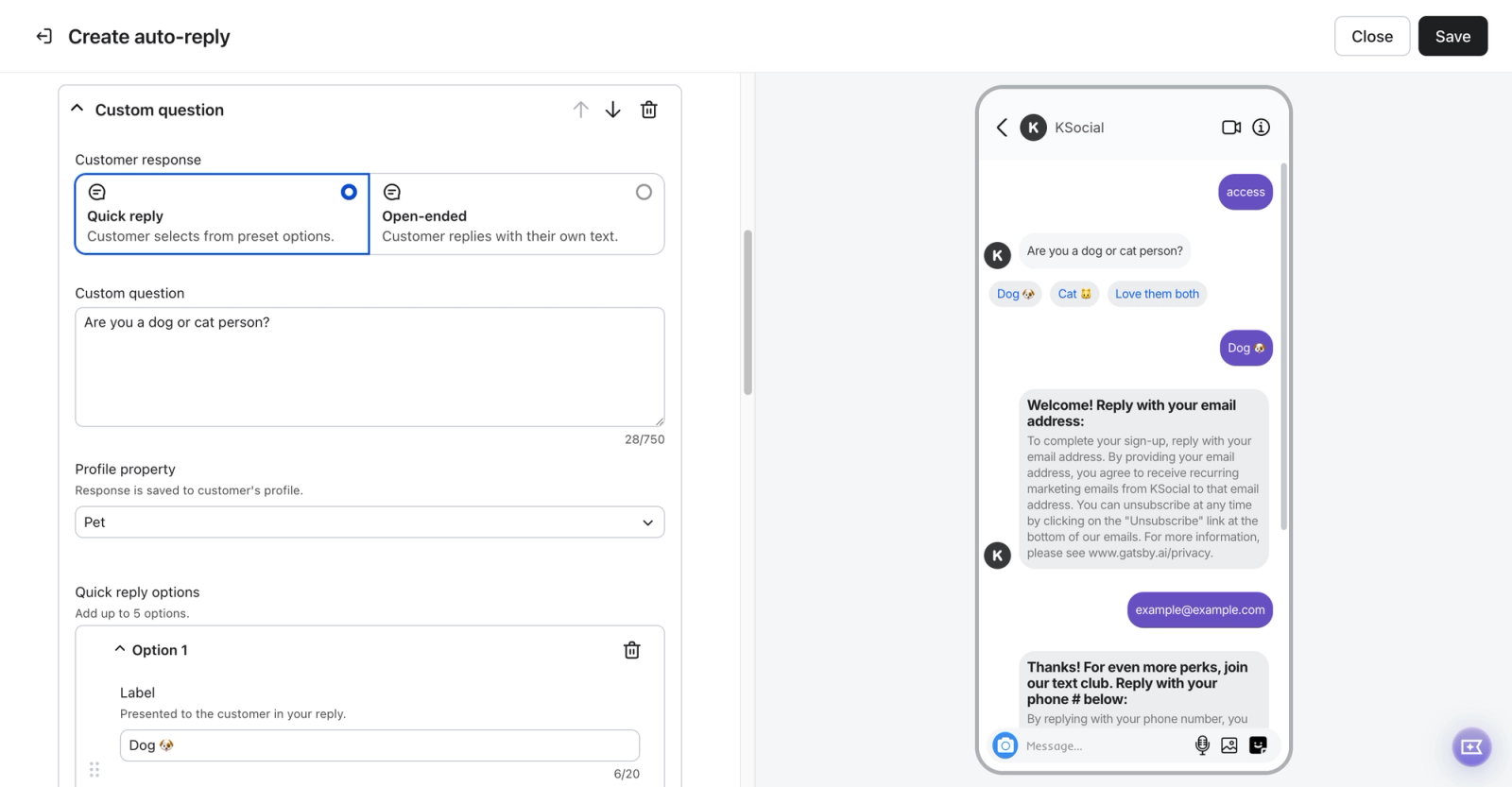
So erleben Kund*innen benutzerdefinierte Fragen
- Bei Antwortbausteinen stellt Klaviyo die Optionen im Instagram DM vor und der Kunde wählt eine aus.
- Hinweis: Optionen für Schnellantworten werden aufgrund von durch Instagram erzwungenen Einschränkungen nur mobilen Instagram-Nutzer*innen angezeigt. Um Antworten von Desktop-Nutzer*innen zu sammeln, formuliere den Text deiner Frage spezifischer, indem du sie bittest, direkt in ihrer Nachricht mit einer der Optionen zu antworten.
- Bei offenen Fragen akzeptiert Klaviyo alle Kundentypen als Antwort.
- Es gibt keine integrierte Option zum Überspringen. Kund*innen durchlaufen die Sequenz, indem sie auf jede Frage antworten.
- Wenn das Instagram-Konto einer Kund*in noch nicht mit einem Klaviyo Profil verknüpft ist, werden die Antworten erst dann im Profil gespeichert, nachdem die Kund*in ihre E-Mail-Adresse oder Telefonnummer über eine automatische Antwort geteilt hat. Wenn Kund*innen vorher gehen, ohne eines von beidem zu teilen, werden ihre Antworten nicht in einem Klaviyo Profil gespeichert. Sobald ihr Instagram-Konto verknüpft ist, werden die Antworten während des Antwortens gespeichert, auch wenn Kund*innen gehen, bevor sie die Sequenz abgeschlossen haben.
Wo Antworten auf dem Profil landen
Jede benutzerdefinierte Frage wird einer Klaviyo-Profileigenschaft im Abschnitt Benutzerdefinierte Eigenschaften des Profils zugeordnet. Du kannst eine neue Profileigenschaft erstellen oder eine bestehende Profileigenschaft während der Konfiguration der automatischen Antwort auswählen. Wenn Kund*innen die benutzerdefinierte Frage beantworten, speichert Klaviyo ihre Antwort auf diese Eigenschaft in ihrem Profil.
Bei Schnellantwortfragen wird der konfigurierte Wert gespeichert oder das Label, wenn kein Wert festgelegt ist. Antworten auf offene Fragen werden in Kleinbuchstaben gespeichert. Eine neue Antwort für dieselbe Eigenschaft ersetzt den vorherigen Wert.
Benutzerdefinierte Frageneigenschaften verhalten sich wie jede andere Profileigenschaft in Klaviyo. Du kannst:
- Segmente nach Segmenten filtern
- Verweise in bedingten Flow-Splits darauf
- Verwende sie als Personalisierungs-Token in E-Mail und SMS-Inhalten
- Exportiere sie mit dem Rest deiner Profildaten
Benutzerdefinierte Fragen in Segmenten verwenden
Einige Beispielsegmente, die auf Daten benutzerdefinierter Fragen basieren:
- Fitnessziele. Gezielte Produkteinführungen oder Inhalte basierend auf den Zielen deiner Zielgruppe
- Geburtstag in den nächsten 30 Tagen. Verwende dieses Segment für eine Geburtstagsrabattkampagne. Dafür muss ein Geburtstag in einem unterstützten Datumsformat gespeichert sein (z. B. MM+/DD/YYYY). Ein Geburtstagsmonat allein reicht nicht aus.
- Produktpräferenzen. Gezielte Werbeaktionen basierend auf Produktpräferenzen, z. B. elegant vs. leger.
Um ein Segment zu erstellen, erstelle ein neues Segment mit der Bedingung Eigenschaften über jemanden und wähle die Profileigenschaft aus, in die deine benutzerdefinierte Frage schreibt. Lege die Bedingung so fest, dass sie mit der gespeicherten Antwort übereinstimmt. Verwende bei Schnellantwort-Fragen den von dir konfigurierten Wert oder das Label, wenn du den Wert leer gelassen hast.
Benutzerdefinierte Fragen in Flows verwenden
Benutzerdefinierte Fragen können die Flow-Logik vorantreiben. Einige Muster:
- bedingter Split: Einen Welcome-Flow basierend auf der Antwort der Kund*innen verzweigen (z. B. unterschiedliche Produktempfehlungen an „Haustier: Hund“ vs. „Haustier: Katze“ senden).
- Personalization: Verwende die Antwort als Personalization-Token im E-Mail-Text, im Betreff oder in der SMS-Nachricht.
- Flow filtern: Verhindere, dass Kund*innen in einen Flow gelangen, es sei denn, sie haben eine bestimmte Frage beantwortet.
Wenn ein Welcome-Flow startet, sobald jemand deiner Liste beitritt, kann er starten, bevor die Person benutzerdefinierte Fragen beantwortet, die nach der Kontakterfassung platziert wurden. Füge vor einem Split oder einer Nachricht, die diese Antworten verwendet, eine Zeitverzögerung hinzu, damit Kund*innen Zeit zum Antworten haben, und entscheide, was Profile ohne Antwort erhalten sollen. Ein Eintrittsfilter, der eine Antwort erfordert, kann verhindern, dass ein Profil eintritt, bevor diese Antwort gespeichert ist. Eine Zeitverzögerung innerhalb des Flows ändert diese Eintrittsvoraussetzung nicht.
Du kannst die Eigenschaft später über andere Kanäle (Formulare, Profil-Updates, zusätzliche automatische Antworten) aktualisieren. Spätere Flow-Bedingungen und personalisierte Nachrichten, die die Eigenschaft verwenden, verwenden ihren aktualisierten Wert. Halte den Eigenschaftsnamen und die Werte konsistent mit deinen Flow-Bedingungen.
Wissenswertes
- Wenn das Instagram-Konto einer*s Kund*in noch nicht mit einem Klaviyo-Profil verknüpft ist, werden die Antworten erst dann in einem Profil gespeichert, wenn Kund*innen eine E-Mail-Adresse oder Telefonnummer über eine automatische Antwort teilen.
- Du kannst bis zu 3 benutzerdefinierte Fragen pro Auto-Reply hinzufügen.
- Antworttypen sind Schnellantwort oder Offen. Dedizierte Antworttypen für Zahlen, Datum und Mehrfachauswahl sind nicht verfügbar.