So verwendest du dynamische Inhalte in WhatsApp-Vorlagen
Füge Profil-, benutzerdefinierte und Ereignisvariablen hinzu, um WhatsApp-Vorlagen zu personalisieren. Mit dynamischen Inhalten kannst du jede Nachricht mit Kund*innendaten anpassen, z. B. mit einem Vornamen, einer Treuestufe, einem Produktnamen oder einem Checkout-Link.
Da WhatsApp-Vorlagen vor dem Versand von Meta genehmigt werden müssen, musst du beim Hinzufügen von Variablen bestimmte Formatierungsregeln einhalten.
Bevor du anfängst
Behalte Folgendes im Hinterkopf, bevor du dynamische Inhalte hinzufügst:
- Gib immer einen Standardwert für jede Variable an.
- Sieh dir eine Vorschau deiner Vorlage mit echten Daten an, bevor du sie zur Freigabe einreichst.
- Wenn du Links einfügst, füge eine Fallback-URL hinzu.
- Stell sicher, dass die Profileigenschaften oder das Ereignisfeld in deinem Konto vorhanden ist.
Wenn eine Variable keinen Standardwert hat, kann Meta die Vorlage ablehnen oder die Nachricht wird möglicherweise nicht gesendet.
Profil und benutzerdefinierte Profilvariablen hinzufügen
Profilvariablen rufen Informationen ab, die im Profil von Kund*innen gespeichert sind, z. B. den Vornamen oder die E-Mail-Adresse. Du kannst auch benutzerdefinierte Profileigenschaften verwenden, die du erstellt hast, z. B. Loyalitätsstufe oder bevorzugter Filialstandort.
Nutze im Editor die Funktion Personalisierung, um diese Variablen einzufügen, statt sie manuell einzugeben.
So fügst du eine Profil- oder benutzerdefinierte Eigenschaftsvariable hinzu:
- Navigiere zu Inhalt > Vorlagen.
- Klicke auf Vorlage erstellen.
- Wähle WhatsApp als Kanal aus.
- Wähle die Absicht deiner Nachricht aus: Marketing oder Transaktional.
- Klicke im Textbereich auf Personalisierung.
- Profileigenschaft oder benutzerdefinierte Eigenschaft suchen und auswählen, die eingefügt werden soll.
- Füge einen Standardwert mit dem Filter
|default:'value'hinzu.
Beispiel:
Hi {{ person.first_name|default:'there' }},Beispiel mit einer benutzerdefinierten Eigenschaft:
Your current loyalty tier is {{ person.loyalty_tier|default:'Valued customer' }}.Meta erfordert einen Standardwert für alle Variablen. Der Standardwert stellt sicher, dass die Nachricht gesendet werden kann, auch wenn die Profileigenschaft leer ist.
Ereignisvariablen hinzufügen
Ereignisvariablen rufen Daten aus einem bestimmten Ereignis ab, z. B. Produkt angesehen oder Checkout gestartet. Nutze Ereignisvariablen, um auf einen Produktnamen, den Warenkorbwert oder die Checkout-URL zu verweisen.
So fügst du Ereignisvariablen ein:
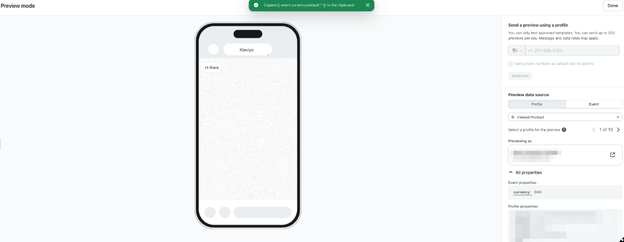
- Klicke im Vorlagen-Editor auf Vorschau und Test.
- Suche nach einem Profil, das mit dem relevanten Ereignis verknüpft ist, und wähle es aus.
- Wähle die spezifische Ereignisinstanz aus, die du in der Vorschau ansehen möchtest.
- Klicke auf Alle Eigenschaften, um die verfügbaren Ereignisvariablen anzuzeigen.
- Kopiere den Variablen-Tag für die Eigenschaft, die du verwenden möchtest.
- Füge die Variable in deine Vorlage ein.
- Füge einen Standardwert mit dem Filter
|default:'value'hinzu.
Beispiel:
You recently viewed {{ event.Name|default:'an item on our site' }}.Wenn ein Link eingefügt wird, immer eine Fallback-URL angeben:
Complete your purchase here: {{ event.URL|default:'https://yourwebsite.com' }}Durch das Einfügen einer Fallback-URL kann die Nachricht auch dann noch gesendet werden, wenn Ereignisdaten nicht verfügbar sind.
Referenzieren benutzerdefinierter Profileigenschaften mit lookup
Wenn Profileigenschaften Leerzeichen oder Sonderzeichen enthält (z. B. /), darauf mit dem Filter lookup verweisen.
Zum Beispiel:
{{ person|lookup:'Birthday' }}Fallback-Wert hinzufügen
Wenn die Profileigenschaft fehlen könnte, füge mithilfe des Filters default einen Fallback-Wert hinzu.
{{ person|lookup:'Birthday'|default:'your birthday' }}So wird sichergestellt, dass die Nachricht weiterhin gerendert wird, wenn das Profil diese Profileigenschaft nicht enthält.
Best Practices für die Meta-Genehmigung
Befolge diese Richtlinien, um das Risiko einer Vorlagenablehnung zu senken:
- Gib für jede Variable einen Standardwert an.
- Stelle sicher, dass Fallback-Links eine gültige, gebrandete URL verwenden.
- Sieh dir die Vorlage mit echten Profil- und Ereignisdaten in der Vorschau an.
- Bestätige, dass deine Variablen exakt mit vorhandenen Profileigenschaften oder Ereignisfeldern übereinstimmen.
Wenn du Metas Formatierungsanforderungen nicht erfüllst, kann deine Vorlage abgelehnt werden oder Nachrichten werden möglicherweise übersprungen.
Nächste Schritte
Da du jetzt dynamische Inhalte zu deiner WhatsApp-Vorlage hinzugefügt hast:
- Reiche deine Vorlage zur Freigabe bei Meta ein.
- Erstelle eine Kampagne oder einen Flow, der deine genehmigte WhatsApp-Vorlage verwendet.
- Teste deine Nachricht mit internen Profilen, bevor du sie an Kund*innen sendest.