WhatsApp 템플릿에서 동적 콘텐츠를 사용하는 방법
프로필, 맞춤, 이벤트 변수를 추가해 WhatsApp 템플릿을 개인화하세요. 동적 콘텐츠를 사용하면 이름, 로열티 등급, 제품명, 결제 링크 같은 고객 데이터로 각 메시지를 맞춤 설정할 수 있어요.
WhatsApp 템플릿은 전송 전에 Meta의 승인이 필요하므로, 변수를 추가할 때는 특정 서식 규칙을 따라야 해요.
시작하기 전에 알아야 할 것
승인을 위해 템플릿을 제출하기 전에 WhatsApp Business 계정을 Klaviyo에 연결해 주세요. 연결하기 전에 초안 템플릿을 만들 수 있어요.
동적 콘텐츠를 추가하기 전에 다음 사항을 유의해 주세요:
- 항상 모든 변수에 기본값을 포함해 주세요.
- 승인 요청을 제출하기 전에 실제 데이터로 템플릿을 미리 보기해 보세요.
- 링크를 포함하는 경우 대체 URL을 추가해 주세요.
- 계정에 프로필 속성 또는 이벤트 필드가 있는지 확인해 주세요.
기본값을 설정하면 데이터가 없을 때도 메시지를 읽기 쉽게 유지할 수 있어요. 텍스트 변수에 값이나 대체값이 없으면 Klaviyo는 해당 위치에 빈 공백을 전송해요. URL 버튼 링크가 비어 있어도 메시지가 건너뛰어질 수 있어요.
프로필 및 사용자 지정 프로필 변수를 추가하세요
프로필 변수는 고객의 프로필에 저장된 정보(예: 이름 또는 이메일 주소)를 가져와요. 또한 로열티 등급이나 선호 매장 위치처럼 사용자가 생성한 사용자 지정 프로필 속성도 사용할 수 있어요.
편집기에서 개인화 추가를 사용해 변수를 수동으로 입력하는 대신 삽입하세요.
프로필 또는 사용자 지정 속성 변수 추가 방법:
- 콘텐츠 > 템플릿으로 이동합니다.
- 생성 > 새 템플릿을 클릭합니다.
- WhatsApp을 채널로 선택하세요.
- 소문자, 숫자, 밑줄을 사용해 템플릿 이름을 입력하고 언어를 선택해 주세요.
- 메시지 목적을 선택해 주세요: 마케팅 또는 트랜잭션.
- 만들기를 클릭해 템플릿 편집기를 여세요.
- 본문에서 개인화 추가 사람 아이콘을 클릭해 주세요.
- 삽입할 프로필 속성 또는 커스텀 속성을 검색하고 선택해 주세요.
- 속성이 설정 패널을 열면 기본 텍스트를 입력하고 삽입을 클릭해 주세요.
|default:'value'필터를 사용해 삽입된 태그에서 폴백을 추가하거나 업데이트할 수도 있어요.
예시:
Hi {{ person.first_name|default:'there' }},사용자 지정 속성 예시:
Your current loyalty tier is {{ person.loyalty_tier|default:'Valued customer' }}.프로필 속성이 비어 있어도 메시지가 자연스럽게 읽히도록 기본값을 사용하는 것을 권장해요. Klaviyo는 빈칸을 남기는 대신 대체 텍스트를 사용해요.
이벤트 변수 추가
이벤트 변수는 Viewed Product 또는 Started Checkout과 같은 특정 이벤트에서 데이터를 가져옵니다. 이벤트 변수를 사용해 제품 이름, 장바구니 값 또는 결제 URL을 참조하세요.
일치하는 이벤트로 트리거되는 플로우에서 이벤트 변수를 사용하세요. 예를 들어 탐색 이탈 플로우에서 Viewed Product 데이터를 사용하세요. 템플릿 미리 보기용 이벤트를 선택해도 캠페인에서 해당 이벤트 데이터를 사용할 수 있게 되지는 않아요.
이벤트 변수를 삽입하려면:
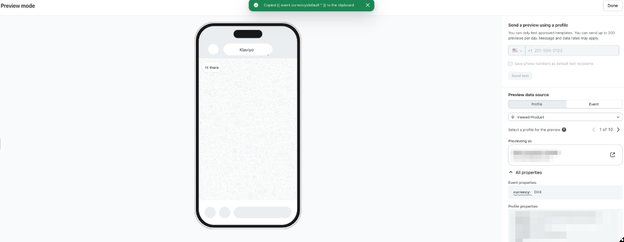
- 템플릿 편집기에서 미리보기를 클릭합니다.
- 미리보기 데이터 소스에서 이벤트를 선택한 다음, 플로우를 트리거하는 이벤트 유형을 선택해 주세요.
- 화살표를 사용해 최근 이벤트 인스턴스를 탐색하고 미리 보려는 데이터가 있는 항목을 선택해 주세요.
- 사용 가능한 이벤트 변수를 보려면 모든 속성을 클릭해 주세요.
- 이벤트 속성에서 변수 태그를 복사하는 데 사용할 속성을 클릭해 주세요.
- 완료를 클릭해 편집기로 돌아간 다음, 변수를 템플릿에 붙여넣으세요.
|default:'value'필터를 사용해 기본값을 추가해 주세요.
예를 들어, 이벤트에 Name 속성이 있는 경우:
You recently viewed {{ event.Name|default:'an item on our site' }}.링크를 포함하는 경우에는 항상 대체 URL을 제공해 주세요. 예를 들어, Viewed Product 이벤트는 URL에 제품 링크를 저장할 수 있어요:
View this item: {{ event.URL|default:'https://yourwebsite.com' }}.https://yourwebsite.com을(를) 브랜드에 유효한 URL로 바꾸세요. 이 대체 값은 이벤트 필드가 비어 있을 때 수신자에게 이동할 대상을 제공해요. 결제 링크의 경우, Started Checkout 이벤트에서 결제 URL 필드를 복사하세요.
다음을 사용해 사용자 정의 프로필 속성을 참조하기 lookup
프로필 속성에 공백이나 특수 문자(예: /)가 포함되어 있으면 lookup 필터를 사용해 참조해 주세요.
예를 들어:
{{ person|lookup:'Birthday' }}대체 값 추가
프로필 속성이 누락될 수 있는 경우 default 필터를 사용해 대체 값을 추가하세요.
{{ person|lookup:'Birthday'|default:'your birthday' }}프로필에 해당 속성이 없으면 “생일”이 표시돼요.
Meta 승인 모범 사례
템플릿 거부 위험을 줄이려면 다음 가이드라인을 따라 주세요:
- 모든 변수에 기본값을 포함해 주세요.
- 대체 링크에는 유효한 브랜드 URL을 사용해야 해요.
- 실제 프로필 및 이벤트 데이터로 템플릿을 미리 보세요.
- 변수가 기존 프로필 속성 또는 이벤트 필드와 정확히 일치하는지 확인해 주세요.
Meta의 서식 요구사항을 따르지 않으면 템플릿이 거부되거나 메시지가 건너뛰어질 수 있어요.
더 많은 서식 요구 사항은 WhatsApp 템플릿을 만드는 방법에서 확인해 주세요.
다음 단계
이제 WhatsApp 템플릿에 동적 콘텐츠를 추가했으니:
- 검토 제출을 클릭하고 템플릿 세부 정보를 검토한 다음, 제출을 클릭해 템플릿을 Meta로 보내 승인을 받으세요.
- 승인 후 캠페인 또는 플로우에서 템플릿을 사용해 주세요. 이벤트 변수가 포함되어 있다면, 일치하는 이벤트로 트리거되는 플로우를 사용해 주세요.
- 고객에게 보내기 전에 내부 프로필로 메시지를 테스트해 보세요.