Så använder du dynamiskt innehåll i WhatsApp-mallar
Lägg till profil-, anpassade och händelsevariabler för att anpassa WhatsApp-mallar. Dynamiskt innehåll gör att du kan anpassa varje meddelande med kunddata, till exempel ett förnamn, en lojalitetsnivå, ett produktnamn eller en kassalänk.
Eftersom WhatsApp-mallar kräver godkännande från Meta innan de skickas måste du följa specifika formateringsregler när du lägger till variabler.
Innan du börjar
Tänk på följande innan du lägger till dynamiskt innehåll:
- Inkludera alltid ett standardvärde för varje variabel.
- Förhandsgranska din mall med riktiga data innan du skickar in den för godkännande.
- Om du inkluderar länkar ska du lägga till en reserv-URL.
- Se till att profilegenskapen eller händelsefältet finns i ditt Konto.
Om en variabel inte har något standardvärde kan Meta avvisa mallen eller så kan meddelandet misslyckas med att skickas.
Lägg till profil- och anpassade profilvariabler
Profilvariabler hämtar information som lagras i en kunds profil, till exempel förnamn eller e-postadress. Du kan också använda anpassade profilegenskaper som du har skapat, till exempel lojalitetsnivå eller föredragen butiksplats.
Använd funktionen Personalisering i redigeraren för att infoga dessa variabler i stället för att skriva dem manuellt.
Så här lägger du till en profil- eller anpassad egenskapsvariabel:
- Navigera till Innehåll > Mallar.
- Klicka på Skapa mall.
- Välj WhatsApp som kanal.
- Välj din meddelandeavsikt: marknadsföring eller transaktion.
- Klicka på Personalisering i brödtexten.
- Sök efter och välj den profilegenskaper eller anpassade egenskap som du vill infoga.
- Lägg till ett standardvärde med filtret
|default:'value'.
Exempel:
Hi {{ person.first_name|default:'there' }},Exempel med en anpassad egenskap:
Your current loyalty tier is {{ person.loyalty_tier|default:'Valued customer' }}.Meta kräver ett standardvärde för alla variabler. Standardvärdet säkerställer att meddelandet kan skickas även om profilegenskapen är tom.
Lägg till händelsevariabler
Händelsevariabler hämtar data från en specifik händelse, till exempel Visad produkt eller Påbörjade kassan. Använd händelsevariabler för att referera till ett produktnamn, ett varukorgsvärde eller en URL till kassan.
Så här infogar du händelsevariabler:
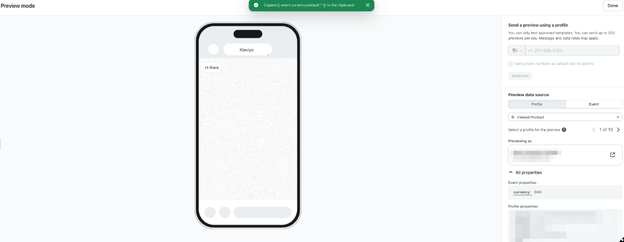
- I mallredigeraren klickar du på Förhandsgranska och testa.
- Sök efter och välj en profil som är kopplad till den relevanta händelsen.
- Välj den specifika händelseinstans som du vill förhandsgranska.
- Klicka på Alla egenskaper för att visa tillgängliga händelsevariabler.
- Kopiera variabeletiketten för den egenskap du vill använda.
- Klistra in variabeln i din mall.
- Lägg till ett standardvärde med filtret
|default:'value'.
Exempel:
You recently viewed {{ event.Name|default:'an item on our site' }}.Om du inkluderar en länk ska du alltid ange en reserv-URL:
Complete your purchase here: {{ event.URL|default:'https://yourwebsite.com' }}Om du inkluderar en reserv-URL kan meddelandet fortfarande skickas om händelsedata inte är tillgängliga.
Referera till anpassade profilegenskaper med lookup
Om en profilegenskap innehåller mellanslag eller specialtecken (till exempel /) ska du referera till den med filtret lookup.
Till exempel:
{{ person|lookup:'Birthday' }}Lägg till reservvärde
Om profilegenskapen kan saknas kan du lägga till ett reservvärde med filtret default.
{{ person|lookup:'Birthday'|default:'your birthday' }}Detta säkerställer att meddelandet fortfarande renderas om profilen inte innehåller den egenskapen.
Bästa praxis för Meta-godkännande
Följ dessa riktlinjer för att minska risken att din mall avvisas:
- Inkludera ett standardvärde för varje variabel.
- Se till att reservlänkar använder en giltig URL med ditt varumärke.
- Förhandsgranska mallen med verkliga profil- och händelsedata.
- Bekräfta att dina variabler exakt matchar befintliga profilegenskaper eller händelsefält.
Om du inte följer Metas formateringskrav kan din mall avvisas eller så kan meddelanden hoppas över.
Kommande steg
Nu när du har lagt till dynamiskt innehåll i din WhatsApp-mall:
- Skicka in din mall till Meta för godkännande.
- Skapa en kampanj eller ett flöde som använder din godkända WhatsApp-mall.
- Testa ditt meddelande med interna profiler innan du skickar det till kunder.