Dynamische content gebruiken in WhatsApp-template
Voeg profielvariabelen, aangepaste variabelen en gebeurtenisvariabelen toe om WhatsApp-template te personaliseren. Dynamische content laat je elk bericht afstemmen met klantgegevens, zoals een voornaam, loyaliteitsniveau, productnaam of checkoutlink.
Omdat WhatsApp-template vooraf door Meta moeten worden goedgekeurd voordat je ze kunt verzenden, moet je specifieke opmaakregels volgen wanneer je variabelen toevoegt.
Voordat je van start gaat
Koppel je WhatsApp Business-account aan Klaviyo voordat je een template indient voor goedkeuring. Je kunt een concepttemplate maken voordat je koppelt.
Houd het volgende in gedachten voordat je dynamische content toevoegt:
- Zorg altijd voor een standaardwaarde voor elke variabele.
- Bekijk een voorbeeld van je template met echte gegevens voordat je deze indient voor goedkeuring.
- Als je links opneemt, voeg je een fallback-URL toe.
- Zorg ervoor dat de profieleigenschap of het gebeurtenisveld bestaat in je account.
Standaardwaarden zorgen ervoor dat je bericht leesbaar blijft als er gegevens ontbreken. Als een tekstvariabele geen waarde of fallback heeft, stuurt Klaviyo op die plek een lege ruimte. Een lege URL-link in een knop kan er nog steeds voor zorgen dat het bericht wordt overgeslagen.
Voeg profiel- en aangepaste profielvariabelen toe
Profielvariabelen halen informatie op die is opgeslagen in het profiel van een klant, zoals een voornaam of e-mailadres. Je kunt ook aangepaste profieleigenschappen gebruiken die je hebt gemaakt, zoals loyaliteitsniveau of voorkeurswinkel.
Gebruik Personalisatie toevoegen in de editor om deze variabelen in te voegen in plaats van ze handmatig te typen.
Om een profiel- of aangepaste eigenschapvariabele toe te voegen:
- Ga naar Content > Template.
- Klik op Maken > Nieuwe template.
- Selecteer WhatsApp als het kanaal.
- Voer een template in met kleine letters, cijfers en underscores, en selecteer de taal.
- Kies de intentie van je bericht: Marketing of Transactioneel.
- Klik op Maken om de template-editor te openen.
- Klik in de hoofdtekst op het Personalisatie toevoegen -pictogram.
- Zoek en selecteer de profieleigenschap of aangepaste eigenschap die je wilt invoegen.
- Als de eigenschap een instellingenpaneel opent, voer je Standaardtekst in en klik je op Invoegen. Je kunt ook de fallback toevoegen of bijwerken in de ingevoegde tag met het filter
|default:'value'.
Voorbeeld:
Hi {{ person.first_name|default:'there' }},Voorbeeld met een aangepaste eigenschap:
Your current loyalty tier is {{ person.loyalty_tier|default:'Valued customer' }}.Standaardwaarden worden aanbevolen, zodat het bericht nog steeds logisch is als een profieleigenschap leeg is. Klaviyo gebruikt de terugvaltekst in plaats van een gat te laten vallen.
Gebeurtenisvariabelen toevoegen
Eventvariabelen halen gegevens op uit een specifieke gebeurtenis, zoals Viewed Product of Started Checkout. Gebruik eventvariabelen om te verwijzen naar een productnaam, winkelwagenwaarde of checkout-URL.
Gebruik eventvariabelen in een flow die wordt geactiveerd door de overeenkomende gebeurtenis. Gebruik bijvoorbeeld Viewed Product-data in een flow voor website verlaten. Een event selecteren voor een templatevoorvertoning maakt die eventdata niet beschikbaar in een campagne.
Om gebeurtenisvariabelen in te voegen:
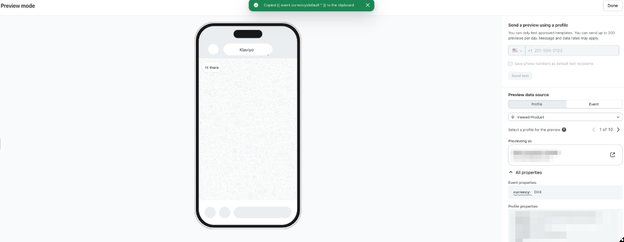
- Klik in de template-editor op Voorbeeld.
- Selecteer onder Voorbeeldgegevensbron Event en kies daarna het eventtype dat je flow activeert.
- Gebruik de pijlen om door recente eventinstanties te bladeren en selecteer er één met de data die je wilt bekijken.
- Klik op Alle eigenschappen om beschikbare gebeurtenisvariabelen te bekijken.
- Klik onder Gebeurteniseigenschappen op de eigenschap die je wilt gebruiken om de variabele tag te kopiëren.
- Klik op Gereed om terug te gaan naar de editor en plak daarna de variabele in je template.
- Voeg een standaardwaarde toe met het filter
|default:'value'.
Als voorbeeld: als je evenement een Name -eigenschap heeft:
You recently viewed {{ event.Name|default:'an item on our site' }}.Als je een link opneemt, geef dan altijd een fallback-URL op. Zo kan een Viewed Product -event bijvoorbeeld de productlink opslaan in URL:
View this item: {{ event.URL|default:'https://yourwebsite.com' }}.Vervang https://yourwebsite.com door een geldige URL voor je merk. Deze fallback geeft ontvangers een bestemming wanneer het gebeurtenisveld leeg is. Voor een checkoutlink kopieer je het veld met de checkout-URL uit je Started Checkout -event.
Aangepaste profieleigenschappen refereren met lookup
Als een profieleigenschap spaties of speciale tekens bevat (zoals /), verwijs ernaar met het filter lookup.
Bijvoorbeeld:
{{ person|lookup:'Birthday' }}Voeg een terugvalwaarde toe
Als de profieleigenschap mogelijk ontbreekt, voeg je een fallbackwaarde toe met het filter default.
{{ person|lookup:'Birthday'|default:'your birthday' }}Dit geeft "je verjaardag" weer als het profiel die eigenschap niet bevat.
Best practices voor Meta-goedkeuring
Volg deze richtlijnen om het risico te verkleinen dat je template wordt afgekeurd:
- Neem voor elke variabele een standaardwaarde op.
- Zorg ervoor dat fallbacklinks een geldige URL met je merk gebruiken.
- Bekijk een voorbeeld van de template met echte profiel- en gebeurtenisgegevens.
- Bevestig dat je variabelen exact overeenkomen met bestaande profieleigenschappen of gebeurtenisvelden.
Als je Meta’s opmaakvereisten niet volgt, kan je template worden afgewezen of kunnen berichten worden overgeslagen.
Bekijk voor meer opmaakvereisten Hoe je een WhatsApp-template maakt.
Volgende stappen
Nu je dynamische content aan je WhatsApp-template hebt toegevoegd:
- Klik op Indienen voor beoordeling, controleer de templatedetails en klik vervolgens op Indienen om de template ter goedkeuring naar Meta te sturen.
- Na goedkeuring kun je de template gebruiken in een campagne of flow. Als het eventvariabelen bevat, gebruik dan een flow die wordt getriggerd door het bijbehorende event.
- Test je bericht met interne profielen voordat je het naar klanten verstuurt.