Come usare contenuti dinamici nei modelli di WhatsApp
Aggiungi variabili di profilo, personalizzate e di evento per personalizzare i modelli WhatsApp. I contenuti dinamici ti consentono di adattare ogni messaggio con i dati del cliente, come un nome, il livello fedeltà, il nome del prodotto o un link al checkout.
Poiché i modelli di WhatsApp richiedono l’approvazione di Meta prima dell’invio, devi seguire regole di formattazione specifiche quando aggiungi variabili.
Prima di iniziare
Tieni presente quanto segue prima di aggiungere contenuti dinamici:
- Includi sempre un valore predefinito per ogni variabile.
- Prima di inviarlo per l'approvazione, visualizza l'anteprima del modello con dati reali.
- Se includi link, aggiungi un URL di fallback.
- Assicurati che la proprietà del profilo o il campo dell'evento esista nel tuo account.
Se una variabile non ha un valore predefinito, Meta potrebbe rifiutare il modello oppure il messaggio potrebbe non essere inviato.
Aggiungi variabili del profilo e variabili personalizzate del profilo
Le variabili del profilo recuperano le informazioni memorizzate nel profilo di un cliente, come il nome o l’indirizzo e-mail. Puoi anche usare Proprietà del profilo che hai creato, come il livello fedeltà o la posizione del negozio preferita.
Usa la funzionalità Personalization nell’editor per inserire queste variabili invece di digitarle manualmente.
Per aggiungere una variabile di profilo o proprietà personalizzata:
- Vai su Contenuto > Modelli.
- Clicca su Crea modello.
- Seleziona WhatsApp come canale.
- Scegli l’intento del tuo messaggio: Marketing o Transazionale.
- Nel corpo, fai clic su Personalizzazione.
- Cerca e seleziona la Proprietà del profilo o la proprietà personalizzata che vuoi inserire.
- Aggiungi un valore predefinito utilizzando il filtro
|default:'value'.
Esempio:
Hi {{ person.first_name|default:'there' }},Esempio con una proprietà personalizzata:
Your current loyalty tier is {{ person.loyalty_tier|default:'Valued customer' }}.Meta richiede un valore predefinito per tutte le variabili. Il valore predefinito garantisce l'invio del messaggio anche se la Proprietà del profilo è vuota.
Aggiungi variabili evento
Le variabili evento estraggono dati da un evento specifico, come Viewed Product o Started Checkout. Usa le variabili evento per fare riferimento al nome di un prodotto, al valore del carrello o all’URL di pagamento.
Per inserire le variabili evento:
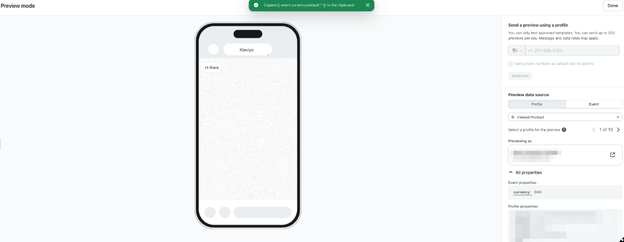
- Nell'editor del modello, clicca su Anteprima e test.
- Cerca e seleziona un profilo associato all'evento pertinente.
- Seleziona l'istanza specifica dell'evento che vuoi visualizzare in anteprima.
- Fai clic su Tutte le proprietà per visualizzare le variabili evento disponibili.
- Copia il tag della variabile per la proprietà che vuoi utilizzare.
- Incolla la variabile nel tuo modello.
- Aggiungi un valore predefinito utilizzando il filtro
|default:'value'.
Esempio:
You recently viewed {{ event.Name|default:'an item on our site' }}.Se includi un link, fornisci sempre un URL di fallback:
Complete your purchase here: {{ event.URL|default:'https://yourwebsite.com' }}Includere un URL di fallback garantisce che il messaggio possa comunque essere inviato se i dati dell'evento non sono disponibili.
Fare riferimento alle proprietà del profilo personalizzate con lookup
Se una proprietà del profilo contiene spazi o caratteri speciali (come /), fai riferimento a questa proprietà utilizzando il filtro lookup.
Per esempio:
{{ person|lookup:'Birthday' }}Aggiungi un valore di riserva
Se la proprietà del profilo potrebbe mancare, aggiungi un valore di fallback usando il filtro default.
{{ person|lookup:'Birthday'|default:'your birthday' }}Così il messaggio viene comunque visualizzato se il profilo non contiene quella proprietà.
Procedure consigliate per l'approvazione di Meta
Segui queste linee guida per ridurre il rischio di rifiuto del modello:
- Includi un valore predefinito per ogni variabile.
- Assicurati che i link di fallback utilizzino un URL valido e con brand.
- Visualizza in anteprima il modello con dati reali di profilo ed evento.
- Verifica che le tue variabili corrispondano esattamente alle Proprietà del profilo esistenti o ai campi dell’evento.
Se non rispetti i requisiti di formattazione di Meta, il tuo modello potrebbe essere rifiutato o alcuni messaggi potrebbero essere ignorati.
I prossimi passaggi
Ora che hai aggiunto contenuti dinamici al tuo modello WhatsApp:
- Invia il tuo modello a Meta per l'approvazione.
- Crea una campagna o un flusso che utilizza il tuo modello WhatsApp approvato.
- Testa il tuo messaggio con i profili interni prima di inviarlo ai clienti.