Como usar conteúdo dinâmico em modelos do WhatsApp
Adicione variáveis de perfil, personalizadas e de evento para personalizar modelos do WhatsApp. O conteúdo dinâmico permite adaptar cada mensagem com dados do cliente, como nome, nível de fidelidade, nome do produto ou link de finalização da compra.
Como os modelos do WhatsApp exigem aprovação da Meta antes do envio, você precisa seguir regras específicas de formatação ao adicionar variáveis.
Antes de começar
Tenha o seguinte em mente antes de adicionar conteúdo dinâmico:
- Sempre inclua um valor padrão para cada variável.
- Visualize seu modelo com dados reais antes de enviá-lo para aprovação.
- Se você incluir links, adicione um URL de fallback.
- Certifique-se de que a propriedade do perfil ou o campo de evento exista na sua conta.
Se uma variável não tiver um valor padrão, a Meta pode rejeitar o modelo ou a mensagem pode não ser enviada.
Adicionar variáveis de perfil e variáveis personalizadas de perfil
As variáveis de perfil extraem informações armazenadas no perfil de um cliente, como nome ou endereço de e-mail. Você também pode usar propriedades do perfil personalizadas que você criou, como nível de fidelidade ou localização da loja preferida.
Use o recurso de Personalização no editor para inserir essas variáveis em vez de digitá-las manualmente.
Para adicionar uma variável de perfil ou de propriedade personalizada:
- Navegue até Conteúdo > Modelos.
- Clique em Criar modelo.
- Selecione WhatsApp como o canal.
- Escolha a intenção da sua mensagem: marketing ou transacional.
- No corpo, clique em Personalização.
- Pesquise e selecione a propriedade do perfil ou a propriedade personalizada que você quer inserir.
- Adicione um valor padrão usando o filtro
|default:'value'.
Exemplo:
Hi {{ person.first_name|default:'there' }},Exemplo com uma propriedade personalizada:
Your current loyalty tier is {{ person.loyalty_tier|default:'Valued customer' }}.Meta exige um valor padrão para todas as variáveis. O padrão garante que a mensagem possa ser enviada mesmo que a Propriedades do perfil esteja vazia.
Adicionar variáveis de evento
As variáveis de evento extraem dados de um evento específico, como Produto visualizado ou Checkout iniciado. Use variáveis de evento para fazer referência a um nome de produto, valor do carrinho ou URL do checkout.
Para inserir variáveis de eventos:
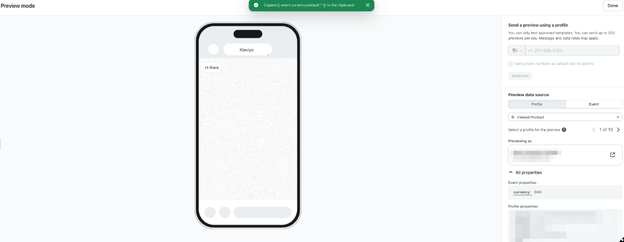
- No editor de modelo, clique em Visualização e teste.
- Procure e selecione um perfil associado ao evento relevante.
- Selecione a instância específica do evento que você quer visualizar.
- Clique em Todas as propriedades para ver as variáveis de evento disponíveis.
- Copie a tag de variável da propriedade que você quer usar.
- Cole a variável no seu modelo.
- Adicione um valor padrão usando o filtro
|default:'value'.
Exemplo:
You recently viewed {{ event.Name|default:'an item on our site' }}.Se você incluir um link, sempre forneça uma URL de fallback:
Complete your purchase here: {{ event.URL|default:'https://yourwebsite.com' }}Incluir uma URL de fallback garante que a mensagem ainda possa ser enviada se os dados do evento não estiverem disponíveis.
Como referenciar Propriedades do perfil com lookup
Se uma Propriedade do perfil contiver espaços ou caracteres especiais (como /), faça referência a ela usando o filtro lookup.
Por exemplo:
{{ person|lookup:'Birthday' }}Adicionar um valor alternativo
Se a propriedade do perfil puder estar ausente, adicione um valor de fallback usando o filtro default.
{{ person|lookup:'Birthday'|default:'your birthday' }}Isso garante que a mensagem ainda seja renderizada se o perfil não contiver essa propriedade.
Práticas recomendadas para aprovação da Meta
Siga estas diretrizes para reduzir o risco de rejeição do modelo:
- Inclua um valor padrão para cada variável.
- Garanta que os links de fallback usem um URL válido e com a sua marca.
- Visualize o modelo com dados reais de perfil e de evento.
- Confirme se suas variáveis correspondem exatamente às Propriedades do perfil existentes ou aos campos de eventos.
Se você não seguir os requisitos de formatação da Meta, seu modelo pode ser rejeitado ou as mensagens podem ser ignoradas.
Próximas etapas
Agora que você adicionou conteúdo dinâmico ao seu modelo do WhatsApp:
- Envie seu modelo para aprovação da Meta.
- Crie uma campanha ou um fluxo que use seu modelo do WhatsApp aprovado.
- Teste sua mensagem com perfis internos antes de enviar para clientes.