Comment utiliser du contenu dynamique dans des modèles WhatsApp
Ajoutez des variables de profil, personnalisées et d’événement pour personnaliser les modèles WhatsApp. Le contenu dynamique vous permet d’adapter chaque message avec des données client, telles qu’un prénom, un niveau de fidélité, un nom de produit ou un lien de paiement.
Étant donné que les modèles WhatsApp doivent être approuvés par Meta avant l’envoi, vous devez respecter des règles de mise en forme spécifiques lors de l’ajout de variables.
Avant de commencer
Gardez les points suivants à l’esprit avant d’ajouter du contenu dynamique :
- Incluez toujours une valeur par défaut pour chaque variable.
- Prévisualisez votre modèle avec des données réelles avant de l’envoyer pour approbation.
- Si vous incluez des liens, ajoutez une URL de secours.
- Assurez-vous que la propriété de profil ou le champ d’événement existe dans votre compte.
Si une variable n’a pas de valeur par défaut, Meta peut rejeter le modèle ou le message peut ne pas être envoyé.
Ajouter des variables de profil et des variables de profil personnalisées
Les variables de profil extraient les informations stockées sur le profil d’un client, comme le prénom ou l’adresse e-mail. Vous pouvez également utiliser des propriétés de profil personnalisées que vous avez créées, comme le niveau de fidélité ou l’emplacement du magasin préféré.
Utilisez la fonctionnalité Personalization dans l’éditeur pour insérer ces variables au lieu de les saisir manuellement.
Pour ajouter une variable de profil ou de propriété personnalisée :
- Accédez à Contenu > Modèles.
- Cliquez sur Créer un modèle.
- Sélectionnez WhatsApp comme canal.
- Choisissez l’intention de votre message : marketing ou transactionnel.
- Dans le corps, cliquez sur Personalization.
- Recherchez et sélectionnez la propriété de profil ou la propriété personnalisée que vous souhaitez insérer.
- Ajoutez une valeur par défaut à l’aide du filtre
|default:'value'.
Exemple :
Hi {{ person.first_name|default:'there' }},Exemple avec une propriété personnalisée :
Your current loyalty tier is {{ person.loyalty_tier|default:'Valued customer' }}.Meta requiert une valeur par défaut pour toutes les variables. La valeur par défaut garantit que le message peut être envoyé même si la propriété de profil est vide.
Ajouter des variables d’événement
Les variables d’événement extraient des données d’un événement spécifique, comme Viewed Product ou Started Checkout. Utilisez des variables d’événement pour faire référence à un nom de produit, à la valeur du panier ou à l’URL de paiement.
Pour insérer les variables d’événement :
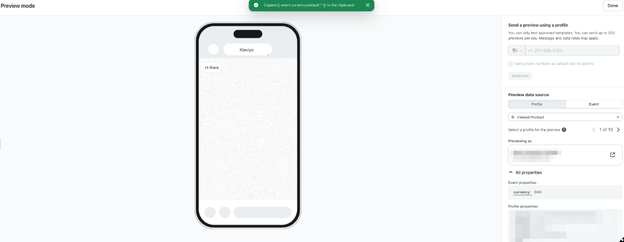
- Dans l’éditeur de modèles, cliquez sur Prévisualiser et tester.
- Recherchez et sélectionnez un profil associé à l’événement concerné.
- Sélectionnez l’instance d’événement spécifique que vous souhaitez prévisualiser.
- Cliquez sur Toutes les propriétés pour afficher les variables d’événement disponibles.
- Copiez le tag de variable de la propriété que vous souhaitez utiliser.
- Collez la variable dans votre modèle.
- Ajoutez une valeur par défaut à l’aide du filtre
|default:'value'.
Exemple :
You recently viewed {{ event.Name|default:'an item on our site' }}.Si vous incluez un lien, fournissez toujours une URL de secours :
Complete your purchase here: {{ event.URL|default:'https://yourwebsite.com' }}L’inclusion d’une URL de secours garantit que le message pourra tout de même être envoyé si les données de l’événement ne sont pas disponibles.
Référencer des propriétés de profil personnalisées avec lookup
Si une propriété de profil contient des espaces ou des caractères spéciaux (comme /), référez-vous-y à l’aide du filtre lookup.
Par exemple :
{{ person|lookup:'Birthday' }}Ajouter une valeur par défaut
Si la propriété de profil peut être manquante, ajoutez une valeur de secours à l’aide du filtre default.
{{ person|lookup:'Birthday'|default:'your birthday' }}Cela garantit que le message s’affiche toujours si le profil ne contient pas cette propriété.
Bonnes pratiques pour l’approbation de Meta
Suivez ces consignes pour réduire le risque de rejet du modèle :
- Incluez une valeur par défaut pour chaque variable.
- Assurez-vous que les liens de secours utilisent une URL valide et de marque.
- Prévisualisez le modèle avec des données de profil et d’événement réelles.
- Vérifiez que vos variables correspondent exactement aux propriétés de profil existantes ou aux champs d’événement.
Si vous ne respectez pas les exigences de formatage de Meta, votre modèle peut être rejeté ou des messages peuvent être ignorés.
Prochaines étapes
Maintenant que vous avez ajouté du contenu dynamique à votre modèle WhatsApp :
- Envoyez votre modèle à Meta pour approbation.
- Créez une campagne ou un flux qui utilise votre modèle WhatsApp approuvé.
- Testez votre message avec des profils internes avant de l’envoyer aux clients.