Jak używać treści dynamicznych w szablonach WhatsApp
Dodaj zmienne profilu, niestandardowe i zdarzeń, aby personalizować szablony WhatsApp. Dynamiczna zawartość pozwala dostosować każdą wiadomość za pomocą danych klienta, takich jak imię, poziom programu lojalnościowego, nazwa produktu lub link do realizacji zakupu.
Ponieważ szablony WhatsApp wymagają zatwierdzenia przez Meta przed wysłaniem, musisz przestrzegać określonych zasad formatowania podczas dodawania zmiennych.
Kilka słów na początek
Pamiętaj o tym, zanim dodasz treści dynamiczne:
- Zawsze uwzględniaj wartość domyślną dla każdej zmiennej.
- Wyświetl podgląd szablonu z rzeczywistymi danymi przed przesłaniem go do zatwierdzenia.
- Jeśli dodajesz linki, dodaj zapasowy adres URL.
- Upewnij się, że właściwość profilu lub pole zdarzenia istnieje na Twoim koncie.
Jeśli zmienna nie ma wartości domyślnej, Meta może odrzucić szablon lub wysłanie wiadomości może się nie powieść.
Dodaj zmienne profilu i niestandardowe zmienne profilu
Zmienne profilu pobierają informacje zapisane w profilu klienta, takie jak imię lub adres e-mail. Możesz też używać utworzonych przez siebie niestandardowych właściwości profilu, takich jak poziom lojalności lub preferowana lokalizacja sklepu.
Użyj funkcji Personalization w edytorze, aby wstawiać te zmienne zamiast wpisywać je ręcznie.
Aby dodać zmienną profilu lub niestandardowej właściwości:
- Przejdź do Treści > Szablony.
- Kliknij Utwórz szablon.
- Wybierz WhatsApp jako kanał.
- Wybierz cel wiadomości: Marketing lub Transakcyjny.
- W treści kliknij Personalizacja.
- Wyszukaj i wybierz właściwość profilu lub właściwość niestandardową, którą chcesz wstawić.
- Dodaj wartość domyślną za pomocą filtra
|default:'value'.
Przykład:
Hi {{ person.first_name|default:'there' }},Przykład z właściwością niestandardową:
Your current loyalty tier is {{ person.loyalty_tier|default:'Valued customer' }}.Meta wymaga wartości domyślnej dla wszystkich zmiennych. Wartość domyślna zapewnia, że wiadomość może zostać wysłana, nawet jeśli właściwości profilu są puste.
Dodaj zmienne zdarzeń
Zmienne zdarzeń pobierają dane z określonego zdarzenia, takiego jak Viewed Product lub Started Checkout. Używaj zmiennych zdarzeń, aby odwoływać się do nazwy produktu, wartości koszyka lub adresu URL realizacji zakupu.
Aby wstawić zmienne zdarzeń:
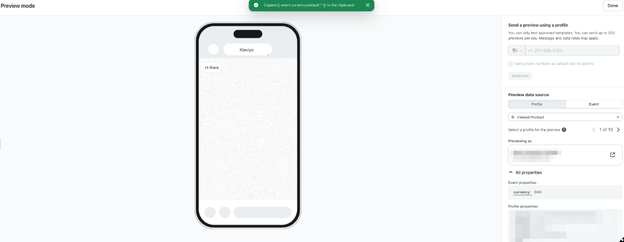
- W edytorze szablonów kliknij Wyświetl podgląd i testuj.
- Wyszukaj i wybierz profil powiązany z odpowiednim zdarzeniem.
- Wybierz konkretną instancję zdarzenia, której podgląd chcesz zobaczyć.
- Kliknij Wszystkie właściwości, aby wyświetlić dostępne zmienne zdarzeń.
- Skopiuj znacznik zmiennej dla właściwości, której chcesz użyć.
- Wklej zmienną do szablonu.
- Dodaj wartość domyślną za pomocą filtra
|default:'value'.
Przykład:
You recently viewed {{ event.Name|default:'an item on our site' }}.Jeśli dodajesz link, zawsze podaj zapasowy adres URL:
Complete your purchase here: {{ event.URL|default:'https://yourwebsite.com' }}Dodanie zapasowego adresu URL zapewnia, że wiadomość nadal może zostać wysłana, jeśli dane zdarzenia są niedostępne.
Odwoływanie się do niestandardowych właściwości profilu za pomocą lookup
Jeśli właściwość profilu zawiera spacje lub znaki specjalne (np. /), odwołuj się do niej za pomocą filtra lookup.
Na przykład:
{{ person|lookup:'Birthday' }}Dodaj wartość zastępczą
Jeśli właściwości profilu mogą być brakujące, dodaj wartość rezerwową za pomocą filtra default.
{{ person|lookup:'Birthday'|default:'your birthday' }}Dzięki temu wiadomość nadal się wyświetli, jeśli profil nie zawiera tej właściwości.
Najlepsze praktyki dotyczące zatwierdzania przez Meta
Postępuj zgodnie z tymi wytycznymi, aby zmniejszyć ryzyko odrzucenia szablonu:
- Uwzględnij wartość domyślną dla każdej zmiennej.
- Upewnij się, że linki zapasowe używają prawidłowego URL-a zgodnego z marką.
- Wyświetl podgląd szablonu z rzeczywistymi danymi profilu i zdarzeń.
- Potwierdź, że Twoje zmienne dokładnie odpowiadają istniejącym właściwościom profilu lub polom zdarzeń.
Jeśli nie zastosujesz się do wymagań Meta dotyczących formatowania, szablon może zostać odrzucony lub wiadomości mogą zostać pominięte.
Kolejne kroki
Teraz, gdy dodano dynamiczne treści do szablonu WhatsApp:
- Prześlij szablon do zatwierdzenia przez Meta.
- Utwórz kampanię lub sekwencję, która korzysta z zatwierdzonego szablonu WhatsApp.
- Przetestuj wiadomość na wewnętrznych profilach, zanim wyślesz ją do klientów.