Cómo usar contenido dinámico en plantillas de WhatsApp
Añade variables de perfil, personalizadas y de evento para personalizar plantillas de WhatsApp. El contenido dinámico te permite adaptar cada mensaje con datos de los clientes, como un nombre, el nivel de fidelidad, el nombre del producto o el enlace de pago.
Dado que las plantillas de WhatsApp requieren la aprobación de Meta antes del envío, debes seguir reglas de formato específicas al añadir variables.
Antes de empezar
Ten en cuenta lo siguiente antes de añadir contenido dinámico:
- Incluye siempre un valor predeterminado para cada variable.
- Previsualiza tu plantilla con datos reales antes de enviarla para que se apruebe.
- Si incluyes enlaces, añade una URL de respaldo.
- Asegúrate de que la propiedad de perfil o el campo de evento exista en tu cuenta.
Si una variable no tiene un valor predeterminado, Meta puede rechazar la plantilla o puede que el mensaje no se envíe.
Añadir variables de perfil y de perfil personalizadas
Las variables de perfil extraen información almacenada en el perfil de un cliente, como el nombre o la dirección de email. También puedes usar propiedades de perfil personalizadas que hayas creado, como el nivel de fidelidad o la ubicación de tienda preferida.
Usa la función Personalización en el editor para insertar estas variables en lugar de escribirlas manualmente.
Para añadir una variable de perfil o de propiedad personalizada:
- Ve a Contenido > Plantillas.
- Haz clic en Crear plantilla.
- Selecciona WhatsApp como canal.
- Elige la intención de tu mensaje: Marketing o Transaccional.
- En el cuerpo, haz clic en Personalización.
- Busca y selecciona la propiedad de perfil o la propiedad personalizada que quieras insertar.
- Añade un valor predeterminado usando el filtro
|default:'value'.
Ejemplo:
Hi {{ person.first_name|default:'there' }},Ejemplo con una propiedad personalizada:
Your current loyalty tier is {{ person.loyalty_tier|default:'Valued customer' }}.Meta requiere un valor predeterminado para todas las variables. El valor predeterminado garantiza que el mensaje se pueda enviar aunque las propiedades de perfil estén vacías.
Añadir variables de eventos
Las variables de evento extraen datos de un evento específico, como Viewed Product o Started Checkout. Usa variables de evento para hacer referencia al nombre de un producto, al valor del carrito o a la URL de pago.
Para insertar variables de eventos:
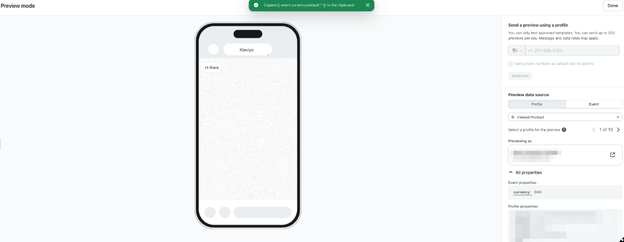
- En el editor de plantillas, haz clic en Previsualizar y probar.
- Busca y selecciona un perfil asociado con el evento relevante.
- Selecciona la instancia de evento específica que quieras previsualizar.
- Haz clic en Todas las propiedades para ver las variables de evento disponibles.
- Copia la etiqueta de variable de la propiedad que quieras usar.
- Pega la variable en tu plantilla.
- Añade un valor predeterminado usando el filtro
|default:'value'.
Ejemplo:
You recently viewed {{ event.Name|default:'an item on our site' }}.Si incluyes un enlace, proporciona siempre una URL alternativa:
Complete your purchase here: {{ event.URL|default:'https://yourwebsite.com' }}Incluir una URL de reserva garantiza que el mensaje aún pueda enviarse si los datos del evento no están disponibles.
Hacer referencia a propiedades de perfil personalizadas con lookup
Si una propiedad de perfil contiene espacios o caracteres especiales (como /), haz referencia a ella mediante el filtro lookup.
Por ejemplo:
{{ person|lookup:'Birthday' }}Añadir un valor alternativo
Si puede faltar la propiedad de perfil, añade un valor alternativo usando el filtro default.
{{ person|lookup:'Birthday'|default:'your birthday' }}Esto garantiza que el mensaje se siga renderizando si el perfil no contiene esa propiedad.
Prácticas recomendadas para la aprobación de Meta
Sigue estas directrices para reducir el riesgo de rechazo de la plantilla:
- Incluye un valor predeterminado para cada variable.
- Asegúrate de que los enlaces de reserva usen una URL válida y de marca.
- Previsualiza la plantilla con datos reales de perfil y de evento.
- Confirma que tus variables coincidan exactamente con las propiedades de perfil o los campos de evento existentes.
Si no cumples los requisitos de formato de Meta, es posible que rechacen tu plantilla o se omitan mensajes.
Próximos pasos
Ahora que has añadido contenido dinámico a tu plantilla de WhatsApp:
- Envía tu plantilla a Meta para que la apruebe.
- Crea una campaña o un flujo que utilice tu plantilla de WhatsApp aprobada.
- Prueba tu mensaje con perfiles internos antes de enviarlo a los clientes.