Cómo usar contenido dinámico en plantillas de WhatsApp
Agrega variables de perfil, personalizadas y de evento para personalizar las plantillas de WhatsApp. El contenido dinámico permite adaptar cada mensaje con datos del cliente, como un nombre, un nivel de lealtad, un nombre de producto o un enlace de pago.
Como las plantillas de WhatsApp requieren la aprobación de Meta antes de enviarse, debes seguir reglas de formato específicas al agregar variables.
Antes de empezar
Ten en cuenta lo siguiente antes de agregar contenido dinámico:
- Incluye siempre un valor predeterminado para cada variable.
- Previsualiza la plantilla con datos reales antes de enviarla para su aprobación.
- Si incluyes enlaces, agrega una URL de respaldo.
- Asegúrate de que la propiedad del perfil o el campo de evento exista en tu cuenta.
Si una variable no tiene un valor predeterminado, Meta podría rechazar la plantilla o el mensaje podría no enviarse.
Agregar variables de perfil y variables personalizadas de perfil
Las variables de perfil extraen información almacenada en el perfil de un cliente, como el nombre o la dirección de correo electrónico. También puedes usar propiedades del perfil personalizadas que hayas creado, como nivel de lealtad o ubicación de tienda preferida.
Usa las funciones de Personalización en el editor para insertar estas variables en lugar de escribirlas manualmente.
Para agregar una variable de perfil o de propiedad personalizada:
- Ve a Contenido > Plantillas.
- Haz clic en Crear plantilla.
- Selecciona WhatsApp como el canal.
- Elige la intención del mensaje: Marketing o Transaccional.
- En el cuerpo, haz clic en Personalización.
- Busca y selecciona la propiedad del perfil o propiedad personalizada que quieras insertar.
- Agrega un valor predeterminado con el filtro
|default:'value'.
Ejemplo:
Hi {{ person.first_name|default:'there' }},Ejemplo con una propiedad personalizada:
Your current loyalty tier is {{ person.loyalty_tier|default:'Valued customer' }}.Meta requiere un valor predeterminado para todas las variables. El valor predeterminado garantiza que el mensaje se pueda enviar incluso si las propiedades del perfil están vacías.
Añadir variables de evento
Las variables de evento extraen datos de un evento específico, como Viewed Product o Started Checkout. Usa variables de evento para hacer referencia al nombre de un producto, el valor del carrito o la URL de pago.
Para insertar variables de evento:
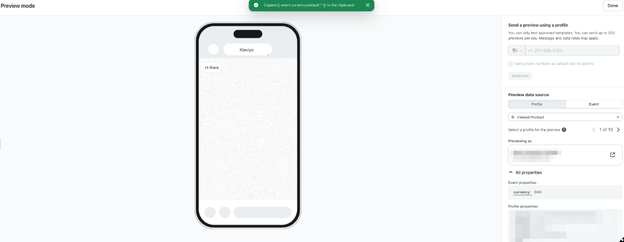
- En el editor de plantillas, haz clic en Previsualizar y probar.
- Busca y selecciona un perfil asociado con el evento correspondiente.
- Selecciona la instancia del evento específica que quieres previsualizar.
- Haz clic en Todas las propiedades para ver las variables de eventos disponibles.
- Copia la etiqueta de variable de la propiedad que quieres usar.
- Pega la variable en la plantilla.
- Agrega un valor predeterminado con el filtro
|default:'value'.
Ejemplo:
You recently viewed {{ event.Name|default:'an item on our site' }}.Si vas a incluir un enlace, proporciona siempre una URL de respaldo:
Complete your purchase here: {{ event.URL|default:'https://yourwebsite.com' }}Incluir una URL de respaldo garantiza que el mensaje aún se pueda enviar si los datos del evento no están disponibles.
Hacer referencia a propiedades personalizadas del perfil con lookup
Si una propiedad del perfil contiene espacios o caracteres especiales (como /), haz referencia a ella con el filtro lookup.
Por ejemplo:
{{ person|lookup:'Birthday' }}Agrega un valor alternativo
Si es posible que falte la propiedad del perfil, agrega un valor de respaldo con el filtro default.
{{ person|lookup:'Birthday'|default:'your birthday' }}Esto garantiza que el mensaje se siga renderizando si el perfil no contiene esa propiedad.
Prácticas recomendadas para la aprobación de Meta
Sigue estas pautas para reducir el riesgo de rechazo de la plantilla:
- Incluye un valor predeterminado para cada variable.
- Asegúrate de que los enlaces de respaldo usen una URL válida y de marca.
- Obtén una vista previa de la plantilla con datos reales de perfil y de evento.
- Confirma que las variables coincidan exactamente con las propiedades del perfil o los campos del evento existentes.
Si no cumples con los requisitos de formato de Meta, es posible que se rechace la plantilla o que se omitan mensajes.
Siguientes pasos
Ahora que agregaste contenido dinámico a la plantilla de WhatsApp:
- Envía tu plantilla a Meta para su aprobación.
- Crea una campaña o un flujo que use la plantilla de WhatsApp aprobada.
- Prueba tu mensaje con perfiles internos antes de enviarlo a los clientes.