So segmentierst du für Formularergebnisse
Übersicht
Erfahre, wie du Segmente erstellst, um zu sehen, welche Abonnent*innen sich über ein bestimmtes Klaviyo-Formular angemeldet haben und wie Personen auf Fragen in deinen Formularen reagiert haben. Diese Segmente helfen dir, die Zielgruppe zu verstehen, die jedes Formular anzieht, und das Kund*innenverhalten sowie die Präferenzen im Laufe der Zeit zu analysieren.
Nach Anmeldeformular segmentieren
Die wichtigsten Formulare, die du auf deiner Website aktivieren solltest, sind diejenigen, die mit deiner allgemeinen Liste von Kund*innen verknüpft sind und sie speisen, z. B. eine Newsletter-Liste. Um aktuelle Abonnent*innen zu finden, deren Einwilligung über ein bestimmtes Formular erfasst wurde, verwende den Filter für die Methode „abonnieren“:
- Klicke in der Klaviyo-Seitenleiste auf Zielgruppe.
- Wähle Listen und Segmente aus.
- Klicke auf Erstellen.
- Wähle Segment aus.
- Gib einen Namen für dein Segment ein. Wenn du dich im Bereich Segment erstellen befindest, klicke auf Segment erstellen, um mit dem Builder fortzufahren.
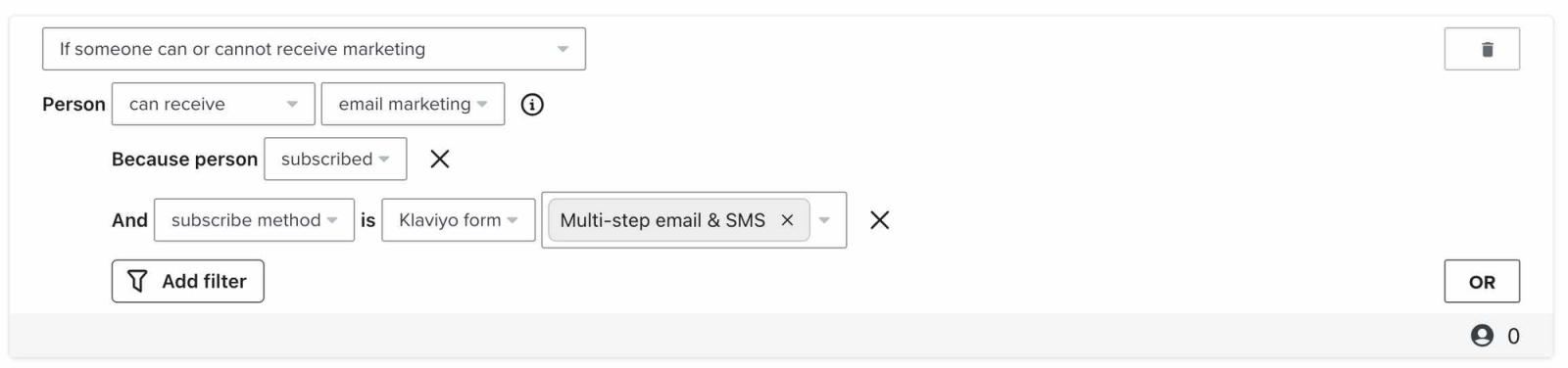
- Wähle Wenn jemand Marketing erhalten kann oder nicht erhalten kann aus, wähle dann kann erhalten und den Marketing-Kanal, den dein Formular erfasst hat, z. B. E-Mail-Marketing oder Textnachrichten-Marketing.
- Klicke auf Filter hinzufügen und wähle unter weil Person Abonniert aus.
- Klicke erneut auf Filter hinzufügen. Wähle Abo-Methode aus, wähle Klaviyo-Formular aus, und wähle dein Formular im Formularauswahlmenü aus.
- In diesem Beispiel ist das ausgewählte Formular Mehrstufige E-Mail & SMS. Wenn du mehrere Formulare hast, die zu einer einzelnen Liste führen (z. B. ein Pop-up und ein Embed), wähle beide Formulare in der Formularauswahl aus, um Abonnent*innen aus beiden Formularen einzuschließen.
- Klicke auf Segment erstellen, um die Definition zu speichern und das Segment zu generieren.
Segment für Formularergebnisse mit Profileigenschaften
Ebenso können Segmente erstellt werden, um Formergebnisse mit mehreren Antwortoptionen anzuzeigen, wenn du zum Beispiel ein Formular hast, das Umfrageantworten erfasst. Erstelle dafür ein Segment anhand von Profileigenschaften, die diesen Ergebnissen zugeordnet sind. Profileigenschaften sind Informationen über die Profile in deinem Konto und werden auf zwei Arten kategorisiert:
- Klaviyo-Eigenschaften
Eigenschaften, die in Klaviyo vorkonfiguriert sind (z. B. E-Mail, Adresse, Vorname usw.) - Benutzerdefinierte Eigenschaften
Eigenschaften, die du selbst anpasst
Ausgeblendete Felder sind Eigenschaften, die du zu einem Klaviyo-Formular hinzufügst, die Kund*innen nicht sehen. Sie sind am Senden-Button angehängt und erfassen in der Regel Informationen zum Formularinhalt oder zu dessen Position auf deiner Website. Verwende einen Eigenschaftsnamen und einen Wert, um diese Merkmale zu identifizieren. Standardmäßig enthalten Formular-Senden-Buttons das ausgeblendete Feld $source, dessen Wert der Formularname ist.
Angenommen, du betreibst eine Bäckerei und möchtest Kund*innen mit Inhalten ansprechen, die sie besonders ansprechen. Du kannst ein Formular einrichten, in dem Kund*innen gefragt werden, ob sie Schokolade, Vanille oder beides mögen.
Stelle sicher, dass das Formularfeld mit der Profileigenschaft verbunden ist, die du verwenden möchtest, z. B. Lieblingsgeschmack, und dass seine Antwortwerte konfiguriert sind. Wenn jemand das Formular absendet, wird seine Antwort in dieser Eigenschaft gespeichert. So erstellst du ein Segment für Kund*innen, die Schokolade bevorzugen:
- Erstelle und benenne ein neues Segment über Zielgruppe > Listen & Segmente > Erstellen > Segment, wie oben beschrieben.
- Wähle „Eigenschaften zu einer Person“ aus und wähle dann die Eigenschaft aus, die von deinem Formular verwendet wird, z. B. Lieblingsgeschmack.
- Wähle für eine einzelne Antwort, die als Text gespeichert ist, Text als Typ aus, wähle ist gleich aus und gib den gespeicherten Wert ein, z. B. Schokolade.
- Wenn dein Formular mehrere Checkbox-Auswahlen als Liste speichert, verwende stattdessen Liste > enthält > Schokolade. Dazu gehören auch Personen, deren Liste sowohl Schokolade als auch Vanille enthält. Wenn dein Formular eine separate Textantwort wie z. B. „beide“ speichert, verwende Text > ist in und wähle Schokolade und beide aus, um eine der beiden Antworten einzuschließen.
- Um das Segment für Marketing zu verwenden, füge eine UND -Bedingung für Ob jemand Marketing erhalten kann oder nicht > kann erhalten und den Kanal hinzu, den du verwenden möchtest. Klicke auf Filter hinzufügen und wähle Abonniert unter weil Person aus, um die Zielgruppe auf Personen zu beschränken, die sich angemeldet haben.
- Klicke auf Segment erstellen, um die Definition zu speichern und das Segment zu generieren.

Segmente für Profileigenschaften spiegeln die Werte wider, die derzeit in einem Profil gespeichert sind. Wenn sich eine Antwort ändert, kann sich das Profil in das Segment hinein oder aus dem Segment heraus bewegen.
Nutze dieses Segment, um die Vorlieben deiner Kund*innen zu analysieren und ihnen dann Inhalte zu senden, die direkt auf sie zutreffen. So kannst du dein Marketing vollständig selbst steuern und dich mit deinen Kund*innen verbinden.
Weitere Ressourcen
- Leitfaden zu Profileigenschaften
In diesem Artikel erfährst du, was der Unterschied zwischen benutzerdefinierten Eigenschaften und Klaviyo-Eigenschaften ist, wie du sie zum Verfolgen von Informationen über deine Abonnent*innen verwendest und wie du sie wieder entfernst. Dazu gibt es Best Practices und vieles mehr.
- Leitfaden zur erweiterten Segmentierung
In diesem Artikel lernst du effektive erweiterte Segmentierungsstrategien kennen, die dir Einblicke in deinen Kundenstamm verschaffen und deinen Abonnent*innen ein hoch personalisiertes Erlebnis bieten.
- Erste Schritte mit Anmeldeformularen
In diesem Artikel erfährst du, wie du Anmeldeformulare in Klaviyo erstellst und anpasst, um sie auf deiner Website zu veröffentlichen und das Kundenengagement zu steigern, E-Mail-Adressen und Telefonnummern zu erfassen sowie langfristige Kundenbeziehungen aufzubauen.