So fügst du einem Flow eine Zeitverzögerung hinzu
Übersicht
Du erfährst, wie du im Flow Builder eine Zeitverzögerungskomponente hinzufügst, die dazu verwendet wird, Verzögerungen (oder Wartezeiten) zwischen Nachrichten oder anderen Komponenten in deiner Flow-Serie zu erstellen.
Wenn die Bausteine ohne Zeitverzögerung hintereinander liegen, werden sie alle gleichzeitig ausgeführt. Aus diesem Grund solltest du wahrscheinlich immer sicherstellen, dass zwischen aufeinanderfolgenden E-Mails oder SMS eine zeitliche Verzögerung liegt.
Auf eine Zeitverzögerung muss eine Flow-Aktion folgen, die auf den Status „Live“ oder „Manuell“ eingestellt ist. Wenn am Ende eines Flows eine Zeitverzögerung hinzugefügt wird, ohne dass danach eine Aktion folgt, oder wenn alle nachfolgenden Aktionen auf den Status „Entwurf“ eingestellt sind, überspringen Profile im Flow die Zeitverzögerung und verlassen den Flow sofort.
Wenn du vor dem Austritt einer Person aus einem Flow eine Zeitverzögerung hinzufügen möchtest, aber danach keine Nachricht senden willst, kannst du am Ende des Flows eine Nicht-Nachrichten-Flow-Aktion verwenden, z. B. eine Aktion zum Aktualisieren einer Profileigenschaften.
Eine Zeitverzögerung hinzufügen
So fügst du eine neue Zeitverzögerung in einen Flow ein:
- Ziehe die Zeitverzögerungskomponente aus der Seitenleiste und lege sie dort ab, wo du diese Wartezeit erstellen möchtest.
- Nachdem du die Zeitverzögerung in deinen Flow gezogen hast, konfiguriere die Details in der linken Seitenleiste.
Zu den Konfigurationsoptionen für eine Zeitverzögerung gehören:
- __ Minuten warten
- __ Stunden warten
- __ Tage warten
- Warte __ Tage und verzögere bis zu einer bestimmten Tageszeit
Wenn du eine Wartezeit von X Tagen festlegst, wird jeder Tag als 24-Stunden-Zeitraum berechnet. Wenn du dich jedoch für eine Wartezeit von X Tagen entscheidest, aber eine bestimmte Tageszeit angibst, wird jeder Tag als Kalendertag berechnet. So werden längere Wartezeiten vermieden, die sonst abhängig davon auftreten können, wann Empfänger*innen in deine Flows eintreten. Um das weiter zu erläutern, betrachte das folgende Szenario.
Angenommen, du möchtest eine Zeitverzögerung auf „1 Tag warten, bis 15:00 Uhr“ setzen und dann eine E-Mail senden:
- Person A tritt um 14:00 Uhr in deine Serie ein. Wenn du 1 Tag (24 Stunden) wartest, kommt deine Empfänger*in am nächsten Tag um 14:00 Uhr an und die E-Mail wird 1 Stunde später um 15:00 Uhr gesendet. Die Gesamtzeit zwischen dem Auslösen des Flows und dem Erhalt der ersten E-Mail beträgt 25 Stunden.
- Person B tritt um 16:00 Uhr in deine Serie ein. Eine Wartezeit von 1 Tag (24 Stunden) würde deine Empfänger*innen am nächsten Tag um 16:00 Uhr ankommen lassen. Um zur angegebenen Uhrzeit um 15:00 Uhr zu versenden, müssten wir weitere 23 Stunden warten. Das bedeutet, dass Person B deine E-Mail fast einen ganzen Tag später erhalten würde als Person A. Stattdessen erhält Person B die E-Mail am folgenden Tag um 15:00 Uhr, 23 Stunden nachdem der Flow ausgelöst wurde.
Um das oben genannte Problem zu vermeiden, warten wir nur X „Kalendertage“ statt X „24-Stunden-Tage“, wenn deine Zeitverzögerung eine bestimmte Tageszeit beinhaltet. Bei diesem Verhalten erhalten Person A und Person B, basierend auf dem obigen Beispiel, die E-Mail beide zur gleichen Zeit.
Verzögerung bis zu einer bestimmten Tageszeit
Vielleicht möchtest du steuern, zu welcher Tageszeit Empfänger*innen in deiner Reihe eine bestimmte Flow-E-Mail oder SMS erhalten. Das kann nützlich sein, wenn du die Tageszeit vereinheitlichen möchtest, zu der Personen deine Nachrichten erhalten, z. B. wenn du weißt, dass deine Zielgruppe E-Mails normalerweise zu einer bestimmten Zeit öffnet.
In den Einstellungen einer Zeitverzögerungskomponente kannst du Verzögern bis zu einer bestimmten Tageszeit auswählen. Wenn nach dieser Zeitverzögerung eine SMS folgt, wird dadurch der Versandzeitpunkt für diese SMS festgelegt.
Nachdem du eine Tageszeit ausgewählt hast, kannst du dann eine Zeitzone auswählen. Du kannst Lokale Zeitzone der Empfänger*in auswählen, um sicherzustellen, dass jede Empfänger*in deine Nachricht zu deiner gewünschten Zeit erhält – unabhängig davon, wo sie sich befindet.
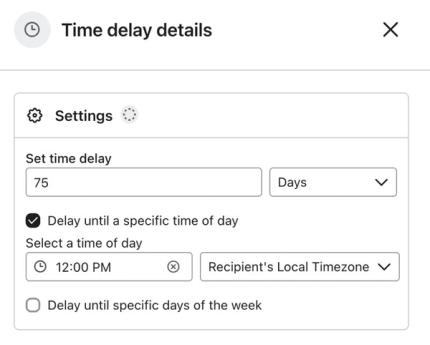
Ein Vorteil bei der Auswahl der Option „Warte __ Tage“, ohne eine feste Uhrzeit auszuwählen, ist, dass jede*r Empfänger*in dann die SMS oder E-Mail zur gleichen Zeit erhält, zu der die auslösende Aktion im Flow durchgeführt wurde – der Zeitpunkt, zu dem jemand die auslösende Aktion durchgeführt hat, ist ein Datenpunkt, der dir zeigt, dass die/der Empfänger*in zu diesem Zeitpunkt online war und mit deinem Unternehmen interagiert hat, und daher könnte es eine Zeit sein, zu der sie/er typischerweise online aktiv ist.
Verzögerung bis zu einem bestimmten Wochentag
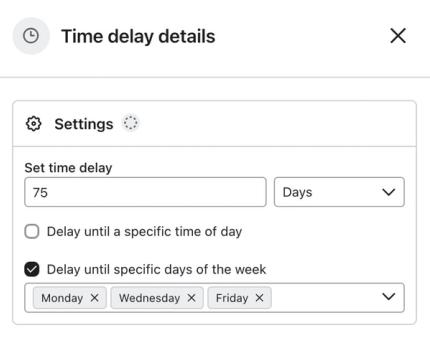
Wenn du möchtest, dass eine Flow-E-Mail oder SMS nur an bestimmten Wochentagen gesendet wird, kannst du in deiner Serie davor eine Zeitverzögerungskomponente hinzufügen und die Option Verzögerung bis zu einem/mehreren bestimmten Wochentag(en) verwenden.
Alle Tage werden automatisch ausgewählt. Tage können entfernt werden, indem auf das X neben dem Tagesnamen geklickt wird, oder hinzugefügt werden, indem im Dropdown auf das Kontrollkästchen neben dem Tag geklickt wird.
Die im Dropdown ausgewählten Tage sind die Wochentage, an denen die Nachricht gesendet wird . Die im Dropdown nicht ausgewählten Tage sind die Wochentage, an denen die Nachricht nicht gesendet wird.
Nehmen wir an, John tritt am Dienstag in deinen Flow ein:
- Du hast eine Verzögerung nach dem Trigger auf „2 Tage warten“, aber verzögere bis zu einem Montag, Mittwoch oder Freitag.
- John tritt am Dienstag in den Flow ein, wir warten zwei Tage, und jetzt ist es Donnerstag. Da du E-Mails jedoch nur am Montag, Mittwoch oder Freitag senden möchtest, verzögern wir um einen weiteren Tag, bis es Freitag ist.
Nachrichten werden basierend auf der Zeitzone geplant, die mit dem Profil der Empfänger*innen verknüpft ist. Wenn die Zeitzone des Profils nicht genau bestimmt werden kann, wird die Zeitzone deines Kontos verwendet, die du in deinen Kontoeinstellungen findest.
Wenn du bis zu einem bestimmten Wochentag verzögerst, beachte, dass du in allen nachfolgenden Komponenten (z. B. E-Mails oder SMS-Nachrichten) nicht mehr die erwartete Anzahl an Tagen siehst. Wenn du beispielsweise eine Zeitverzögerungskomponente hast, die auf 10 Tage Warten und Verzögerung bis Montag oder Freitag eingestellt ist, ist es nicht möglich, genau zu bestimmen, wann eine Empfänger*in die folgende Nachricht erhält; jede Person, die dem Flow hinzugefügt wird, hat eine andere Anzahl an Tagen, bevor ihr die nächste Nachricht gesendet wird.
Weitere Ressourcen
- Grundlegendes zur Flow-Verzweigung
Erfahre, wie Flow-Verzweigungen dir helfen, Flows zu personalisieren, damit du Personen auf verschiedenen Pfaden senden kannst, je nachdem, was du bereits über sie weißt.
Learn more about time delays in Klaviyo:
- Grundlegendes zu Zeitverzögerungen in der Nähe von Splits
Erfahre, wann du Zeitverzögerungen vor einem Split platzieren solltest und wann du sie danach platzieren solltest.
- Das Timing eines Flows verstehen
Erfahre, wie das Timing eines Flows nicht nur wichtig ist, um zu wissen, wann eine bestimmte Nachricht gesendet wird, sondern auch, um Erkenntnisse über das Kundenerlebnis zu gewinnen. Wenn du deinen Flow ausarbeitest, solltest du zwei verschiedene Überlegungen zum Timing im Auge behalten:
- Wie Kontakte einen Flow durchlaufen
Erfahre, wie Kontakte einen Flow durchlaufen. Flows sind automatisierte Klaviyo-Workflow, die durch einen ersten Auslöser in Gang gesetzt werden und dann einen oder mehrere Schritte umfassen. Flows können so erstellt werden, dass sie Empfänger*innen zeitnah benachrichtigen, oder sie können einfach bestimmte Aktionen durchführen, z. B. ein bestimmtes Profilfeld aktualisieren.