Så här importerar du prenumeranter till en lista
Du kommer att lära dig
Läs mer om hur du lägger till prenumeranter i en lista i Klaviyo. Att ladda upp kontakter är nyckeln när du kommer igång med Klaviyo, särskilt om du migrerar från en annan tjänsteleverantör eller tar in information från en tredje part.
Innan du börjar
Observera följande innan du påbörjar importprocessen:
- Din lista måste följa Klaviyo's tjänstevillkor.
- Stäng av alla flöden som utlöses av listan du laddar upp, om du inte vill att flödet ska skickas till alla importerade kontakter.
- Uppladdningar utlöser inte dubbel opt-in
- Din CSV-fil måste vara 50 MB eller mindre. Större uppladdningar måste delas upp i flera CSV-filer.
Ladda upp en CSV-fil till en lista
Formatera din CSV-fil
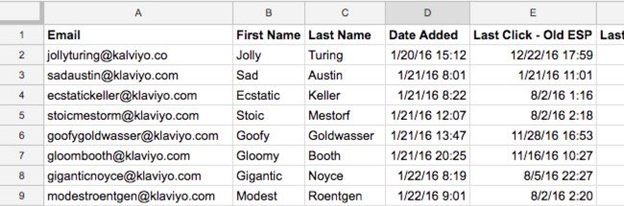
Placera e-postadresser eller telefonnummer i den första kolumnen
Som regel ska den första kolumnen innehålla dina kunders e-postadresser (märkta antingen ”Email” eller ”Email Address”) eller telefonnummer (märkta ”Phone Number”). Om du importerar sms-prenumeranter rekommenderar vi att du läser igenom vår guide om att ladda upp sms-samtycke.
Valfritt: ange samtyckesstatus
Om din lista innehåller en blandning av kontakter som prenumererar, kontakter som avslutar prenumerationen och kontakter som aldrig har prenumererat ska du inkludera en kolumn för varje typ av samtycke du vill importera, till exempel:
- Samtycke till e-postmarknadsföring
- Samtycke till sms-marknadsföring
- Transaktionssamtycke för sms
Använd något av dessa värden i varje samtyckeskolumn:
- Prenumererad
Personen har godkänt att ta emot meddelanden. - Avsluta prenumeration
Personen brukade prenumerera men har sedan avslutat prenumerationen. Du kan inte skicka meddelanden om personen har avslutat prenumerationen för den kanalen (t.ex. kan du inte skicka ett sms till någon som har avslutat prenumerationen på textmeddelanden, men du kanske kan skicka ett e-postmeddelande, och vice versa). - Aldrig prenumererat
Personen har aldrig gett sitt samtycke till att ta emot meddelanden för den kanalen. Om du importerar ”Aldrig prenumererat” lämnas befintligt samtycke oförändrat. En tom samtyckescell lämnar det också oförändrat, om du inte anger en tidsstämpel för samtycke. Du kan inte skicka sms utan rätt sms-samtycke. E-postkontakter som aldrig har prenumererat kan fortfarande ta emot e-post och räknas som aktiva profiler om de inte är exkluderade.
För att registrera när någon gav sitt samtycke lägger du till en separat kolumn för tidsstämpel, till exempel Tidsstämpel för samtycke till e-postmarknadsföring, som innehåller samtyckesdatumet i ett godkänt datum-/tidsformat. En giltig tidsstämpel utan någon samtyckesstatus gör att kontakten prenumererar på den typen av samtycke.
För samtyckestyper som inte omfattas av din fil kan du bli ombedd att ange om du vill tillämpa massamtycke. Tillämpa det bara när varje kontakt med en identifierare för den valda kanalen (som en e-postadress eller ett telefonnummer) har gett det samtycket.

Om du importerar en lista för att återprenumerera profiler, inkludera inte bakdaterade tidpunkter för samtycke i din CSV eftersom de kan hoppas över vid importen.
Valfritt: lägg till andra egenskaper
Din CSV-fil kan innehålla ytterligare kolumner om du vill ladda upp fler egenskaper för den profilen. Dessa egenskaper kan vara vad som helst, till exempel deras namn, födelsedag, datum då de prenumererade, senaste klick osv.
- Om du använder en Klaviyo-egenskap ska du använda namnet på Klaviyo-egenskapen som rubrik för kolumnen.
- Det gör att kolumnen enkelt kan mappas till rätt egenskap med rätt datatyp.
- Datum måste vara i ett godkänt format (t.ex. YYYY-mm-dd HH:MM:SS).
Observera också att när du lägger till egenskaper:
- Alla nya värden/kolumner som du inkluderar i en CSV-uppladdning och som inte redan finns på en kontakts profil kommer att:
- Skapa en ny anpassad egenskap
- Påverka inte befintliga anpassade egenskaper
- Om värdet redan finns för en profil skriver värdet från CSV-filen över det tidigare värdet.
- Om du vill ladda upp en lista med värden för en enskild egenskap (som ”Storlekar”) måste du använda JSON-syntax. Skapa en array med dina värden som ser ut så här: ["value1", "value2", "value 3"].
Importera kontakter med samtycke
Kontrollera om du har några flöden som utlöses av listan du vill välja. Om flöden utlöses av den här listan ska du ställa in flödet på manuellt läge innan du fortsätter.
- Navigera till Målgrupp > Listor och segment.
- Välj den lista som du vill lägga till dina kontakter i (t.ex. Nyhetsbrev).
- Om du vill skapa en ny lista väljer du Skapa > Lista, anger ett namn och klickar på Skapa lista.
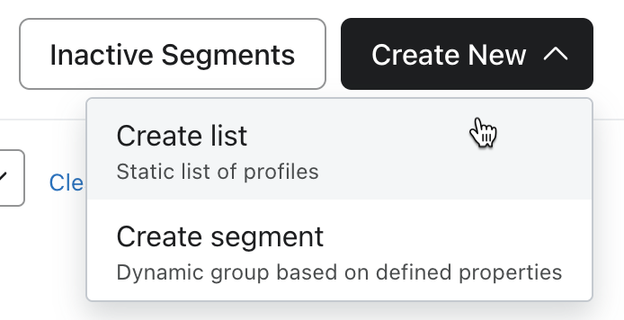
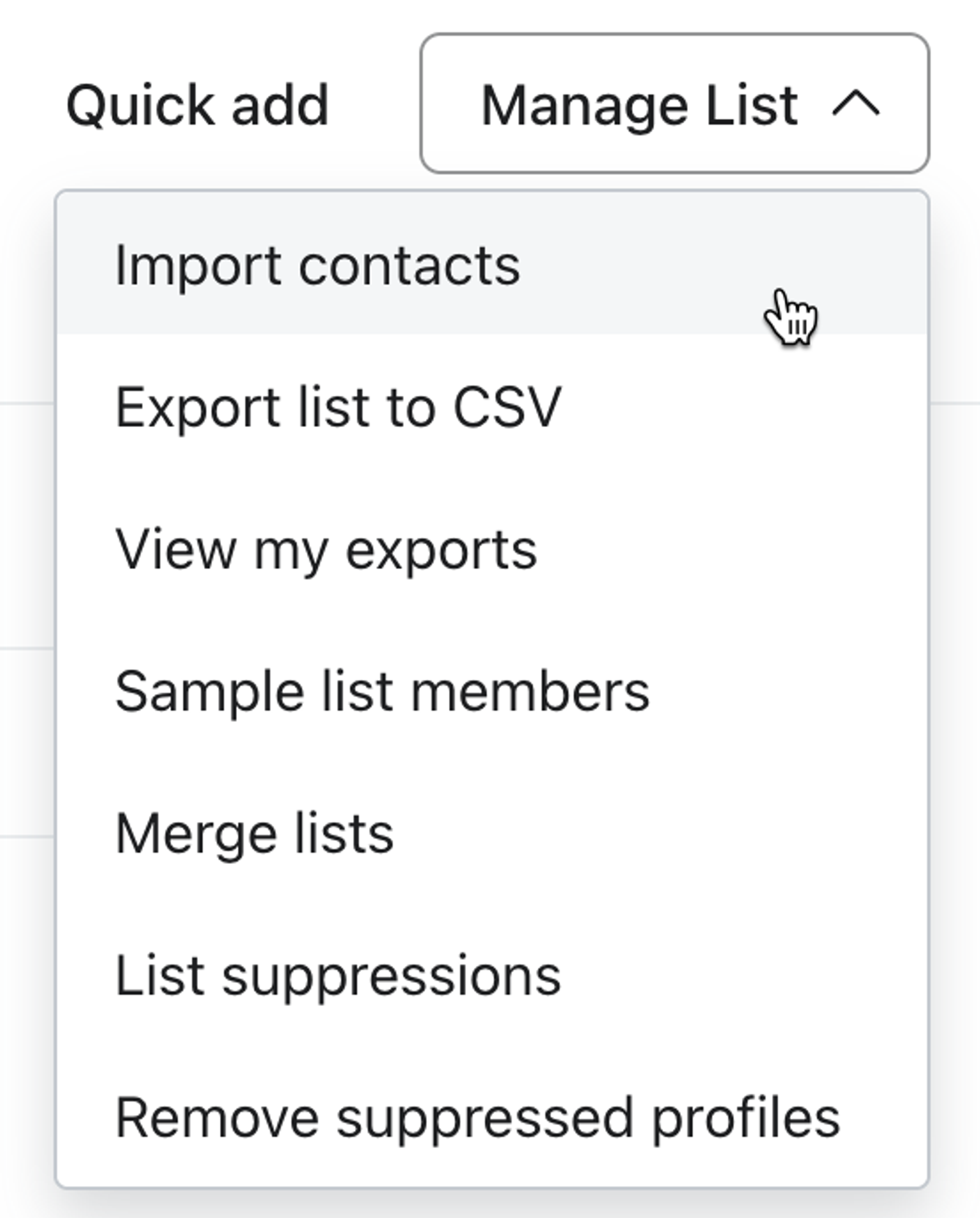
- Öppna rullgardinsmenyn Hantera lista uppe till höger.
- Välj Importera kontakter i rullgardinsmenyn.
- Om alternativet att importera kontakter inte är tillgängligt kontrollerar du att du har rätt användarbehörigheter för att ladda upp kontakter och att du visar en lista, inte ett segment.
- Om alternativet att importera kontakter inte är tillgängligt kontrollerar du att du har rätt användarbehörigheter för att ladda upp kontakter och att du visar en lista, inte ett segment.
- Klicka på Ladda upp och välj din CSV-fil med kontakter.
- Mappa varje kolumn du vill importera till en lämplig egenskap i Klaviyo. Kontrollera datatypen och avmarkera alla kolumner som du inte vill importera.
- Om dina mappade samtyckeskolumner omfattar alla tillgängliga samtyckestyper för kanalerna i din fil är knappen Importera. Annars klickar du på Nästa för att granska valen för massamtycke.
- Om massmedgivandeskärmen visas granskar du vilka medgivandetyper som ska använda värden från din fil och väljer sedan om du vill lägga till medgivande för eventuella återstående typer:
- Välj Tillämpa massameddgivande endast om kontakterna har gett det samtycke du vill lägga till.
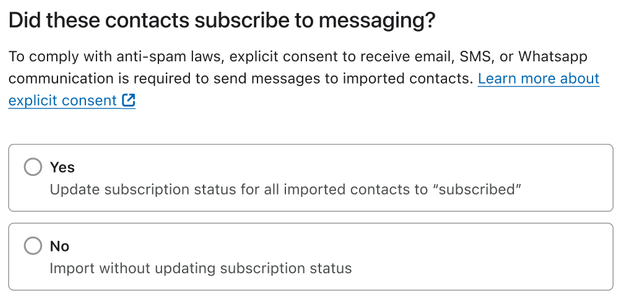
- Välj kanalen och, där det visas, meddelandetypen som ska användas, till exempel E-post eller textmeddelande > Marknadsföringsmeddelanden.
- Om du bara vill använda det samtycke som finns registrerat i din fil väljer du Importera bara samtycket i min fil. Befintligt samtycke förblir oförändrat för alla typer av samtycke som din fil inte uppdaterar.
- När du är redo att gå vidare klickar du på Importera.
Importprocessen kan ta upp till ett par timmar att slutföra. Vänta några ytterligare timmar innan du slår på dina listutlösta flöden igen (om tillämpligt).
Granska importstatusen och antalet importerade kontakter på sidan för importhistorik. Om poster hoppades över kan du granska felen och följa guiden felsökning av listimporter innan du laddar upp en korrigerad fil.
När CSV-filen har importerats skapar Klaviyo antingen en ny profil eller kopplar data till en befintlig profil.
Med e-post till exempel letar Klaviyo efter befintliga profiler med samma e-postadress. Sedan uppdaterar Klaviyo de egenskaper som du valde att importera och tillämpar det samtycke som anges i din fil eller dina val för massamtycke.
Ladda upp via kopiera/klistra in
Som ett alternativ till att ladda upp en CSV-fil kan du kopiera och klistra in en lista med prenumeranter för att ladda upp dem.
- Navigera till Målgrupp > Listor och segment.
- Välj den lista som du vill lägga till prenumeranter i.
- Klicka på rullgardinsmenyn Hantera lista i det övre högra hörnet.
- Klicka på Importera kontakter.
- Om alternativet för att importera kontakter inte är tillgängligt kontrollerar du att du har rätt användarbehörigheter för att ladda upp kontakter och att du visar en lista, inte ett segment.
- Klicka på Växla till att kopiera och klistra in CSV under det nedre vänstra hörnet av uppladdningsverktyget.
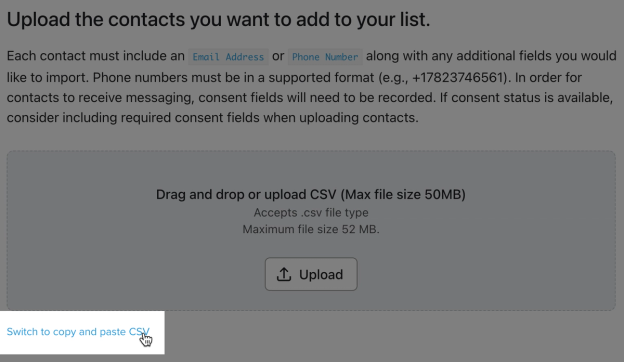
- Klistra in kontaktinformation i det här formatet:
E-post,Förnamn,Efternamn
someone1@example.com,George,Washington
someone2@example.com,Abraham,Lincoln
Om du lägger till egenskaper med listvärden som en del av din kopiera/klistra in-import använder du följande struktur:
E-post,egenskap
someone1@example.com,"[""a"",""b""]"
- Klicka på Nästa.
- Mappa varje kolumn du vill importera till en lämplig egenskap i Klaviyo. Kontrollera datatypen och avmarkera alla kolumner som du inte vill importera. Om Nästa visas klickar du på den för att granska samtycke. Om Importera visas täcker de mappade kolumnerna redan de tillgängliga typerna av samtycke.
- Om skärmen för massamtycke visas väljer du om du vill tillämpa samtycke utöver det som finns i de data du har klistrat in:
- Välj Tillämpa massmedgivande endast om varje kontakt med en identifierare för den valda kanalen har gett det medgivandet.
- Välj kanalen och, där det visas, meddelandetypen som ska användas, till exempel E-post.
- Om du bara vill använda samtycket i dina inklistrade data väljer du Importera bara samtycket i min fil.
- Klicka på Importera.
Lägg till enskilda prenumeranter (endast e-post)
Om du snabbt vill lägga till en handfull personer i din lista kan du i stället använda Lägg till profil.
- Navigera till den lista där du vill lägga till profilen.
- Klicka på Lägg till profil.
- Om knappen Lägg till profilen inte visas betyder det att du antingen inte har rätt användarbehörigheter för att ladda upp kontakter, eller att detta är ett segment och inte en lista.
- Om knappen Lägg till profilen inte visas betyder det att du antingen inte har rätt användarbehörigheter för att ladda upp kontakter, eller att detta är ett segment och inte en lista.
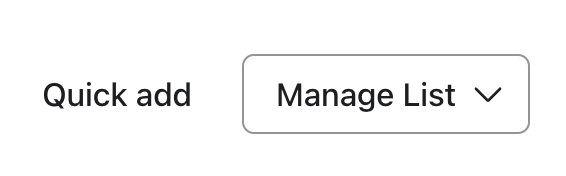
- I panelen fyller du i fältet E-post.
- Om personen uttryckligen har tackat ja till att ta emot e-post från dig markerar du rutan för Profilen har gett uttryckligt samtycke till att ta emot e-postmarknadsföring.
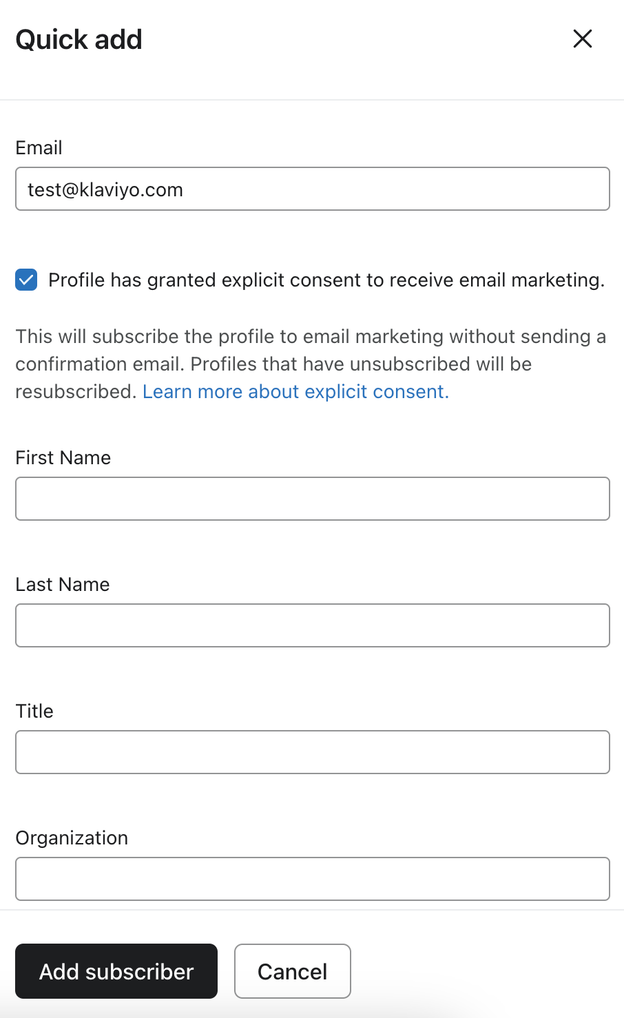
- Valfritt: lägg till annan information om kontakten, till exempel hens namn eller titel.
- Klicka på Lägg till prenumerant om du har markerat kryssrutan för samtycke, eller Lägg till profil om du lämnade den omarkerad.
Massborttagning av samtycke
Om du vill ta bort samtycke för profiler kan du i stort sett använda samma importprocess.
De enda skillnaderna är att du måste:
- Ha en kolumn för typen av samtycke (t.ex. Samtycke till e-postmarknadsföring).
- Lägg till ”avsluta prenumeration” för varje profil i den kolumnen.
- Observera att du inte kan återställa profiler i bulk till ”Never Subscribed”.
Om skärmen för massmedgivande visas väljer du Importera endast samtycket i min fil och klickar sedan på Importera. Detta tillämpar statusarna för att avsluta prenumeration utan att lägga till samtycke för andra kanaler eller meddelandetyper.
Ytterligare resurser
- Troubleshooting list imports
Learn how to troubleshoot errors that occur when uploading a CSV of contacts to a new or existing list in Klaviyo. Uploading reviews? Head to our article on how to import reviews.
- How to upload a list of SMS contacts
Find out how to add and remove SMS transactional or marketing consent in Klaviyo. Importing your SMS subscribers is an essential part of migrating providers or simply consolidating your data.
- Understanding the difference between segments and lists
Learn the difference between segments and lists, which are 2 Klaviyo tools you can use to keep track of your subscribers and contacts. Segmentation is one of the most important aspects of your Klaviyo account. Not only can you get extremely granular with your data, but segmentation happens fast, allowing you to get back to your data-driven marketing. That being said, it is important to understand the difference between segments and lists when getting started with Klaviyo.