Como usar a Klaviyo com outros apps de mensagens do Instagram
Saiba como configurar o roteamento de conversas do Instagram para que a Klaviyo possa responder quando você usa mais de 1 aplicativo de mensagens com a mesma conta do Instagram.
Se um cliente enviar uma palavra-chave de resposta automática e não receber nenhuma resposta, outro app pode estar controlando essa conversa. Uma conta do Instagram conectada ainda pode ter esse problema. Revise suas configurações de roteamento e a permissão de controle de conversa do Klaviyo antes de reconectar sua conta.
Entenda como os apps compartilham conversas
A Meta permite que 1 aplicativo responda em uma conversa do Instagram por vez. Essas configurações determinam qual aplicativo pode responder:
- Roteamento de conversas permite que vários aplicativos compartilhem mensagens para uma conta do Instagram vinculada a uma Página do Facebook.
- O app padrão recebe novas mensagens primeiro. Você pode selecionar apenas 1 app padrão.
- O dono da conversa é o app que pode responder agora. O app padrão é o dono de uma conversa inativa, mas outro app pode se tornar o dono ao assumir o controle ou receber uma transferência.
- Assumir o controle das conversas é uma permissão que você concede a um aplicativo individual. Ela permite que esse aplicativo assuma uma conversa de outro aplicativo. Essa permissão fica desativada quando você conecta o Klaviyo pela primeira vez.
Antes de começar
Para a configuração de roteamento de conversas abaixo, você precisa de uma conta do Facebook, uma conta do Instagram vinculada a uma Página do Facebook e acesso para gerenciar as configurações deles no Meta Business Suite. O vínculo entre a conta do Instagram e a Página do Facebook é obrigatório para o roteamento de conversas.
Identifique se você conectou a Klaviyo usando o login do Facebook, o login do Instagram ou ambos. Selecione o app correspondente da Klaviyo na Meta. Se você não conseguir identificar qual conexão ou app usar, entre em contato com o suporte da Klaviyo antes de alterar a atribuição de roteamento.
Abra suas configurações de roteamento de conversas
- Faça login no Meta Business Suite da empresa conectada à sua conta do Instagram.
- Abra Configurações > Configurações de negócios.
- Na navegação à esquerda, abra Integrações > Roteamento de conversas. Talvez você precise rolar mais para baixo na barra lateral esquerda se Integrações não estiver visível. Em seguida, selecione a conta do Instagram conectada à sua Página do Facebook.
Use a configuração abaixo que corresponde à sua conexão do Klaviyo.
Se você se conectou usando o login do Facebook
- Ative o roteamento de conversas e selecione o app de Login do Facebook da Klaviyo (“Klaviyo Social”) como o app padrão.
- Abra a aba Apps de parceiro, encontre o Klaviyo Social e clique em “Gerenciar”.
- Clique em Ativado para a permissão “Take” e salve.
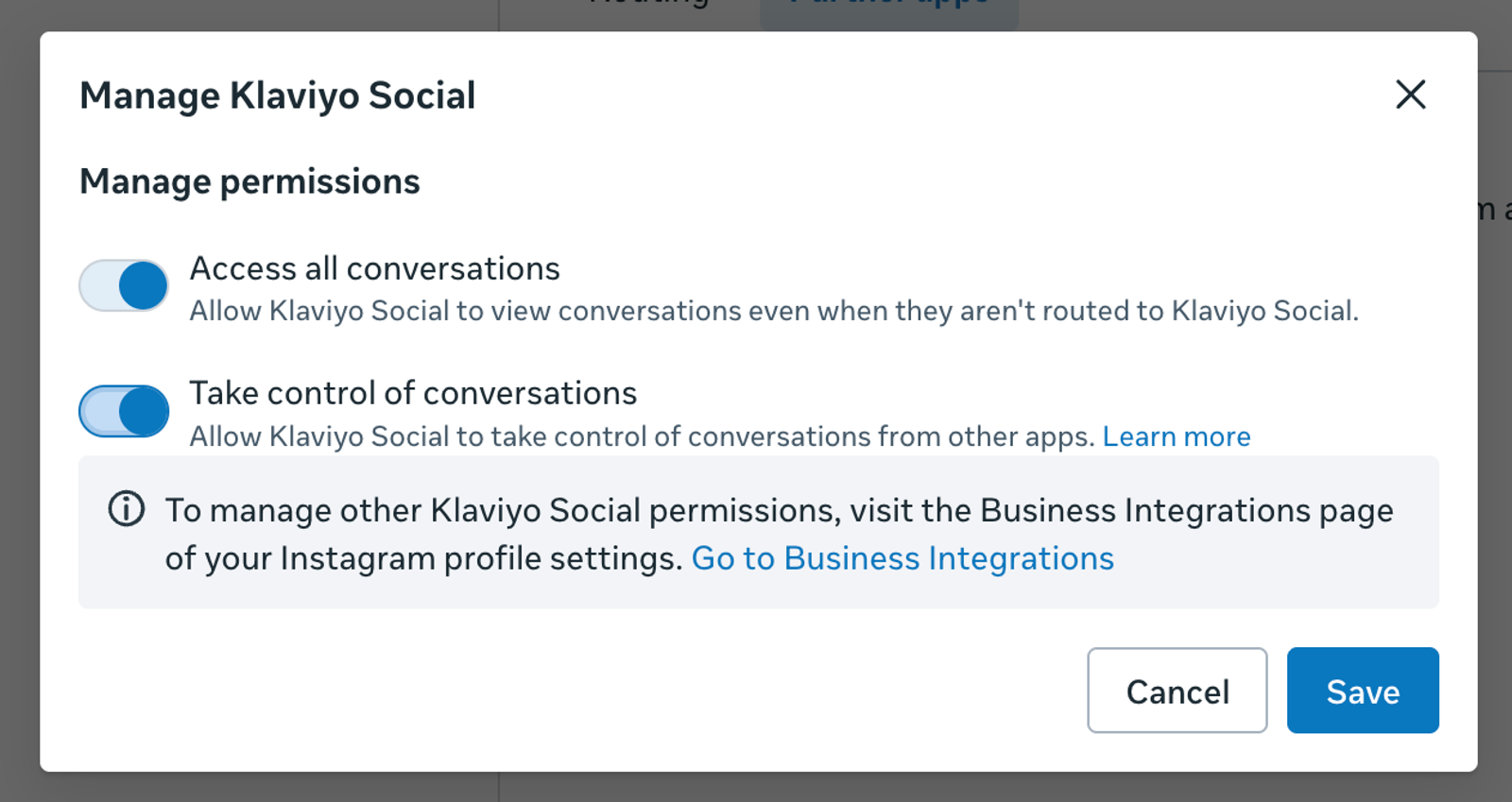
Se você quiser testar a configuração, a partir de uma conta diferente do Instagram (não a conta da sua marca), envie para sua marca uma palavra-chave configurada para uma resposta automática com atividade. Verifique se a resposta chega e, em seguida, conclua a conversa para testar as mensagens restantes.
Conclua a etapa de permissão “Take” mesmo que o Klaviyo já seja o app padrão. A atribuição padrão, por si só, não permite que o Klaviyo responda em todas as conversas que outro app gerencia.
Se você conectou usando apenas o Login do Instagram
Ative o roteamento de conversas e selecione o app Instagram Login da Klaviyo (Klaviyo Messaging) como o app padrão. Depois, teste uma palavra-chave de resposta automática com atividade a partir de uma conta diferente do Instagram.
A Klaviyo não consegue assumir uma conversa de outro app por meio de uma conexão somente do Instagram Login. Se outro app já tiver uma conversa, ela permanece com esse app até que o app a devolva ou que o controle dele expire. Mudar o app padrão não garante uma resposta imediata nessa conversa existente.
Se outra ferramenta precisar continuar sendo o app padrão, conecte o Instagram à Klaviyo pelo Login do Facebook usando a Página do Facebook vinculada e, em seguida, siga as orientações abaixo para manter outro app como padrão. Consulte Conectar o Instagram à Klaviyo para ver as instruções de conexão.
Se você se conectou usando os dois métodos de login
Siga as etapas de Facebook Login e selecione o app Facebook Login da Klaviyo. Se o app Instagram Login da Klaviyo for o padrão, a Klaviyo pode recorrer a essa conexão enquanto os dois métodos de login permanecerem conectados. Não selecione esse app se somente o Facebook Login estiver conectado.
Se outro app precisar continuar como padrão
Use uma conexão de Login do Facebook para a Klaviyo. Deixe o outro app como padrão, mantenha o roteamento de conversas ativado e ative a permissão Assumir para o app de Login do Facebook da Klaviyo em Apps de parceiro.
Assumir o controle move a conversa do outro app para a Klaviyo nos casos em que a Klaviyo deve responder (como em uma resposta automática). As respostas do outro app nessa conversa podem falhar enquanto a Klaviyo a controla. Teste os caminhos de mensagens de ambos os apps depois de alterar a configuração.
Se o Klaviyo ainda não conseguir responder, entre em contato com o Suporte para confirmar se o controle de conversas está disponível para a sua conta e para verificar a conversa que falhou.
Solucionar problemas de respostas que não chegam
Uma palavra-chave nunca recebe uma resposta
Verifique se o roteamento de conversas está ativado, se o aplicativo padrão corresponde à configuração desejada e se o app Facebook Login do Klaviyo tem a permissão Take. Para conexões somente com login do Instagram, revise as limitações acima se outro aplicativo estiver mantendo a conversa.
As respostas funcionavam antes, mas pararam
Verifique se um novo app de mensagens foi conectado ou se alguém mudou o app padrão ou as permissões. Agora, outro app pode controlar a conversa afetada. Se apenas a primeira mensagem de uma resposta automática chegar, revise também estas configurações; uma resposta parcial não identifica a causa por si só.
A permissão Take está ativada, mas as respostas ainda falham
Em Apps de parceiros, desative a permissão Take do Klaviyo e salve. Ative-a novamente e salve; depois, tente novamente a palavra-chave. Se a permissão parecer ativada, mas as respostas ainda falharem, redefini-la pode ajudar. Se não, entre em contato com o suporte.
Nenhum app padrão foi selecionado
Ative o roteamento de conversas e selecione o app do Klaviyo que corresponde à sua conexão. Para o Login do Facebook, também ative a permissão Take. Sem roteamento, o Klaviyo não consegue assumir uma conversa que outro app está mantendo.
Ao entrar em contato com o Suporte, inclua seu nome de usuário do Instagram, a palavra-chave afetada, o horário do teste e o fuso horário, os apps de mensagens conectados e qualquer texto de erro.