Jak używać Klaviyo z innymi aplikacjami do wiadomości na Instagramie
Dowiedz się, jak skonfigurować kierowanie rozmów na Instagramie, aby Klaviyo mogło odpowiadać, gdy używasz więcej niż 1 aplikacji do wiadomości z tym samym kontem na Instagramie.
Jeśli klient wyśle słowo kluczowe automatycznej odpowiedzi i nie otrzyma żadnej odpowiedzi, inną aplikacja może kontrolować tę rozmowę. Połączone konto na Instagramie nadal może napotkać ten problem. Przed ponownym połączeniem konta sprawdź ustawienia routingu oraz uprawnienie Klaviyo do kontrolowania rozmów.
Dowiedz się, jak aplikacje współdzielą konwersacje
Meta pozwala, aby w danym momencie w rozmowie na Instagramie odpowiadała tylko jedna aplikacja. Te ustawienia określają, która aplikacja może odpowiadać:
- Kierowanie rozmów umożliwia wielu aplikacjom udostępnianie wiadomości dla konta na Instagramie połączonego ze stroną na Facebooku.
- Domyślna aplikacja jako pierwsza otrzymuje nowe wiadomości. Możesz wybrać tylko 1 domyślną aplikację.
- Właściciel konwersacji to aplikacja, która może teraz odpowiedzieć. Domyślna aplikacja jest właścicielem nieaktywnej konwersacji, ale inna aplikacja może stać się właścicielem, przejmując kontrolę lub otrzymując przekazanie.
- Uprawnienie Przejmowanie kontroli nad rozmowami to uprawnienie, które przyznajesz konkretnej aplikacji. Pozwala tej aplikacji przejąć rozmowę z innej aplikacji. To uprawnienie jest wyłączone, gdy po raz pierwszy łączysz Klaviyo.
Kilka słów na początek
Do konfiguracji routingu rozmów poniżej potrzebujesz konta na Facebooku, konta na Instagramie połączonego ze Stroną na Facebooku oraz dostępu do zarządzania ich ustawieniami w Meta Business Suite. Połączenie konta na Instagramie ze Stroną na Facebooku jest wymagane do routingu rozmów.
Sprawdź, czy połączyłeś(-aś) Klaviyo za pomocą Logowania przez Facebooka, Logowania przez Instagrama czy obu tych opcji. W Meta wybierz pasującą aplikację Klaviyo. Jeśli nie możesz ustalić, którego połączenia lub aplikacji użyć, skontaktuj się z pomocą techniczną Klaviyo przed zmianą przypisania trasowania.
Otwórz ustawienia routingu konwersacji
- Zaloguj się do Meta Business Suite dla firmy powiązanej z Twoim kontem na Instagramie.
- Otwórz Ustawienia > Ustawienia firmy.
- W lewym panelu nawigacyjnym otwórz integracje > Routing rozmów. Jeśli integracje nie są widoczne, może być konieczne przewinięcie lewego paska bocznego w dół. Następnie wybierz konto Instagram połączone ze stroną na Facebooku.
Użyj poniższej konfiguracji, która pasuje do Twojego połączenia z Klaviyo.
Jeśli połączyłeś(-aś) się przez logowanie w Facebooku
- Włącz kierowanie rozmów i wybierz aplikację Facebook Login Klaviyo („Klaviyo Social”) jako aplikację domyślną.
- Otwórz kartę Aplikacje partnerów, znajdź Klaviyo Social i kliknij „Zarządzaj”.
- Kliknij Enabled przy uprawnieniu Take, a następnie kliknij Zapisz.
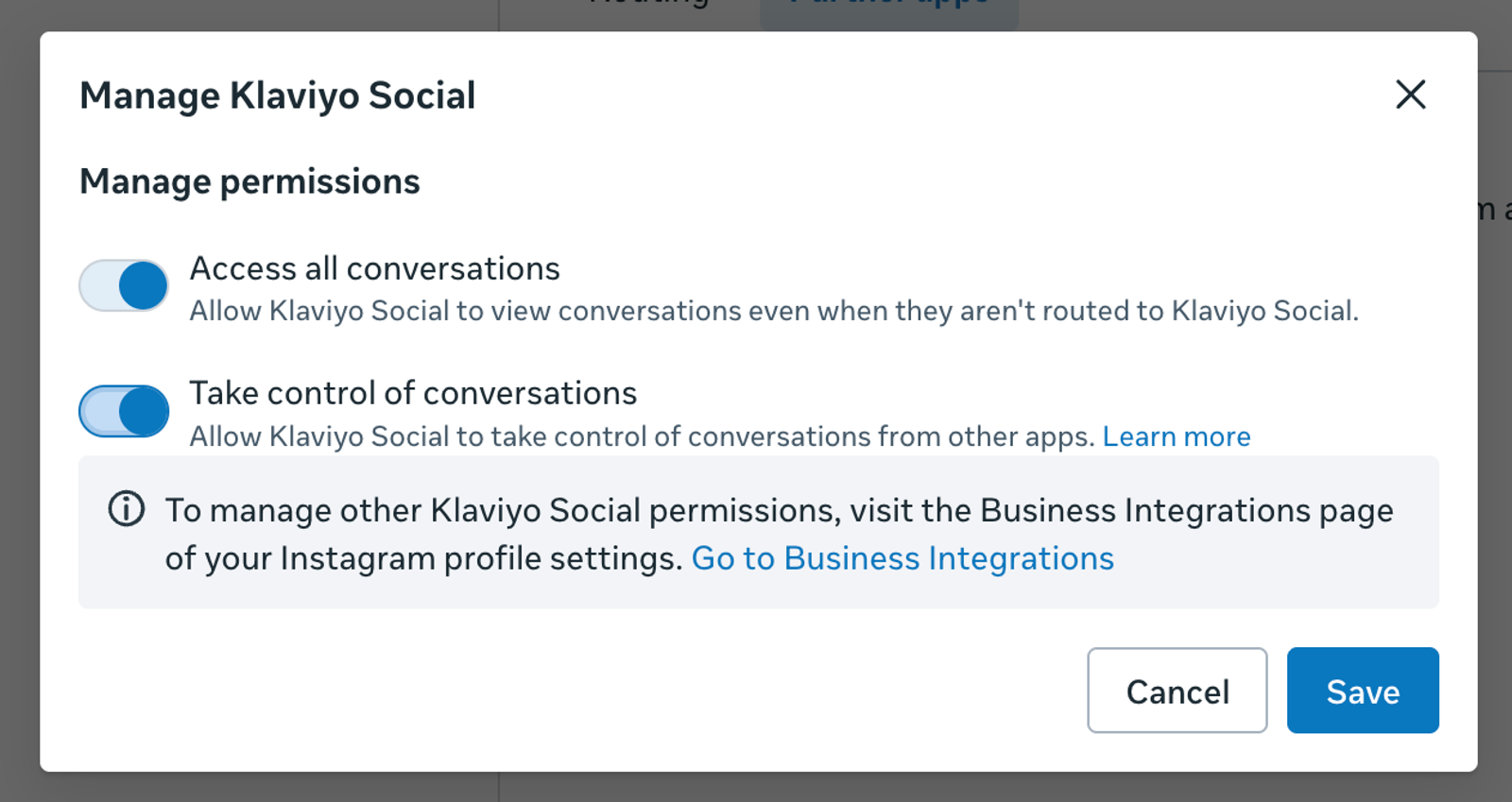
Jeśli chcesz przetestować konfigurację, z innego konta na Instagramie (nie z konta Twojej marki) wyślij do swojej marki słowo kluczowe skonfigurowane dla aktywnych automatycznych odpowiedzi. Sprawdź, czy odpowiedź dotarła, a następnie dokończ rozmowę, aby przetestować pozostałe wiadomości.
Ukończ krok uprawnień „Take”, nawet jeśli Klaviyo jest już domyślną aplikacją. Samo przypisanie domyślne nie pozwala Klaviyo odpowiadać w każdej rozmowie, którą obsługuje inna aplikacja.
Jeśli połączyłeś się tylko za pomocą logowania przez Instagram
Włącz kierowanie rozmów i wybierz aplikację Instagram Login firmy Klaviyo (Klaviyo Messaging) jako aplikację domyślną. Następnie przetestuj aktywne słowo kluczowe automatycznej odpowiedzi z innego konta na Instagramie.
Klaviyo nie może przejąć rozmowy od innej aplikacji za pomocą połączenia wyłącznie przez Instagram Login. Jeśli inna aplikacja już ma kontrolę nad rozmową, rozmowa pozostaje w tej aplikacji, dopóki aplikacja nie odda jej z powrotem lub nie wygaśnie jej kontrola. Zmiana aplikacji domyślnej nie gwarantuje natychmiastowej odpowiedzi w tej istniejącej rozmowie.
Jeśli inne narzędzie musi pozostać domyślną aplikacją, połącz Instagram z Klaviyo przez logowanie do Facebooka, używając połączonej strony na Facebooku, a następnie postępuj zgodnie z poniższymi wskazówkami, aby pozostawić inną aplikację jako domyślną. Instrukcje dotyczące łączenia znajdziesz w artykule Połącz Instagram z Klaviyo.
Jeśli połączyłeś(-aś) konto, używając obu metod logowania
Wykonaj kroki logowania przez Facebooka i wybierz aplikację Facebook Login firmy Klaviyo. Jeśli zamiast tego aplikacja Instagram Login firmy Klaviyo jest ustawiona jako domyślna, Klaviyo może przełączyć się na to połączenie, dopóki obie metody logowania pozostają połączone. Nie wybieraj tej aplikacji, jeśli połączone jest tylko logowanie przez Facebooka.
Jeśli inna aplikacja musi pozostać domyślna
Użyj połączenia logowania przez Facebooka dla Klaviyo. Pozostaw drugą aplikację jako domyślną, zostaw włączone kierowanie konwersacji i włącz uprawnienie Take dla aplikacji logowania przez Facebooka Klaviyo w sekcji Aplikacje partnerów.
Przejęcie kontroli przenosi rozmowę z innej aplikacji do Klaviyo w sytuacjach, gdy to Klaviyo powinno odpowiedzieć (np. w przypadku automatycznej odpowiedzi). Odpowiedzi drugiej aplikacji w tej rozmowie mogą się nie powieść, gdy Klaviyo nią zarządza. Po zmianie konfiguracji przetestuj ścieżki wiadomości w obu aplikacjach.
Jeśli Klaviyo nadal nie może odpowiedzieć, skontaktuj się z pomocą techniczną, aby potwierdzić, że przejęcie rozmowy jest dostępne na Twoim koncie, i sprawdzić nieudaną rozmowę.
Rozwiązywanie problemów z odpowiedziami, które nie docierają
Słowo kluczowe nigdy nie otrzymuje odpowiedzi
Sprawdź, czy routowanie rozmów jest włączone, czy domyślna aplikacja pasuje do Twojej planowanej konfiguracji oraz czy aplikacja Facebook Login w Klaviyo ma uprawnienie Take. W przypadku połączeń wyłącznie przez Instagram Login przejrzyj powyższe ograniczenia, jeśli inna aplikacja przejmuje rozmowę.
Odpowiedzi działały wcześniej, ale przestały działać
Sprawdź, czy podłączono nową aplikację do obsługi wiadomości lub czy ktoś zmienił domyślną aplikację albo uprawnienia. Inna aplikacja może teraz kontrolować tę rozmowę. Jeśli dociera tylko pierwsza wiadomość z automatycznej odpowiedzi, sprawdź też te ustawienia; częściowa odpowiedź sama w sobie nie wskazuje przyczyny.
Uprawnienie „Przejmowanie” jest włączone, ale odpowiedzi nadal nie działają
W aplikacjach partnera wyłącz uprawnienie Take w Klaviyo i zapisz. Włącz je ponownie i zapisz, a następnie spróbuj ponownie ze słowem kluczowym. Jeśli uprawnienie wygląda na włączone, ale odpowiedzi nadal nie działają, jego zresetowanie może pomóc. Jeśli nie, skontaktuj się ze wsparciem.
Nie wybrano domyślnej aplikacji
Włącz kierowanie rozmów i wybierz aplikację Klaviyo, która pasuje do twojego połączenia. W przypadku logowania przez Facebooka włącz też uprawnienie Take. Bez kierowania Klaviyo nie może przejąć rozmowy, którą obsługuje inna aplikacja.
Kontaktując się z pomocą techniczną, podaj swoją nazwę użytkownika na Instagramie, dotknięte słowo kluczowe, czas testu i strefę czasową, połączone aplikacje do obsługi wiadomości oraz treść komunikatu o błędzie.