Klaviyoを他のInstagramメッセージングアプリと併用する方法
同じInstagramアカウントで複数のメッセージングアプリを使用している場合に、Klaviyoが返信できるようにInstagramの会話ルーティングを設定する方法をご確認ください。
顧客が自動返信キーワードを送信して返信がない場合、別のアプリがその会話を制御している可能性があります。連携済みのInstagramアカウントでも、この問題が発生することがあります。アカウントを再接続する前に、ルーティング設定と、会話の制御に関するKlaviyoの権限を確認してください。
アプリが会話を共有する仕組みを理解する
Metaでは、Instagramの会話に対して一度に返信できるアプリは1つのみです。これらの設定により、どのアプリが応答できるかが決まります:
- 会話のルーティングを使用すると、複数のアプリで、FacebookページにリンクされたInstagramアカウントのメッセージを共有できます。
- デフォルトのアプリが最初に新着メッセージを受信します。選択できるデフォルトのアプリは1つのみです。
- 会話の所有者は、今すぐ返信できるアプリです。デフォルトのアプリはアイドル状態の会話を所有しますが、別のアプリが制御を引き継ぐか引き継ぎを受け取ることで、所有者になることもできます。
- 会話を管理するは、個別のアプリに付与する権限です。別のアプリから会話を引き継ぐことを、そのアプリに許可します。この権限は、Klaviyoを初めて接続したときはオフになっています。
始める前に
以下の会話ルーティング設定を行うには、Facebookアカウント、FacebookページにリンクされたInstagramアカウント、およびMeta Business Suiteでそれらの設定を管理するためのアクセス権が必要です。会話ルーティングを行うには、InstagramアカウントをFacebookページにリンクする必要があります。
Facebookログイン、Instagramログイン、またはその両方のいずれを使用してKlaviyoに接続したかを特定してください。Metaで一致するKlaviyoアプリを選択してください。使用する接続またはアプリを特定できない場合は、ルーティングの割り当てを変更する前にKlaviyoサポートにお問い合わせください。
会話ルーティング設定を開く
- Instagramアカウントに接続されているビジネスのMeta Business Suiteにサインインしてください。
- 設定 > ビジネス設定を開きます。
- 左側のナビゲーションで、外部連携 > 会話ルーティングを開きます。外部連携が表示されない場合は、左側のサイドバーをさらに下にスクロールする必要がある場合があります。次に、Facebookページに接続されているInstagramアカウントを選択します。
Klaviyo接続に一致する、以下の設定を使用してください。
Facebookログインを使用して接続した場合
- 会話ルーティングを有効にし、デフォルトのアプリとしてKlaviyoのFacebookログインアプリ([Klaviyo Social])を選択してください。
- パートナーアプリタブを開き、Klaviyo Socialを見つけて、[管理]をクリックします。
- そのTake権限についてEnabledをクリックし、保存します。
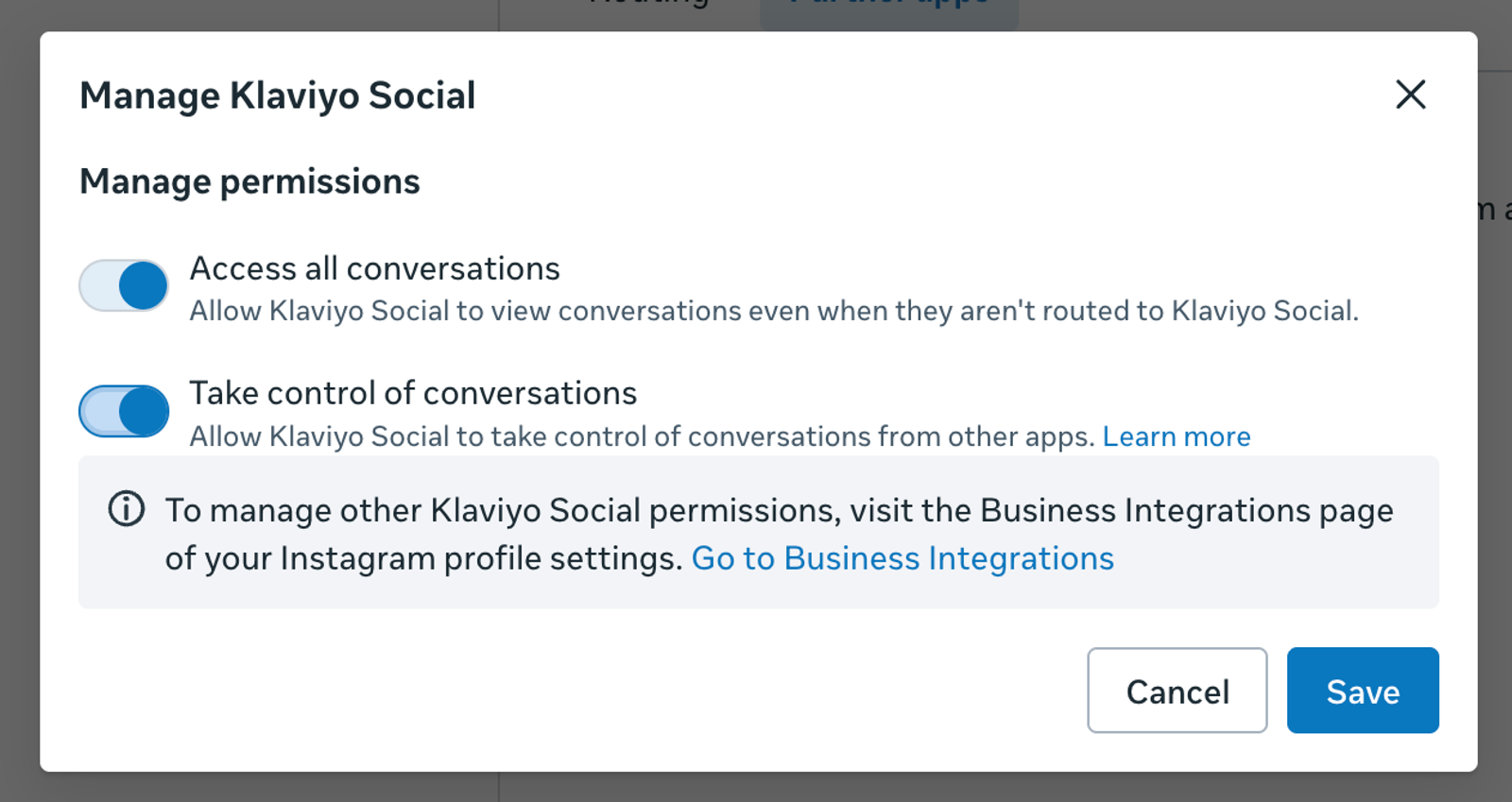
設定をテストする場合は、別のInstagramアカウント(ブランドアカウントではない)から、アクティブな自動返信用に設定したキーワードをブランドに送信します。返信が届くことを確認してから、会話を完了して残りのメッセージをテストします。
Klaviyoがすでにデフォルトのアプリに設定されている場合でも、[Take]の権限ステップを完了してください。デフォルトの割り当てだけでは、別のアプリが保有しているすべての会話でKlaviyoが返信できるようにはなりません。
Instagramログインのみで接続した場合
会話ルーティングをオンにし、デフォルトのアプリとしてKlaviyoのInstagram Login app(Klaviyo Messaging)を選択してください。次に、別のInstagramアカウントからアクティブな自動返信キーワードをテストしてください。
Klaviyoは、Instagram Loginのみの接続を通じて、別のアプリから会話を引き継ぐことはできません。別のアプリがすでに会話を保持している場合、そのアプリが会話を返すか、または管理権限の有効期限が切れるまで、会話はそのアプリに留まります。デフォルトアプリを変更しても、既存の会話ですぐに返信できることが保証されるわけではありません。
別のツールをデフォルトのアプリのままにする必要がある場合は、リンクされたFacebookページを使用してFacebookログイン経由でInstagramをKlaviyoに接続し、その後、別のアプリをデフォルトとして維持するための以下のガイダンスに従ってください。接続手順については、InstagramをKlaviyoに接続を参照してください。
両方のログイン方法を使用して接続した場合
Facebook Loginの手順に従い、KlaviyoのFacebook Loginアプリを選択してください。代わりにKlaviyoのInstagram Loginアプリがデフォルトになっている場合、両方のログイン方法が接続されたままであれば、Klaviyoはその接続にフォールバックできます。Facebook Loginのみが接続されている場合は、そのアプリを選択しないでください。
別のアプリをデフォルトのままにする必要がある場合
KlaviyoにはFacebookログイン接続を使用します。他のアプリはデフォルトのままにし、会話ルーティングをオンのままにして、パートナーアプリの下にあるKlaviyoのFacebookログインアプリでTake権限をオンにします。
制御を引き継ぐと、Klaviyoが(自動返信などで)応答すべき場合に、会話が他のアプリからKlaviyoに移ります。Klaviyoがその会話を制御している間、その会話内で他のアプリからの返信が失敗する可能性があります。設定を変更した後、両方のアプリのメッセージングパスをテストしてください。
Klaviyoがそれでも返信できない場合は、サポートに連絡して、アカウントで会話の引き継ぎが利用可能であることを確認し、失敗した会話を確認してください。
届かない返信のトラブルシューティング
キーワードに返信が届きません
会話のルーティングがオンになっていること、デフォルトアプリが意図した設定と一致していること、KlaviyoのFacebookログインアプリにTake権限があることを確認してください。Instagramログインのみの接続の場合、別のアプリが会話を保持しているときは、上記の制限事項を確認してください。
以前は返信が機能していましたが、停止しました
新しいメッセージングアプリが接続されたか、または既定のアプリや権限が変更されたかを確認してください。別のアプリが、影響を受ける会話を制御している可能性があります。自動返信の最初のメッセージだけが届く場合は、これらの設定も確認してください。返信が一部のみの場合、それだけでは原因を特定できません。
Take権限はオンですが、返信が依然として失敗します
パートナーアプリでKlaviyoのTake権限をオフにして、保存してください。もう一度オンにして保存し、その後キーワードを再試行してください。権限が有効になっているように見えても返信が失敗する場合は、リセットすると改善することがあります。そうならない場合は、サポートにお問い合わせください。
デフォルトのアプリが選択されていません
会話のルーティングをオンにして、接続内容に一致するKlaviyoアプリを選択してください。Facebookログインの場合は、Take権限もオンにしてください。ルーティングがない場合、Klaviyoは別のアプリが保持している会話を引き継ぐことはできません。
サポートにお問い合わせの際は、Instagramユーザー名、影響を受けたキーワード、テスト時刻とタイムゾーン、接続されているメッセージングアプリ、エラーテキスト(ある場合)を含めてください。