Klaviyo를 다른 Instagram 메시징 앱과 함께 사용하는 방법
같은 Instagram 계정에서 1개를 초과하는 메시징 앱을 사용할 때 Klaviyo가 답장할 수 있도록 Instagram 대화 라우팅을 구성하는 방법을 알아보세요.
고객이 자동 응답 키워드를 보내고도 응답을 받지 못한다면, 다른 앱이 해당 대화를 제어하고 있을 수 있어요. 연결된 Instagram 계정에서도 이 문제가 발생할 수 있어요. 계정을 다시 연결하기 전에 라우팅 설정과 Klaviyo의 대화 제어 권한을 확인해 주세요.
앱에서 대화가 공유되는 방식 이해하기
Meta에서는 한 번에 Instagram 대화에서 앱 1개만 답장할 수 있어요. 이 설정은 어떤 앱이 응답할 수 있는지 결정해요:
- 대화 라우팅을 사용하면 Facebook 페이지에 연결된 Instagram 계정의 메시지를 여러 앱이 공유할 수 있어요.
- 기본 앱이 새 메시지를 먼저 받습니다. 기본 앱은 1개만 선택할 수 있어요.
- 대화 소유자는 지금 바로 답장할 수 있는 앱이에요. 기본 앱은 유휴 대화를 소유하지만, 다른 앱이 제어권을 가져오거나 인계를 받으면 소유자가 될 수 있어요.
- 대화 제어 권한 가져오기는 개별 앱에 부여하는 권한이에요. 이 권한을 사용하면 해당 앱이 다른 앱의 대화를 가져올 수 있어요. Klaviyo를 처음 연결하면 이 권한은 꺼져 있어요.
시작하기 전에 알아야 할 것
아래 대화 라우팅 설정을 위해 Facebook 계정, Facebook 페이지에 연결된 Instagram 계정, 그리고 Meta Business Suite에서 해당 설정을 관리할 수 있는 권한이 필요해요. 대화 라우팅을 사용하려면 Instagram 계정을 Facebook 페이지에 연결해야 해요.
Facebook 로그인, Instagram 로그인 또는 둘 다를 사용해 Klaviyo를 연결했는지 확인해 주세요. Meta에서 일치하는 Klaviyo 앱을 선택해 주세요. 어떤 연결 또는 앱을 사용해야 할지 확인할 수 없다면, 라우팅 할당을 변경하기 전에 Klaviyo 지원팀에 문의 해 주세요.
대화 라우팅 설정 열기
- Instagram 계정에 연결된 비즈니스의 Meta Business Suite에 로그인해 주세요.
- 설정 > 비즈니스 설정을 여세요.
- 왼쪽 탐색에서 연동 > 대화 라우팅을 여세요. 연동이 보이지 않으면 왼쪽 사이드바를 더 아래로 스크롤해야 할 수도 있어요. 그런 다음 Facebook 페이지에 연결된 Instagram 계정을 선택해 주세요.
Klaviyo 연결에 맞는 아래 설정을 사용해 주세요.
Facebook 로그인으로 연결한 경우
- 대화 라우팅을 켜고 Klaviyo의 Facebook Login 앱(“Klaviyo Social”)을 기본 앱으로 선택해 주세요.
- 파트너 앱 탭을 열고 Klaviyo Social을 찾은 다음 “관리”를 클릭해 주세요.
- 테이크 권한을 위해 Enabled를 클릭한 다음 저장하세요.
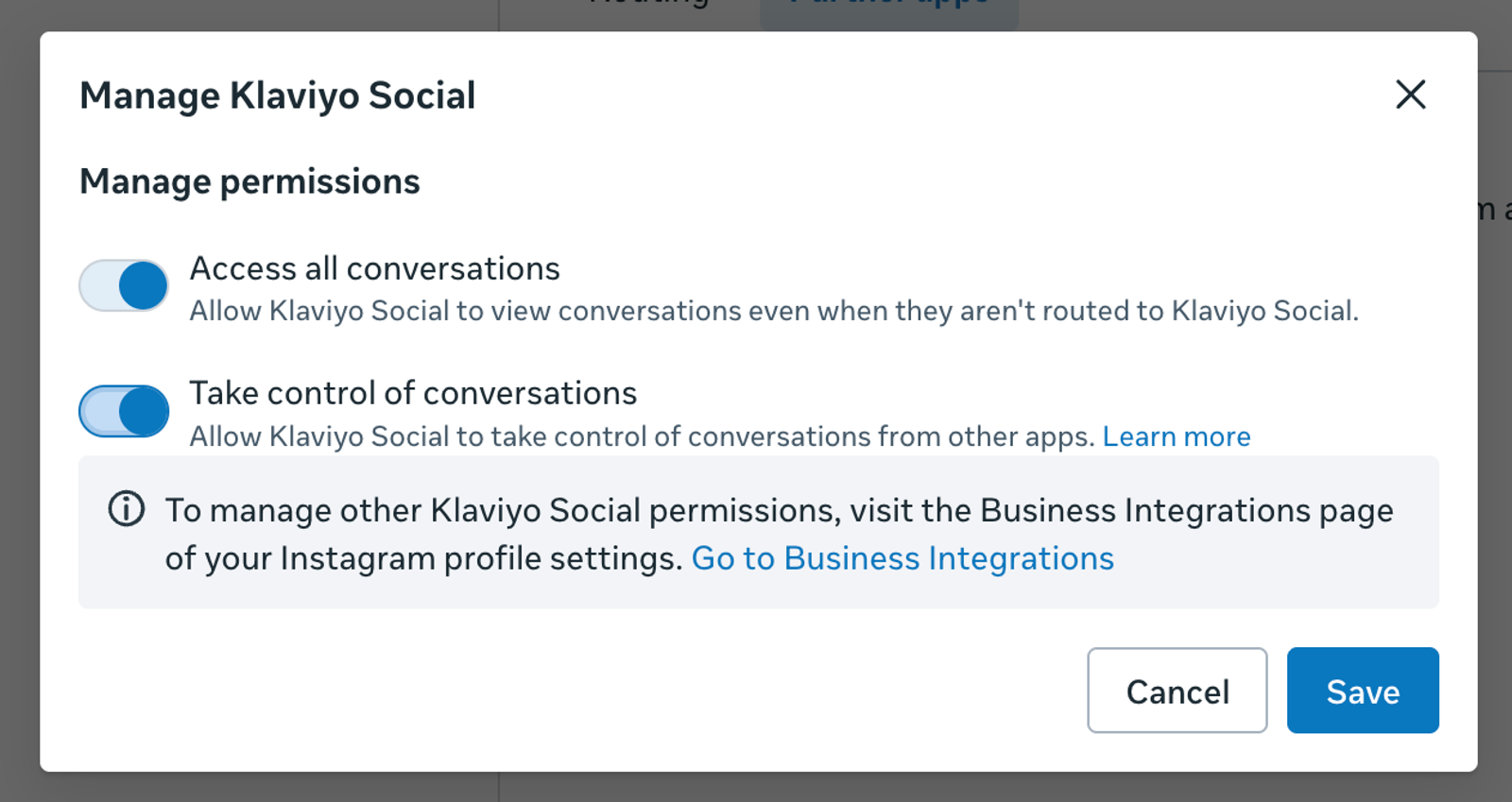
구성을 테스트하려면 다른 Instagram 계정(브랜드 계정이 아닌 계정)에서 활성 자동 응답에 대해 구성된 키워드를 브랜드에 보내 보세요. 응답이 도착했는지 확인한 다음 대화를 완료해 나머지 메시지를 테스트해 보세요.
Klaviyo가 이미 기본 앱으로 설정되어 있더라도 “가져오기” 권한 단계를 완료해 주세요. 기본 할당만으로는 다른 앱이 보유한 모든 대화에서 Klaviyo가 답장을 보낼 수 없어요.
Instagram 로그인만 사용해 연결한 경우
대화 라우팅을 켜고 Klaviyo의 Instagram Login 앱(Klaviyo Messaging)을 기본 앱으로 선택해 주세요. 그런 다음 다른 Instagram 계정에서 활성 자동 회신 키워드를 테스트해 보세요.
Klaviyo는 Instagram 로그인만 사용하는 연결을 통해 다른 앱의 대화를 가져올 수 없어요. 다른 앱이 이미 대화를 보유하고 있다면, 해당 앱이 대화를 다시 넘겨주거나 제어 권한이 만료될 때까지 그 앱에 유지돼요. 기본 앱을 변경해도 기존 대화에서 즉시 답장이 온다는 보장은 없어요.
다른 도구를 기본 앱으로 유지해야 하는 경우, 연결된 Facebook 페이지를 사용해 Facebook 로그인으로 Instagram을 Klaviyo에 연결한 다음, 다른 앱을 기본값으로 유지하기 위한 아래 안내를 따라 주세요. 연결 방법 안내는 Instagram을 Klaviyo에 연결하기를 참고해 주세요.
두 가지 로그인 방법을 모두 사용해 연결한 경우
Facebook 로그인 단계를 따라 진행한 다음 Klaviyo의 Facebook 로그인 앱을 선택해 주세요. 대신 Klaviyo의 Instagram 로그인 앱이 기본값으로 설정되어 있으면, 두 로그인 방식이 모두 연결된 상태로 유지되는 동안 Klaviyo에서 해당 연결로 대체해 사용할 수 있어요. Facebook 로그인만 연결되어 있다면 해당 앱을 선택하지 마세요.
다른 앱을 기본값으로 유지해야 하는 경우
Klaviyo에 Facebook 로그인 연결을 사용하세요. 다른 앱은 기본값으로 두고, 대화 라우팅은 켜 둔 다음, 파트너 앱 아래에 있는 Klaviyo의 Facebook 로그인 앱에서 Take 권한을 켜세요.
제어를 가져오면 Klaviyo가 응답해야 하는 경우(예: 자동 회신)에 대화가 다른 앱에서 Klaviyo로 이동해요. Klaviyo가 해당 대화를 제어하는 동안에는 그 대화에서 다른 앱의 답장이 실패할 수 있어요. 설정을 변경한 후 두 앱의 메시징 경로를 모두 테스트해 주세요.
Klaviyo에서 여전히 응답할 수 없는 경우, 지원팀에 문의해 대화 인수가 계정에서 사용 가능한지 확인하고 실패한 대화를 점검해 주세요.
도착하지 않는 답장 문제 해결
키워드는 절대 답장을 받지 않아요.
대화 라우팅이 켜져 있는지, 기본 앱이 의도한 설정과 일치하는지, 그리고 Klaviyo의 Facebook Login 앱에 Take 권한이 있는지 확인해 주세요. Instagram Login 전용 연결의 경우, 다른 앱이 대화를 보유하고 있다면 위의 제한 사항을 확인해 주세요.
이전에는 답장이 잘 됐지만 지금은 중단됐어요
새 메시징 앱이 연결되었는지, 또는 누군가 기본 앱이나 권한을 변경했는지 확인해 주세요. 이제 다른 앱이 영향을 받은 대화를 제어하고 있을 수 있어요. 자동 응답의 첫 번째 메시지만 도착한다면, 이 설정도 함께 검토해 주세요, 부분적으로만 응답이 오는 것만으로는 원인을 특정할 수 없어요.
Take 권한이 켜져 있지만, 여전히 답장이 실패해요
파트너 앱에서 Klaviyo의 Take 권한을 끄고 저장해 주세요. 다시 켜고 저장한 다음, 키워드를 다시 시도해 주세요. 권한이 활성화된 것으로 보이는데도 답장이 계속 실패한다면, 권한을 재설정하면 도움이 될 수 있어요. 그렇지 않다면 지원 팀에 문의하세요.
선택된 기본 앱이 없습니다
대화 라우팅을 켜고, 연결에 맞는 Klaviyo 앱을 선택해 주세요. Facebook 로그인에서는 Take 권한도 켜 주세요. 라우팅이 없으면 Klaviyo는 다른 앱이 보유한 대화를 가져올 수 없어요.
지원팀에 문의할 때 Instagram 사용자 이름, 영향을 받는 키워드, 테스트 시간과 시간대, 연결된 메시징 앱, 그리고 오류 텍스트를 포함해 주세요.