Como criar mensagens RCS interativas e avançadas no Klaviyo
A Klaviyo permite que você crie mensagens RCS avançadas que incluem texto, mídia e elementos interativos tanto em campanhas quanto em fluxos. Essas mensagens mais avançadas ajudam a gerar maiores taxas de engajamento e de conversão, oferecendo uma experiência do cliente mais interativa.
Guia de introdução
Para enviar mensagens RCS, você precisa de um agente RCS aprovado e com atividade no país do destinatário. Você pode preparar o conteúdo de RCS enquanto seu agente aguarda aprovação.
Ao criar uma mensagem de RCS no Klaviyo, você pode escolher entre 2 tipos de mensagem:
- Somente texto – Uma mensagem de texto simples, semelhante a um SMS, com a opção de incluir até 11 Ações rápidas.
- Cartões avançados – Um formato de mensagem mais avançado que oferece suporte a imagens, vídeos, botões e até 10 cartões por mensagem, além de até 11 Ações rápidas na mensagem.
Abra o editor de mensagem de texto na sua campanha ou fluxo. Depois que você se candidatar a um agente RCS em qualquer país, o editor de mensagem RCS se torna o padrão. Em Tipo de mensagem, escolha Apenas texto ou Cartões avançados.
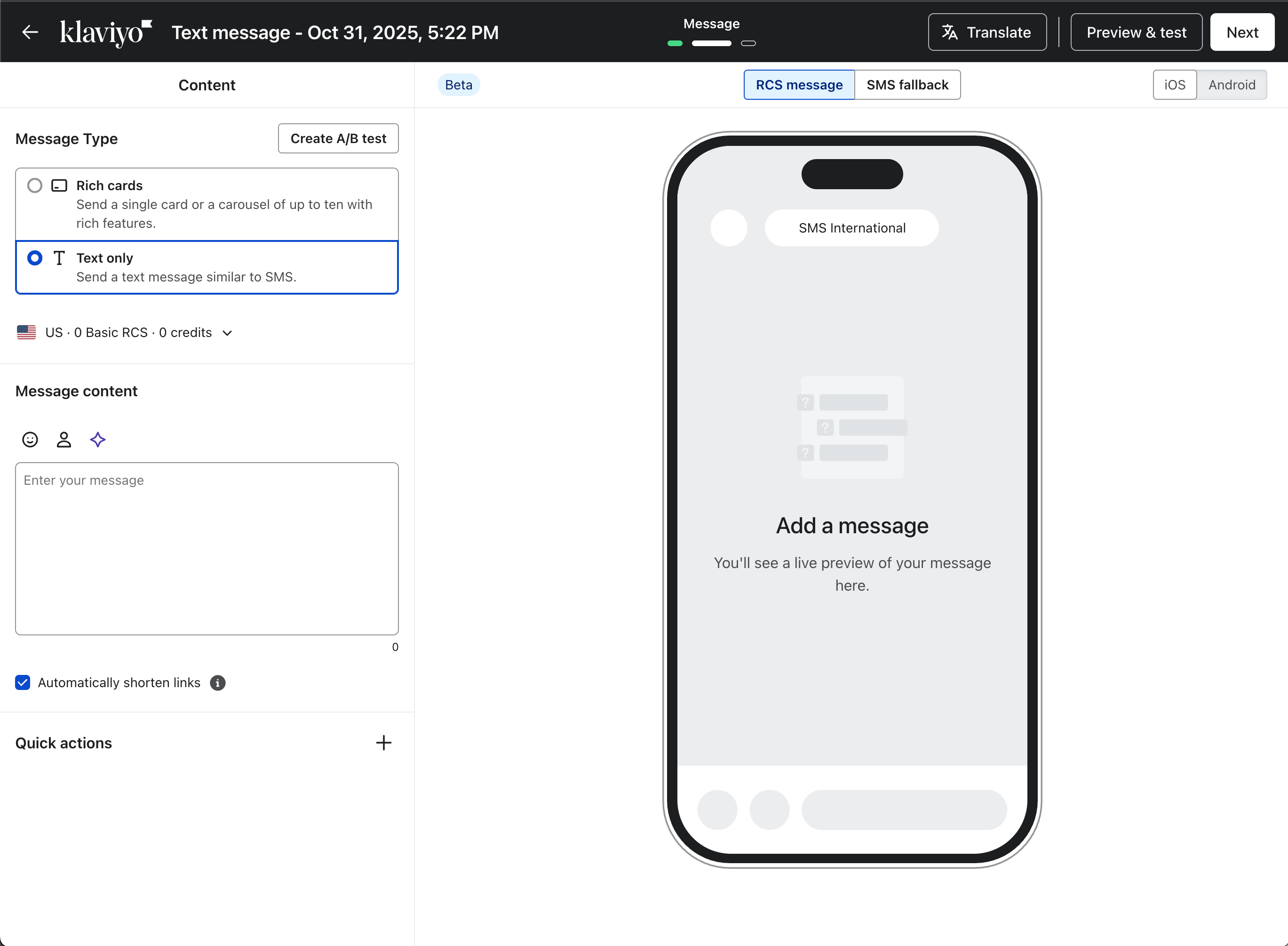
Mensagens somente de texto
As mensagens RCS somente de texto funcionam como SMS, mas podem incluir Ações rápidas, que tornam sua mensagem interativa.
Para uma mensagem somente de texto, insira o texto em Conteúdo da mensagem. A mensagem pode conter até 3.072 caracteres.
Ações rápidas
As Ações rápidas aparecem como chips de sugestão abaixo da mensagem. Você pode incluir até 11 ações rápidas por mensagem.
Suporte para ações rápidas:
- Link de visita - um anexo de URL com link para uma página externa.
- Resposta rápida – permite que o destinatário envie uma resposta predefinida para você.
As Ações rápidas são exibidas apenas na mensagem mais recente de uma conversa. Quando uma nova mensagem é enviada na conversa, as Ações rápidas anteriores desaparecem. Elas foram projetadas para solicitar uma resposta imediata, e não para permanecer permanentemente na conversa como os botões de cartão.
As Ações rápidas podem ser usadas para gerar engajamento, como criar um link para uma página promocional, ou capturar feedback dos clientes e disparar conversas automatizadas.
Para adicionar ações rápidas a qualquer um dos tipos de mensagem:
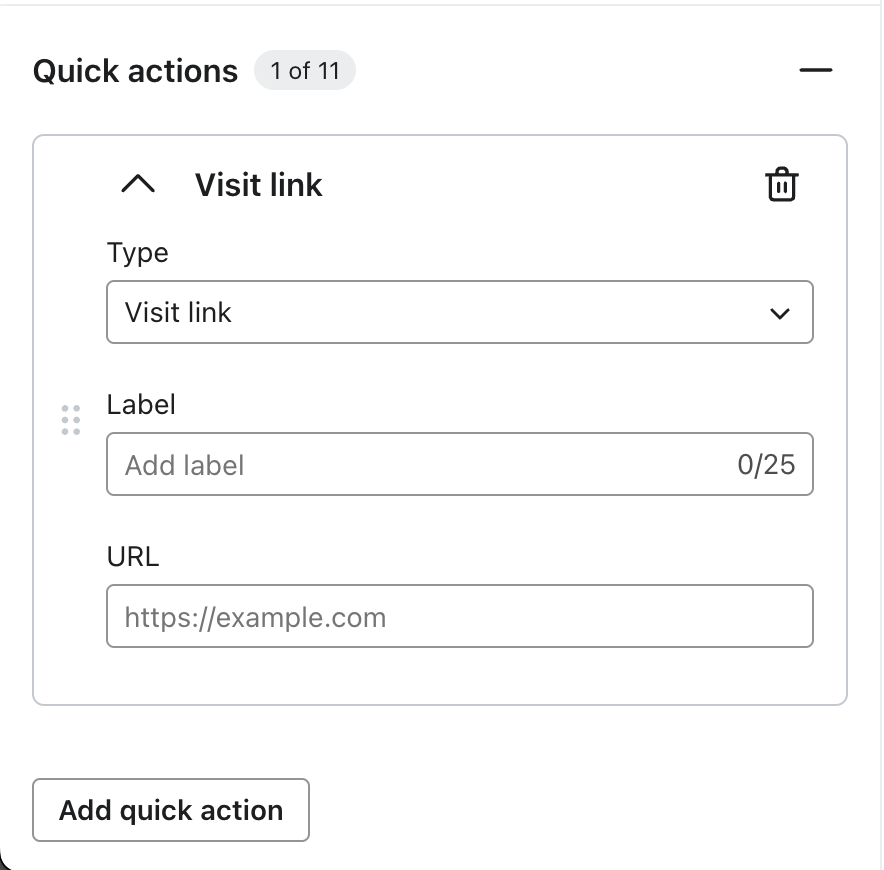
- Ative as Ações rápidas para adicionar sua primeira ação.
- Em Tipo, escolha Visitar link ou Resposta rápida e, em seguida, insira um Rótulo de até 25 caracteres. Para Visitar link, insira também o URL de destino.
- Clique em Adicionar ação rápida para adicionar outra ação e, em seguida, configure o tipo e o rótulo dela. Você pode adicionar até 11 ações.
Rich cards
Os cards avançados permitem criar mensagens visualmente envolventes e interativas que combinam mídia, texto e botões. Você pode enviar um card único ou um carrossel de até 10 cards em uma única mensagem RCS.
Componentes de cartão
Cada cartão pode conter os seguintes elementos:
- Mídia: Uma imagem ou um vídeo (até 10 MB)
- Título: até 200 caracteres
- Descrição: até 2.000 caracteres
- Botões: Até 4 botões por cartão, com 25 caracteres por rótulo
Cada cartão deve incluir pelo menos um dos seguintes itens: mídia, título ou descrição. Você pode optar por incluir apenas um desses elementos ou combiná-los, dependendo de como você quer que sua mensagem apareça.
Você também pode adicionar Ações rápidas (até 11 no total) em toda a mensagem. Elas não estão vinculadas a cards individuais, mas aparecem como chips de sugestão globais na parte inferior da mensagem.
Observação: se você não incluir um título em um cartão, o iOS exibirá "Uma mensagem" como a prévia da mensagem. Se um título for incluído, esse título aparecerá na prévia. Para mensagens com vários cartões, o título do primeiro cartão aparecerá na prévia.
Crie seus cartões
- Em Cartões, clique em Editar cartão no cartão que você quer configurar.
- Ative as seções que você quer usar: Anexo, Título, Descrição ou Botões. Adicione seu conteúdo, incluindo pelo menos 1 item de mídia, título ou descrição.
- Se o painel Cortar imagem abrir depois que você selecionar uma imagem, ajuste o corte e use a seta para trás para salvá-lo e voltar para o cartão.
- Para cada botão, escolha Visitar link ou Resposta rápida em Tipo e insira um Rótulo. Para Visitar link, insira uma URL. Clique em Adicionar na seção Botões para adicionar outro botão, até 4 por cartão.
- Use a seta de voltar para retornar à lista de cartões. Para criar um carrossel, clique em Adicionar cartão e, em seguida, clique em Editar cartão no novo cartão e adicione o conteúdo dele. Repita para até 10 cartões.
Diretrizes de mídia
Siga estas recomendações para ter a exibição de mídia mais consistente possível em todos os dispositivos. A renderização de mídia do RCS é diferente entre Android e iOS, então os resultados podem variar.
Imagens:
- Formatos compatíveis: PNG, JPG, JPEG, GIF, WebP (observação: GIFs não são compatíveis com iOS e serão exibidos como imagens estáticas)
- Proporção da imagem: 16:9
- Exemplo de resolução em 16:9: 1440 × 810 px
- Tamanho máximo do arquivo:
- RCS: ≤2 MB
- Fallback de MMS: ≤600 KB (recomendado)
- Limite de upload da plataforma Klaviyo: 10 MB
Estas diretrizes se aplicam a Rich Cards do RCS com um ativo de mídia de tamanho médio exibido na parte superior do cartão.
Vídeo:
- Formatos compatíveis: MP4, MPEG
- Não há diretrizes publicadas do Google sobre resolução ideal de vídeo, proporção ou taxa de bits equivalentes às especificações de imagem
- O comportamento de renderização e reprodução depende do dispositivo
Anexos de botão
Assim como as Ações rápidas, cada botão é compatível com:
- Link de visita - um anexo de URL com link para uma página externa.
- Resposta rápida – permite que o destinatário envie uma resposta predefinida para você.
Use um botão Visitar link para links clicáveis em um cartão. As URLs na descrição de um cartão não podem ser clicadas. Se o editor oferecer Converter, clique nele para mover essas URLs para botões e, em seguida, insira um rótulo para cada novo botão.
Você pode usar links de URL dinâmicos e rótulos de botão personalizados. O campo Rótulo aceita até 25 caracteres, incluindo quaisquer tags de personalização que você inserir, e o resultado personalizado também deve ter 25 caracteres ou menos. Pré-visualize rótulos personalizados antes de enviar.
Considerações importantes para iOS
O iOS renderiza cartões RCS de forma diferente do Android e não segue as regras de layout do Google. Como resultado, os clientes podem ver:
- Recorte mais agressivo do que no Android
- Corte extra quando os títulos ou descrições são longos
- Diferenças visíveis na altura da imagem entre cartões no mesmo carrossel
- GIFs exibidos como imagens estáticas (os GIFs não são animados no iOS)
Para manter todas as imagens no mesmo tamanho em um carrossel no iOS, você precisa manter os títulos e as descrições dos cartões com aproximadamente o mesmo tamanho em todos os cartões. O iOS ajusta a altura da imagem dinamicamente com base no total de texto em cada cartão, então tamanhos de texto inconsistentes vão resultar em tamanhos de imagem inconsistentes.
Para maximizar a consistência entre Android e iOS:
- Mantenha conteúdo importante longe das bordas
- Use imagens limpas com o mínimo de texto incorporado
- Mantenha comprimentos de título e descrição semelhantes em todos os cards em um carrossel
- Visualize e teste mensagens no Android e no iOS antes de enviar
A Apple está trabalhando para melhorar a renderização de RCS no iOS, mas não há um cronograma confirmado.
Revise o fallback, teste e salve
- Selecione Fallback de SMS e revise a mensagem para destinatários que não podem receber RCS. Para editar separadamente, desative Usar o mesmo conteúdo da mensagem RCS e atualize o conteúdo de fallback.
- Selecione mensagem RCS e clique em Visualizar. Insira números de telefone de teste para dispositivos Android e iOS e clique em Enviar teste. Verifique o texto, a mídia, os links e as respostas em cada dispositivo.
- Feche a prévia e clique em Próxima para salvar sua mensagem e voltar para a configuração da campanha ou do fluxo.