Klaviyo でリッチなインタラクティブ RCS メッセージを作成する方法
Klaviyo では、キャンペーンとフローの両方で、テキスト、メディア、インタラクティブ要素を含むリッチな RCS メッセージを作成できます。これらのリッチなメッセージは、よりインタラクティブな顧客体験を提供することで、エンゲージメントとコンバージョン率の向上に役立ちます。
スタートガイド
RCSメッセージを送信するには、受信者の国で承認済みでアクティブなRCSエージェントが必要です。エージェントの承認待ちの間にRCSコンテンツを準備できます。
KlaviyoでRCSメッセージを作成する際、2種類のメッセージタイプから選択できます:
- テキストのみ – SMS に似たシンプルなテキストメッセージで、最大 11 件のクイックアクションを含めることができます。
- リッチカード – 画像、動画、ボタンをサポートする、よりリッチなメッセージ形式です。メッセージあたり最大 10 枚のカードに加え、メッセージ全体で最大 11 個のクイックアクションを使用できます。
キャンペーンまたはフローでテキストメッセージエディターを開きます。いずれかの国でRCSエージェントに申請すると、RCSメッセージエディターがデフォルトになります。メッセージタイプで、テキストのみまたはリッチカードを選択します。
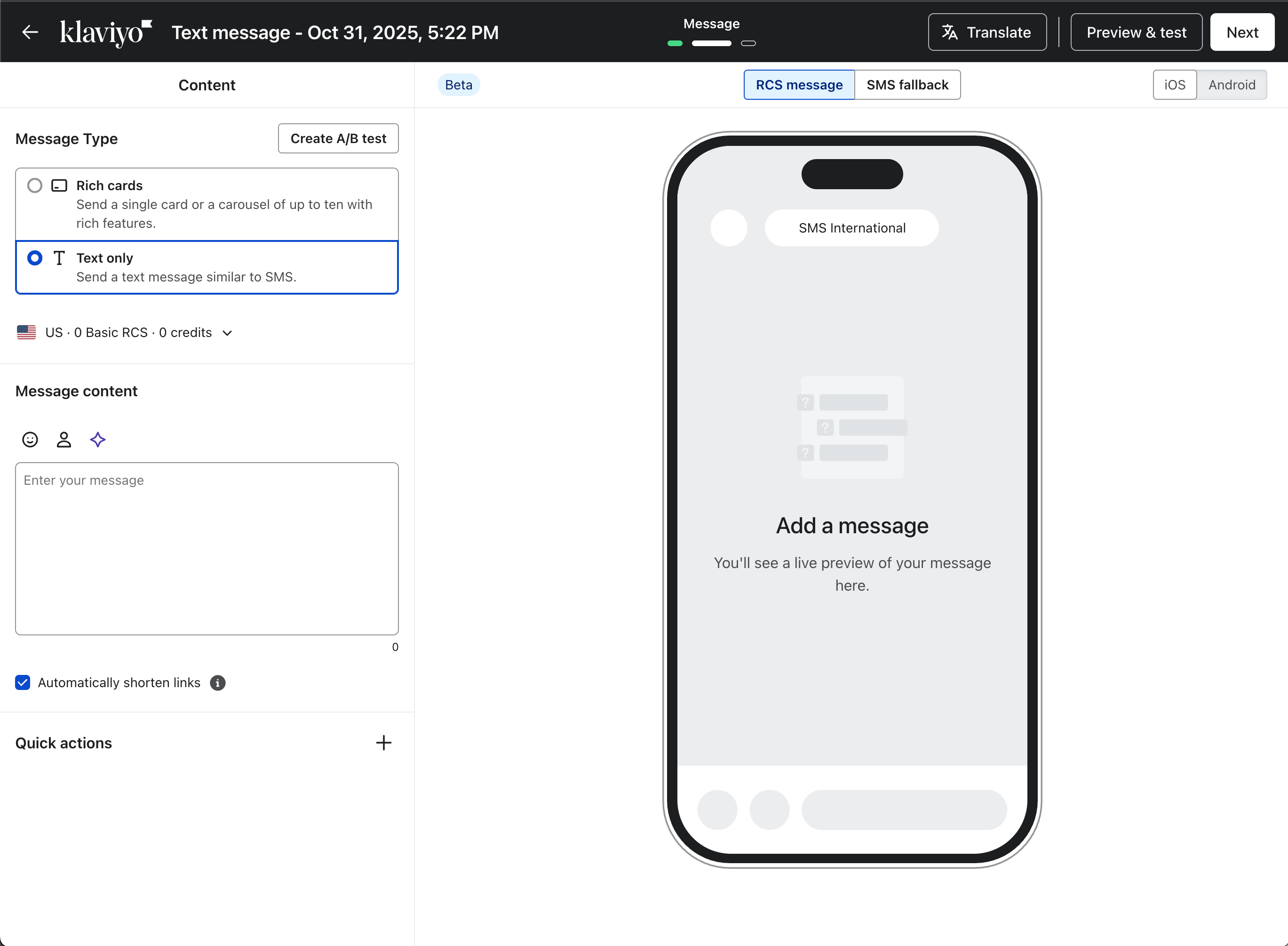
テキストのみのメッセージ
テキストのみの RCS メッセージは SMS のように機能しますが、メッセージをインタラクティブにするクイック アクションを含めることができます。
テキストのみのメッセージの場合は、メッセージ内容にテキストを入力してください。メッセージは最大3,072文字まで含めることができます。
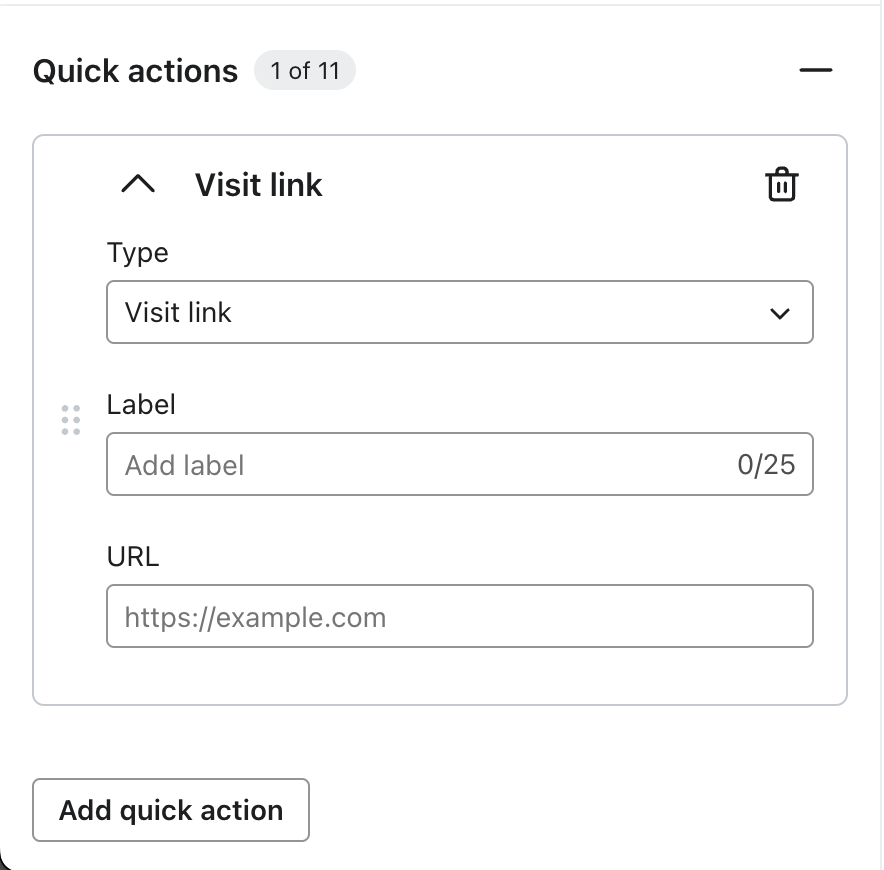
クイックアクション
クイックアクションは、メッセージの下に提案チップとして表示されます。メッセージごとに最大 11 個のクイック アクションを含めることができます。
クイックアクションのサポート:
- リンクにアクセス - 外部のウェブページにリンクする URL 添付ファイルです。
- クイック リプライ - 受信者が事前定義された返信を送信できるようにします。
クイックアクションは、会話内の最新メッセージにのみ表示されます。スレッドで新しいメッセージが送信されると、以前のクイックアクションは表示されなくなります。これらは、カードボタンのように会話内に恒久的に残るものではなく、即時の返信を促すように設計されています。
クイックアクションは、プロモーションページへのリンクなどでエンゲージメントを促進したり、お客様からのフィードバックを収集して 自動化された会話 をトリガーしたりするために使用できます。
いずれのメッセージタイプにもクイックアクションを追加するには:
- 最初のアクションを追加するには、クイックアクションをオンにします。
- タイプでリンクにアクセスまたはクイック返信を選択し、最大25文字のラベルを入力します。リンクにアクセスの場合は、遷移先のURLも入力します。
- 別のアクションを追加するには、クイックアクションを追加をクリックし、次にタイプとラベルを設定します。アクションは最大11個まで追加できます。
リッチカード
リッチカードでは、メディア、テキスト、ボタンを組み合わせた、視覚的に魅力的でインタラクティブなメッセージを作成できます。1 件の RCS メッセージ内で、1 枚のカードまたは最大 10 枚のカードのカルーセルを送信できます。
カードコンポーネント
各カードには、次の要素を含めることができます:
- メディア:画像または動画(最大 10 MB)
- タイトル: 200 文字まで
- 説明:最大 2,000 文字
- ボタン: カードあたり最大 4 個のボタン、ラベルあたり 25 文字まで
各カードには、次のいずれかを 少なくとも 1 つ 含める必要があります: メディア、タイトル、または説明。これらの要素のうち 1 つだけを含めることも、メッセージをどのように表示したいかに応じて組み合わせることもできます。
メッセージ全体にわたってクイック アクション(合計で最大 11 個)を追加することもできます。これらは個々のカードには関連付けられず、メッセージ下部にグローバルな提案チップとして表示されます。
注:カードにタイトルを含めない場合、iOS はメッセージプレビューとして “One Message” を表示します。タイトルが含まれている場合、そのタイトルがプレビューに表示されます。複数カードのメッセージの場合、最初のカードのタイトルがプレビューに表示されます。
カードを作成
- カードで、設定するカードのカードを編集をクリックしてください。
- 使用するセクションをオンにします:添付ファイル、タイトル、説明、またはボタン。メディア、タイトル、説明のうち、少なくとも1つを含めてコンテンツを追加してください。
- 画像を選択した後に画像をトリミングパネルが開いた場合は、トリミング範囲を調整し、戻る矢印を使用して保存してからカードに戻ります。
- 各ボタンについて、タイプでリンクにアクセスまたはクイック返信を選択し、ラベルを入力します。リンクにアクセスの場合は、URLを入力します。別のボタンを追加するには、ボタンセクションで追加をクリックします(カードあたり最大4個)。
- 戻る矢印を使用してカードリストに戻ります。カルーセルを作成するには、カードを追加をクリックし、次に新しいカードでカードを編集をクリックしてコンテンツを追加します。最大10枚のカードまで繰り返します。
メディア ガイドライン
デバイス間で最も一貫したメディア表示を実現するには、次の推奨事項に従ってください。RCS のメディア レンダリングは Android と iOS で異なるため、結果が異なる場合があります。
画像:
- サポートされている形式: PNG、JPG、JPEG、GIF、WebP(注: GIF は iOS ではサポートされておらず、静止画像として表示されます)
- アスペクト比:16:9
- 16:9の解像度の例:1440 × 810 px
- 最大ファイル サイズ:
- RCS:≤2 MB
- MMS フォールバック:≤600 KB(推奨)
- Klaviyo のプラットフォーム アップロード上限:10 MB
これらのガイドラインは、カード上部に中サイズのメディアアセットが表示される RCS リッチカードに適用されます。
動画:
- 対応形式: MP4、MPEG
- 最適な動画解像度、アスペクト比、またはビットレートについて、画像仕様に相当する公開済みの Google ガイドラインはありません。
- レンダリングおよび再生の動作はデバイスに依存します
ボタンの添付ファイル
クイック アクションと同様に、各ボタンは次をサポートします:
- リンクにアクセス - 外部のウェブページにリンクする URL 添付ファイルです。
- クイック リプライ - 受信者が事前定義された返信を送信できるようにします。
カード内のクリック可能なリンクには、リンクを訪問ボタンを使用してください。カードの説明内のURLはクリックできません。エディターに変換が表示される場合は、それをクリックして該当するURLをボタンに移動し、その後、新しい各ボタンのラベルを入力してください。
動的URLリンクとパーソナライズされたボタンラベルを使用できます。ラベルフィールドには、入力したパーソナライゼーションタグを含めて最大25文字まで指定でき、パーソナライズされた結果も25文字以内である必要があります。送信前にパーソナライズされたラベルをプレビューしてください。
iOS に関する重要な考慮事項
iOS は Android と異なる方法で RCS カードをレンダリングし、Google のレイアウト ルールに従いません。その結果、お客様には次の内容が表示される場合があります:
- Android よりも積極的なトリミング
- タイトルまたは説明が長い場合の追加のトリミング
- 同じカルーセル内のカード間で画像の高さに見られる違い
- GIF は静止画像として表示されます(iOS では GIF はアニメーション表示されません)。
iOS のカルーセルですべての画像サイズを同じに保つには、すべてのカードでカードタイトルと説明の長さをおおむね同じに保つ必要があります。iOS は各カードのテキスト合計に基づいて画像の高さを動的に調整するため、テキストの長さに一貫性がないと画像サイズにも一貫性がなくなります。
Android と iOS 間の一貫性を最大化するには、次の点に注意してください。
- 重要なコンテンツを端から離してください
- 埋め込みテキストを最小限に抑えた、クリーンな画像を使用します。
- カルーセル内のすべてのカードで、タイトルと説明の長さを同程度に保ってください。
- 送信する前に、Android と iOS の両方でメッセージをプレビューしてテストしてください。
Apple は iOS での RCS レンダリングの改善に取り組んでいますが、確定したタイムラインはありません。
フォールバックを確認し、テストして保存してください
- SMSフォールバックを選択し、RCSを受信できない受信者向けのメッセージを確認してください。個別に編集するには、RCSメッセージと同じコンテンツを使用をオフにして、フォールバックコンテンツを更新してください。
- RCSメッセージを選択し、プレビューをクリックしてください。AndroidおよびiOSデバイス用のテスト用電話番号を入力し、テスト送信をクリックしてください。各デバイスでテキスト、メディア、リンク、返信を確認してください。
- プレビューを閉じて次へをクリックし、メッセージを保存してキャンペーンまたはフローの設定に戻ります。