So erstellst du umfangreiche, interaktive RCS-Nachrichten in Klaviyo
Mit Klaviyo kannst du umfangreiche RCS-Nachrichten erstellen, die Text, Medien und interaktive Elemente sowohl in Kampagnen als auch in Flows enthalten. Diese umfangreicheren Nachrichten tragen zu höherem Kundenengagement und höheren Conversion-Raten bei, indem sie ein interaktiveres Kund*innenerlebnis bieten.
Erste Schritte
Beim Erstellen einer RCS-Nachricht in Klaviyo kannst du zwischen zwei Nachrichtentypen wählen:
- Nur Text – Eine einfache Textnachricht ähnlich wie bei SMS, mit der Option, bis zu 11 Quick Actions einzufügen.
- Rich Cards – Ein umfangreicheres Nachrichtenformat, das Bilder, Videos und Buttons unterstützt und bis zu 10 Cards pro Nachricht sowie bis zu 11 Quick Actions in der Nachricht umfasst.
Auf beide Optionen kannst du im Nachrichten-Editor zugreifen, wenn du eine Textnachricht innerhalb einer Kampagne oder eines Flows erstellst oder bearbeitest.
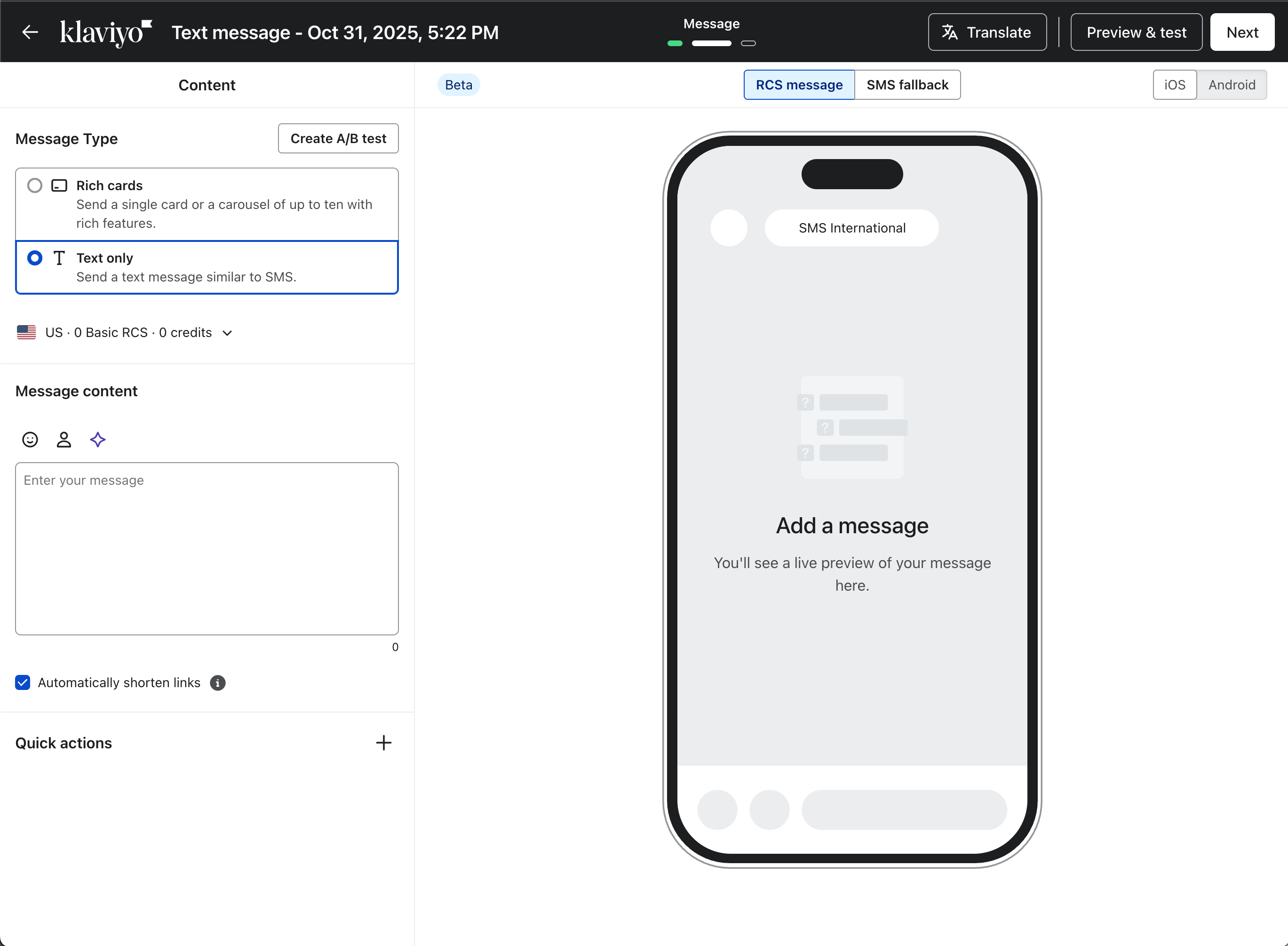
Reine Textnachrichten
RCS-Nachrichten nur mit Text funktionieren wie SMS, können aber Quick Actions enthalten, die deine Nachricht interaktiv machen.
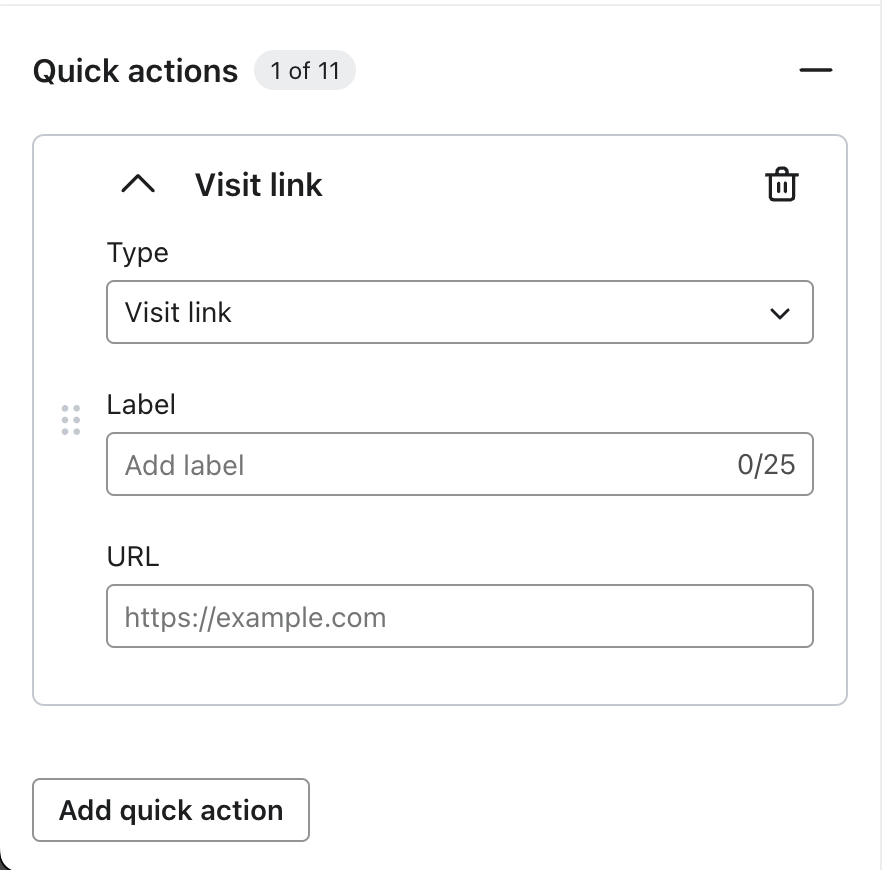
Schnelle Aktionen
Schnellaktionen werden als Vorschlags-Chips unter der Nachricht angezeigt. Du kannst bis zu 11 Schnellaktionen pro Nachricht hinzufügen.
Support für schnelle Aktionen:
- Link besuchen – ein URL-Anhang, der auf eine externe Webseite verlinkt.
- Antwortbaustein: Erlaubt dem Empfänger, eine vordefinierte Antwort an dich zu senden.
Schnellaktionen werden nur in der letzten Nachricht einer Unterhaltung angezeigt. Wenn eine neue Nachricht im Thread gesendet wird, werden die vorherigen Schnellaktionen ausgeblendet. Sie sind so konzipiert, dass sie eine sofortige Reaktion auslösen, nicht aber, dass sie wie Kartenschaltflächen dauerhaft in der Unterhaltung verbleiben.
Schnellaktionen können verwendet werden, um Kundenengagement zu fördern, z. B. durch Verlinkung zu einer Aktionsseite, oder um Feedback von Kund*innen zu erfassen und automatisierte Unterhaltungen auszulösen.
Ansprechende Karten
Mit Rich Cards kannst du visuell ansprechende, interaktive Nachrichten erstellen, die Medien, Text und Buttons kombinieren. Du kannst eine einzelne Karte oder ein Karussell mit bis zu 10 Karten in einer RCS-Nachricht senden.
Kartenkomponenten
Jede Karte kann die folgenden Elemente enthalten:
- Medien: Ein Bild oder ein Video (bis zu 10 MB)
- Titel: Bis zu 200 Zeichen
- Beschreibung: Bis zu 2.000 Zeichen
- Schaltflächen: Bis zu 4 Schaltflächen pro Karte, mit 25 Zeichen pro Beschriftung
Jede Karte muss mindestens ein der folgenden Elemente enthalten: Medien, Titel oder Beschreibung. Du kannst auswählen, nur eines dieser Elemente einzuschließen, oder sie kombinieren – je nachdem, wie deine Nachricht angezeigt werden soll.
Du kannst außerdem Quick Actions (insgesamt bis zu 11) in der gesamten Nachricht hinzufügen. Diese sind nicht an einzelne Karten gebunden, sondern werden als globale Vorschlags-Chips unten in der Nachricht angezeigt.
Hinweis: Wenn du in einer Karte keinen Titel angibst, zeigt iOS „One Message“ als Nachrichtenvorschau an. Wenn ein Titel enthalten ist, wird dieser Titel in der Vorschau angezeigt. Bei Nachrichten mit mehreren Karten wird der Titel der ersten Karte in der Vorschau angezeigt.
Medienrichtlinien
Befolge diese Empfehlungen, um die konsistenteste Medienanzeige auf allen Geräten zu erzielen. Das RCS-Medien-Rendering unterscheidet sich zwischen Android und iOS, daher können die Ergebnisse variieren.
Bilder:
- Unterstützte Formate: PNG, JPG, JPEG, GIF, WebP (Hinweis: GIFs werden unter iOS nicht unterstützt und als statische Bilder gerendert)
- Seitenverhältnis: 16:9
- Optimale Auflösung: 1440 × 720 px
- Maximale Dateigröße:
- RCS: ≤2 MB
- MMS-Fallback: ≤600 KB (empfohlen)
- Upload-Limit der Klaviyo-Plattform: 10 MB
Diese Richtlinien gelten für RCS Rich Cards mit einem mittelgroßen Medien-Asset, das oben auf der Karte angezeigt wird.
Video:
- Unterstützte Formate: MP4, MPEG
- Es gibt keine veröffentlichten Google-Richtlinien für optimale Videoauflösung, Seitenverhältnis oder Bitrate, die mit Bildspezifikationen vergleichbar wären.
- Das Rendering- und Wiedergabeverhalten hängt vom Gerät ab.
Button-Anhänge
Ähnlich wie bei Quick Actions unterstützt jede Schaltfläche Folgendes:
- Link besuchen – ein URL-Anhang, der auf eine externe Webseite verlinkt.
- Antwortbaustein: Erlaubt dem Empfänger, eine vordefinierte Antwort an dich zu senden.
Du kannst dynamische URL-Links verwenden, aber dynamische Button-Beschriftungen werden nicht unterstützt, da dynamische Werte das Limit von 25 Zeichen überschreiten können.
Wichtige Überlegungen zu iOS
iOS rendert RCS-Karten anders als Android und hält sich nicht an Googles Layout-Regeln. Infolgedessen können Kund*innen Folgendes sehen:
- Aggressiveres Zuschneiden als auf Android
- Zusätzliches Zuschneiden, wenn Titel oder Beschreibungen lang sind
- Sichtbare Unterschiede in der Bildhöhe zwischen Karten im selben Karussell
- GIFs, die als statische Bilder angezeigt werden (GIFs werden auf iOS nicht animiert)
Damit alle Bilder in einem Karussell auf iOS dieselbe Größe haben, musst du die Kartentitel und -beschreibungen bei jeder Karte ungefähr gleich lang halten. iOS passt die Bildhöhe dynamisch basierend auf dem gesamten Text in jeder Karte an. Daher führen unterschiedliche Textlängen zu unterschiedlichen Bildgrößen.
So maximierst du die Konsistenz auf Android und iOS:
- Halte wichtige Inhalte von den Rändern fern
- Verwende saubere Bilder mit minimalem eingebettetem Text
- Halte Titel- und Beschreibungslängen auf allen Karten in einem Karussell ähnlich
- Nachrichten vor dem Senden sowohl auf Android als auch auf iOS in der Vorschau ansehen und testen
Apple arbeitet daran, das RCS-Rendering unter iOS zu verbessern, aber es gibt keinen bestätigten Zeitplan.