Como criar e gerenciar várias contas
Saiba mais sobre as várias contas na Klaviyo, que permitem acessar e alternar entre contas diferentes com um único login. Isso é particularmente útil para marcas que têm vários sites (por exemplo, para países diferentes) ou que têm várias marcas sob uma única empresa controladora.
Especificamente, este guia vai explicar como:
- Criar várias contas usando 1 login
- Navegue e gerencie essas contas
- Entenda os privilégios de usuários para múltiplas contas
Se você tiver várias contas com endereços de e-mail diferentes, precisará sair e entrar novamente para alternar entre elas.
Sobre várias contas na Klaviyo
A Klaviyo funciona melhor como uma sincronização 1:1 com sua loja e-commerce ou seu site. Se você tiver várias lojas ou versões regionais de uma loja, você vai precisar de uma conta Klaviyo separada para cada site.
Com várias contas, você pode fazer login uma vez para acessar e alternar entre várias contas da Klaviyo usando o mesmo endereço de e-mail e senha.
Isso elimina a necessidade de fazer login e sair com endereços de e-mail separados para cada conta.
Práticas recomendadas para usar várias contas
- Garanta que você está na conta correta para evitar realizar uma ação ou sincronizar dados com a loja errada.
- Ao conectar ou atualizar uma integração de e-commerce, verifique se você está na conta Klaviyo dessa loja. Por exemplo, conecte sua loja da Shopify dos EUA a partir da sua conta Klaviyo dos EUA, e não da sua conta Klaviyo do Canadá. As alterações na sua loja são sincronizadas pela integração configurada dela, independentemente de qual conta Klaviyo você estiver visualizando.
- Se você for Proprietário ou Administrador de uma conta com um plano pago, considere criar um portfólio para ter uma visão geral das suas várias contas. Um portfólio permite que você compare os detalhes de cobrança de cada conta em 1 visualização.
Permissões de usuário para várias contas
O Klaviyo oferece suporte a permissões variadas para o mesmo endereço de e-mail em contas separadas. Por exemplo, você pode ter direitos de Administrador em 1 conta, mas ser um Coordenador de Campanhas com permissões restritas em outra.
Proprietários e administradores da conta podem adicionar novos usuários a uma conta e removê-los quando necessário. Usuários com uma função personalizada também podem fazer isso se a função incluir permissão para gerenciar usuários. Para saber mais, consulte Referência de gerenciamento e privilégios de usuários para funções de usuário estáticas.
Criar várias contas com o mesmo endereço de e-mail
Abaixo, você encontra instruções sobre como criar uma conta dentro de outra conta.
- Com login feito na Klaviyo, selecione o nome da sua conta no canto inferior esquerdo.
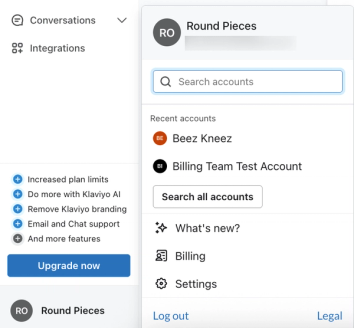
- Uma das opções:
- Clique em Configurações > Geral > Pessoal e role para baixo até a seção Criar uma nova conta.
- Se disponível, selecione Ver todas as contas.
- Clique em Criar conta.
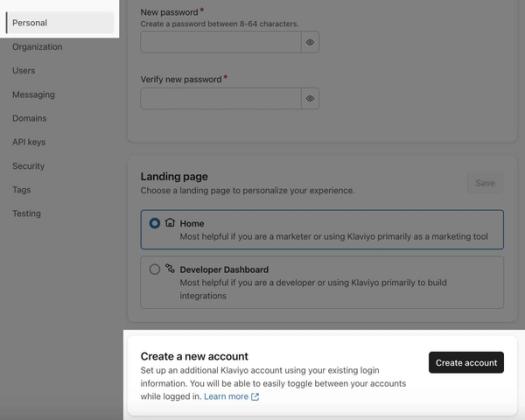
- Revise o endereço de e-mail.
- Como o e-mail precisa ser o mesmo para que as contas sejam conectadas, a Klaviyo preenche automaticamente esse endereço de e-mail e ele não pode ser alterado.
- Insira o seguinte para a nova conta:
- Nome da empresa.
- Site da empresa.
- Telefone da empresa.
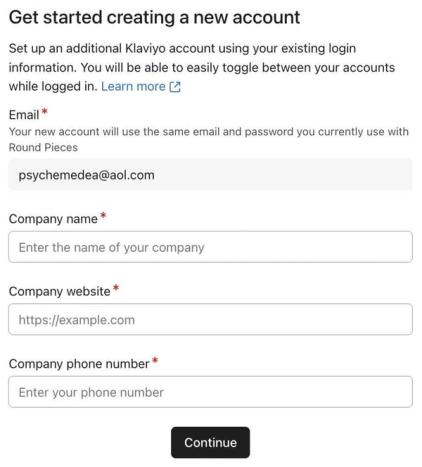
- Clique em Continuar. A Klaviyo cria a conta e abre as telas de configuração.
Conclua as instruções de configuração abaixo que correspondem às telas que você está vendo. Se você for solicitado(a) a conectar a Shopify, siga as instruções para conectar sua loja ou ignore a conexão.
Se a categoria e as metas da empresa aparecerem em telas separadas
Se você conectou a Shopify antes de escolher a categoria do seu negócio, continue na tela de categoria até a etapa de endereço comercial abaixo.
- Descreva sua empresa (por exemplo, quais produtos ou serviços você oferece). Clique em Continuar.
- Exemplo: se você vende equipamentos esportivos, selecione Bens de consumo.
- Na próxima etapa, selecione até 3 opções que melhor correspondem aos seus objetivos atuais de negócios e, em seguida, clique em Continuar.
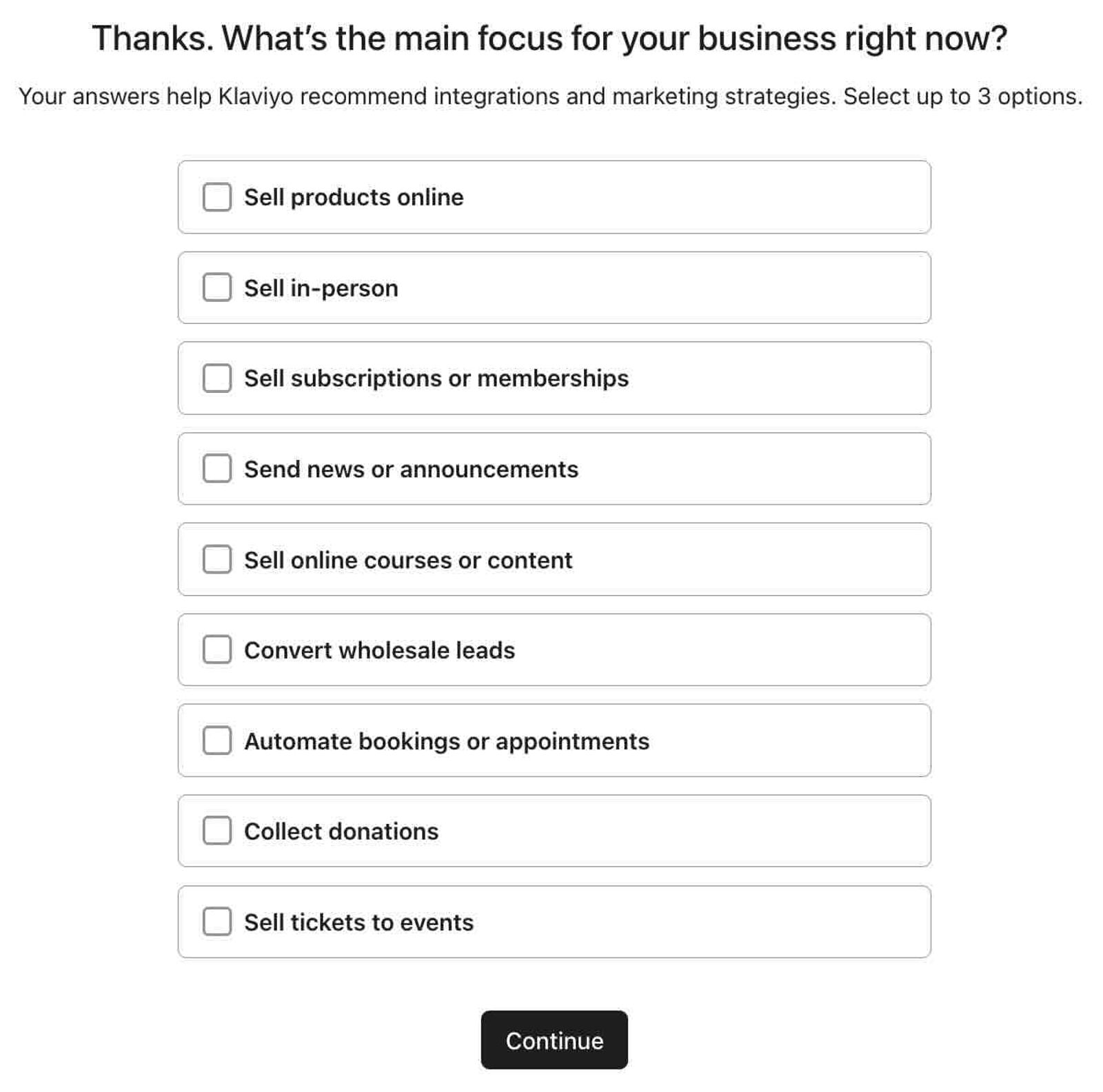
- Escolha sua plataforma de negócios e clique em Continuar ou selecione Não uso uma plataforma. Se aparecerem prompts de conexão, siga-os para continuar a configuração.
- Selecione o número de contatos que você tem atualmente.
- Insira o endereço da sua empresa e clique em Continuar.
- Adicione seu nome de remetente e endereço de e-mail e clique em Continuar.
- Selecione os canais que você quer usar, como Email, mensagens de texto ou WhatsApp, e clique em Continuar para finalizar a configuração.
- Se você for solicitado a confirmar seu e-mail, abra o e-mail de confirmação e clique no link de ativação.
Se os detalhes da empresa e os canais aparecerem em uma tela
- Selecione o que sua empresa oferece, a categoria dela, as ferramentas de negócios que você usa e pelo menos 1 canal de mensagens. Clique em Continuar.
- Em Escolher um tema da marca, revise seu branding e clique em Continuar para salvá-lo ou clique em Pular.
- Revise ou insira o endereço da sua empresa, selecione o número de contatos que você tem e clique em Finalizar.
- Se você for solicitado a confirmar seu e-mail, abra o e-mail de confirmação e clique no link de ativação.
Navegar em várias contas
Quando você faz login com um e-mail e senha vinculados a várias contas, você será conectado automaticamente à conta mais recente que acessou. Se necessário, use o menu suspenso de contas para mudar para a conta de que você precisa.
Para ver todas as contas associadas ao seu login, clique no nome da sua organização no canto inferior esquerdo da Klaviyo. A partir daqui, você pode alternar facilmente entre cada conta.
Cada ícone de conta recebe automaticamente uma cor, mas essas cores são exclusivas para cada usuário. Isso significa que 2 usuários com acesso à mesma conta podem ver cores diferentes (por exemplo, o usuário A vê a conta em vermelho, enquanto o usuário B a vê em azul).
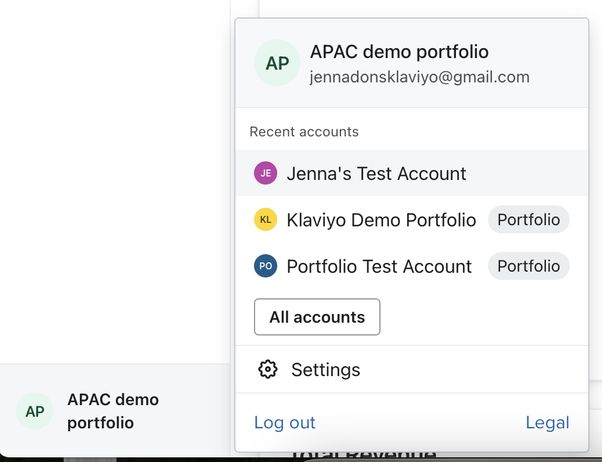
Se Ver todas as contas estiver disponível, selecione essa opção para abrir a lista Todas as contas. A partir daí, você pode pesquisar contas específicas ou adicionar uma estrela às suas favoritas. As favoritas aparecem depois da sua conta atual no menu suspenso de contas.
Perguntas frequentes
Como posso criar várias contas com o mesmo nome de conta?
Ao criar várias contas com o mesmo endereço de e-mail, você precisa criar inicialmente as contas com nomes de empresa diferentes. Se você quiser que suas contas tenham o mesmo nome de empresa, poderá alterá-lo depois, acessando Configurações > Geral > Conta, editando o campo Nome da empresa e clicando em Salvar.
Como posso acessar contas existentes com um único login?
Se você usa atualmente endereços de e-mail ou aliases separados (por exemplo, example+1@gmail.com) para fazer login em contas separadas, primeiro você precisará garantir que foi adicionado como um novo usuário com seu endereço principal (por exemplo, example@gmail.com) em cada conta que você quer acessar. Abra o e-mail com a linha de assunto New Klaviyo conta Invitation e aceite o convite. Depois, você pode usar seu login principal para alternar entre as contas. Isso não mescla os dados dela.
Como posso copiar meus fluxos, formulários, segmentos, campanhas e modelos para minhas outras contas?
Se você estiver conectando várias contas que representam diferentes regiões da mesma loja, provavelmente vai querer cloná-las de uma conta para outra para facilitar o processo de configuração. Você pode clonar fluxos, formulários, segmentos, campanhas e modelos.
Por que estou recebendo um erro ao tentar criar uma segunda conta?
Se você receber o erro Já existe uma conta com este nome de usuário, faça login com seu endereço de e-mail e senha existentes e, em seguida, siga as etapas de criação de conta acima. Você não pode criar um login separado com o mesmo endereço de e-mail e uma senha diferente.
Se o nome da empresa já estiver sendo usado por uma das suas contas, escolha outro nome. Se a Klaviyo disser que você atingiu seu limite de criação de conta do dia, tente novamente amanhã.
Posso visualizar dados de várias contas ao mesmo tempo?
Sim. Ao criar um portfólio a partir de uma conta paga em que você é Proprietário ou Administrador, você pode vincular qualquer conta em que você seja Proprietário ou Administrador. Depois, você pode ver seus detalhes de faturamento, comparar o desempenho de diferentes contas e muito mais.
Posso alterar a cor associada a contas diferentes?
A Klaviyo atribui as cores para cada usuário único na conta, e elas não podem ser personalizadas no momento.
Recursos adicionais
- Getting started with portfolios
Learn about portfolios in Klaviyo, including what they are, who should use them, and how to set them up.
- User management and privileges reference for Static User Roles
Learn about the different Klaviyo user roles, their account permissions and access, as well as their potential restrictions inside the platform. Depending on your role, the view of Klaviyo may look different. For instance, Owners see different account setting options than Admins do.
- How to clone forms, flows, segments, campaigns, and templates
Learn how to clone forms, flows, segments, campaigns, and templates. When cloning, you can either copy: