Como importar assinantes para uma lista
O que você vai aprender
Saiba como adicionar assinantes a uma lista no Klaviyo. Fazer upload de contatos é essencial no Guia de introdução ao Klaviyo, principalmente se você estiver migrando de outro provedor de serviços ou importando informações de terceiros.
Antes de começar
Antes de iniciar o processo de importação, observe o seguinte:
- Sua lista deve cumprir os Termos de Serviço da Klaviyo.
- Desative todos os fluxos acionados pela lista que você está importando, a menos que você queira que o fluxo envie para todos os contatos importados.
- Uploads não acionam a inscrição em duas etapas
- Seu arquivo CSV deve ter 50 MB ou menos. Uploads maiores devem ser divididos em vários arquivos CSV.
Faça upload de um CSV para uma lista
Formate seu CSV
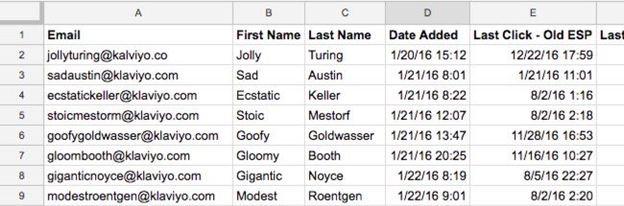
Coloque os endereços de e-mail ou números de telefone na primeira coluna
Em geral, a primeira coluna deve conter os endereços de e-mail dos seus clientes (identificados como “E-mail” ou “Endereço de e-mail”) ou os números de telefone (identificados como “Número de telefone”). Se você estiver importando assinantes de SMS, recomendamos ler nosso guia sobre como fazer upload do consentimento de SMS.
Opcional: indicar status de consentimento
Se a sua lista inclui uma mistura de contatos inscritos, que cancelaram inscrição e que nunca se inscreveram, inclua uma coluna para cada tipo de consentimento que você quer importar, como:
- Consentimento de marketing por e-mail
- Consentimento de marketing por SMS
- Consentimento transacional por SMS
Use um destes valores em cada coluna de consentimento:
- Inscrito
A pessoa optou por receber mensagens. - Cancelou inscrição
Pessoa costumava estar inscrita, mas depois cancelou a inscrição. Você não pode enviar mensagens se ela tiver cancelado inscrição nesse canal (por exemplo, você não pode enviar um SMS para alguém que cancelou inscrição de mensagens de texto, mas pode ser que consiga enviar um e-mail, e vice-versa). - Nunca se inscreveu
A pessoa nunca consentiu em receber mensagens desse canal. Importar “Nunca se inscreveu” mantém o consentimento existente inalterado. Uma célula de consentimento em branco também o mantém inalterado, a menos que você forneça um carimbo de data/hora de consentimento. Você não pode enviar SMS sem o consentimento de SMS apropriado. Contatos de e-mail que nunca se inscreveram ainda podem receber e-mails e contam como perfis com atividade se não estiverem suprimidos.
Para registrar quando alguém deu consentimento, adicione uma coluna separada de registro de data e hora, como Registro de data e hora do consentimento de marketing por e-mail, contendo a data de consentimento em um formato de data/hora aceito. Um registro de data e hora válido sem status de consentimento inscreve-se o contato para esse tipo de consentimento.
Para os tipos de consentimento não contemplados no seu arquivo, talvez seja solicitado que você aplique o consentimento em massa. Aplique-o somente quando todos os contatos com um identificador do canal selecionado (como um endereço de e-mail ou número de telefone) tiverem dado esse consentimento.

Se você estiver importando uma lista para reinscrever perfis, não inclua registros de data/hora de consentimento retroativos no seu CSV, pois eles podem ser ignorados durante a importação.
Opcional: adicione outras propriedades
Seu CSV pode incluir colunas adicionais se você quiser fazer upload de mais propriedades para esse perfil. Essas propriedades podem ser qualquer coisa, como nome, data de nascimento, data em que se inscreveu, último clique etc.
- Se estiver usando uma propriedade do Klaviyo, use o nome da propriedade do Klaviyo como cabeçalho da coluna.
- Isso permite que essa coluna seja facilmente mapeada para a propriedade correta com o tipo de dados correto.
- As datas precisam estar em um formato aceito (por exemplo, AAAA-MM+-DD HH:MM+:SS).
Observe também que, ao adicionar propriedades:
- Qualquer novo valor/coluna que você incluir em um upload de CSV e que ainda não exista no perfil de um contato irá:
- Criar uma nova propriedade personalizada
- Não afetar propriedades personalizadas existentes
- Se o valor já existir para um perfil, o valor do CSV substituirá o valor anterior.
- Se você tiver interesse em fazer upload de uma lista de valores para uma única propriedade (como "Tamanhos"), você precisará usar a sintaxe JSON. Crie uma matriz com seus valores que se pareça com isto: ["value1", "value2", "value 3"].
Importar contatos com consentimento
Verifique se você tem algum fluxo acionado pela lista que você quer selecionar. Se houver fluxos acionados por esta lista, mude o fluxo para o modo manual antes de continuar.
- Acesse Público > Listas e segmentos.
- Selecione a lista à qual você quer adicionar seus contatos (por exemplo, Newsletter).
- Se você quiser criar uma nova lista, selecione Criar > Lista, insira um nome e clique em Criar lista.
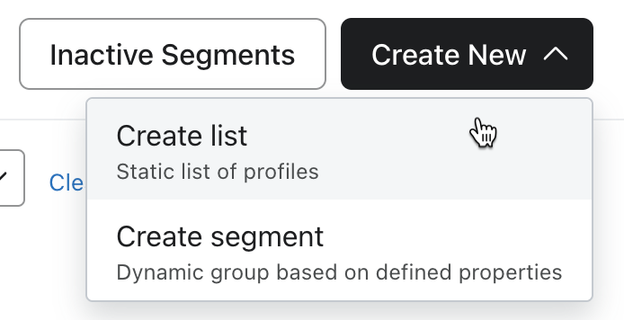
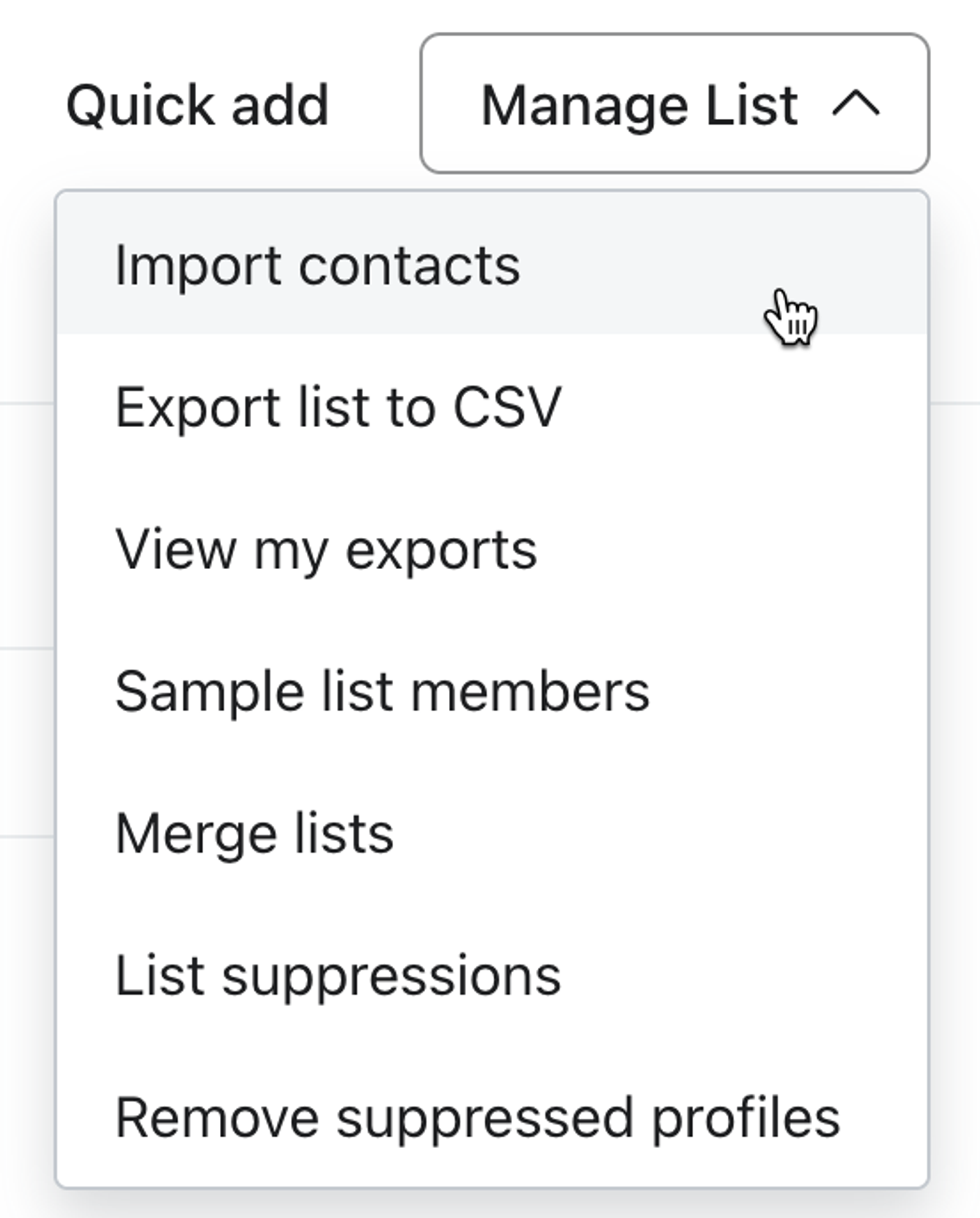
- Abra o menu suspenso Gerenciar lista no canto superior direito.
- Selecione Importar contatos no menu suspenso.
- Se a opção de importar contatos não estiver disponível, verifique se você tem as permissões de usuário corretas para fazer upload de contatos e se está visualizando uma lista, não um segmento.
- Se a opção de importar contatos não estiver disponível, verifique se você tem as permissões de usuário corretas para fazer upload de contatos e se está visualizando uma lista, não um segmento.
- Clique em Fazer upload e selecione seu arquivo CSV com contatos.
- Mapeie cada coluna que você quer importar para uma propriedade apropriada no Klaviyo. Verifique o tipo de dado e desmarque as colunas que você não quer importar.
- Se as colunas de consentimento mapeadas abrangem todos os tipos de consentimento disponíveis para os canais no seu arquivo, o botão será Importar. Caso contrário, clique em Próximo para revisar as opções de consentimento em massa.
- Se a tela de consentimento em massa aparecer, revise quais tipos de consentimento vão usar valores do seu arquivo e, em seguida, escolha se você quer adicionar consentimento para quaisquer tipos restantes:
- Selecione Aplicar consentimento em massa somente se os contatos tiverem dado o consentimento que você quer adicionar.
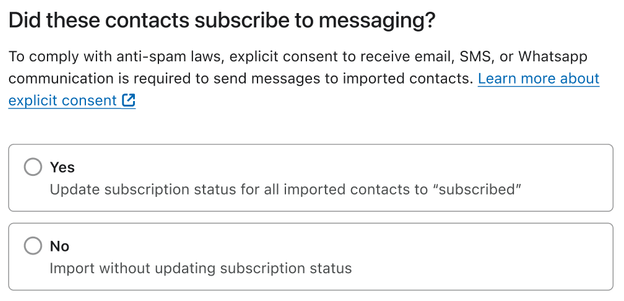
- Escolha o canal e, quando exibido, o tipo de mensagem a ser aplicado, como E-mail ou mensagem de texto > Mensagens de marketing.
- Para usar apenas o consentimento registrado no seu arquivo, selecione Importar apenas o consentimento no meu arquivo. O consentimento existente permanece inalterado para qualquer tipo de consentimento que seu arquivo não atualizar.
- Quando estiver tudo pronto para continuar, clique em Importar.
O processo de importação pode levar até algumas horas para ser concluído. Aguarde mais algumas horas antes de reativar seus fluxos acionados por lista (se aplicável).
Revise o status da importação e o número de contatos importados na página de histórico de importações. Se alguns registros tiverem sido ignorados, revise os erros e siga o guia solucionar problemas de importação de listas antes de fazer upload de um arquivo corrigido.
Quando a importação do CSV for concluída, o Klaviyo criará um novo perfil ou associará os dados a um perfil existente.
Com e-mail, por exemplo, o Klaviyo procura quaisquer perfis existentes com o mesmo e-mail. Em seguida, o Klaviyo atualiza as propriedades que você escolheu importar e aplica o consentimento especificado no seu arquivo ou nas suas escolhas de consentimento em massa.
Fazer upload via copiar/colar
Como alternativa a fazer upload de um arquivo CSV, você pode copiar e colar uma lista de assinantes para fazer o upload deles.
- Acesse Público > Listas e segmentos.
- Selecione a lista à qual você quer adicionar assinantes.
- Clique no menu suspenso Gerenciar lista no canto superior direito.
- Clique em Importar contatos.
- Se a opção de importar contatos não estiver disponível, verifique se você tem as permissões de usuário corretas para fazer upload de contatos e se está visualizando uma lista, não um segmento.
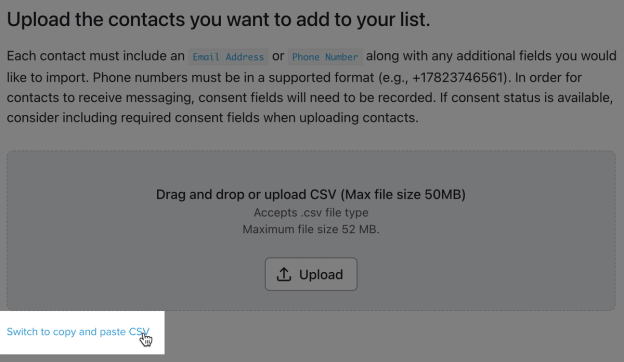
- Clique em Alternar para copiar e colar CSV abaixo do canto inferior esquerdo da ferramenta de upload.
- Cole as informações de contato neste formato:
E-mail,Nome,Sobrenome
someone1@example.com,George,Washington
someone2@example.com,Abraham,Lincoln
Se você estiver adicionando propriedades com valores de lista como parte da sua importação por copiar/colar, use a seguinte estrutura:
Email,Propriedade
someone1@example.com,"[""a"",""b""]"
- Clique em Avançar.
- Mapeie cada coluna que você quer importar para uma propriedade apropriada no Klaviyo. Verifique o tipo de dados e desmarque todas as colunas que você não quer importar. Se Avançar aparecer, clique nele para revisar o consentimento. Se Importar aparecer, as colunas mapeadas já abrangem os tipos de consentimento disponíveis.
- Se a tela de consentimento em massa aparecer, escolha se você quer aplicar o consentimento além do que está nos dados que você colou:
- Selecione Aplicar consentimento em massa somente se todo contato com um identificador do canal selecionado tiver dado esse consentimento.
- Escolha o canal e, quando mostrado, o tipo de mensagem a ser aplicado, como E-mail.
- Para usar apenas o consentimento nos dados que você colou, selecione Importar apenas o consentimento no meu arquivo.
- Clique em Importar.
Adicionar assinantes individuais (somente e-mail)
Se quiser adicionar rapidamente algumas pessoas à sua lista, você pode usar Adicionar perfil.
- Acesse a lista à qual você gostaria de adicionar o perfil.
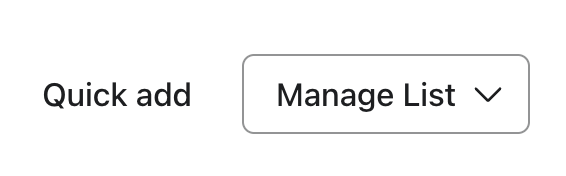
- Clique em Adicionar perfil.
- Se o botão Adicionar perfil não aparecer, isso significa que você não tem as permissões de usuário corretas para fazer upload de contatos ou que isso é um segmento, não uma lista.
- Se o botão Adicionar perfil não aparecer, isso significa que você não tem as permissões de usuário corretas para fazer upload de contatos ou que isso é um segmento, não uma lista.
- Na gaveta, preencha o campo E-mail.
- Se a pessoa optou explicitamente por receber e-mails de você, marque a caixa O perfil concedeu consentimento explícito para receber marketing por e-mail.
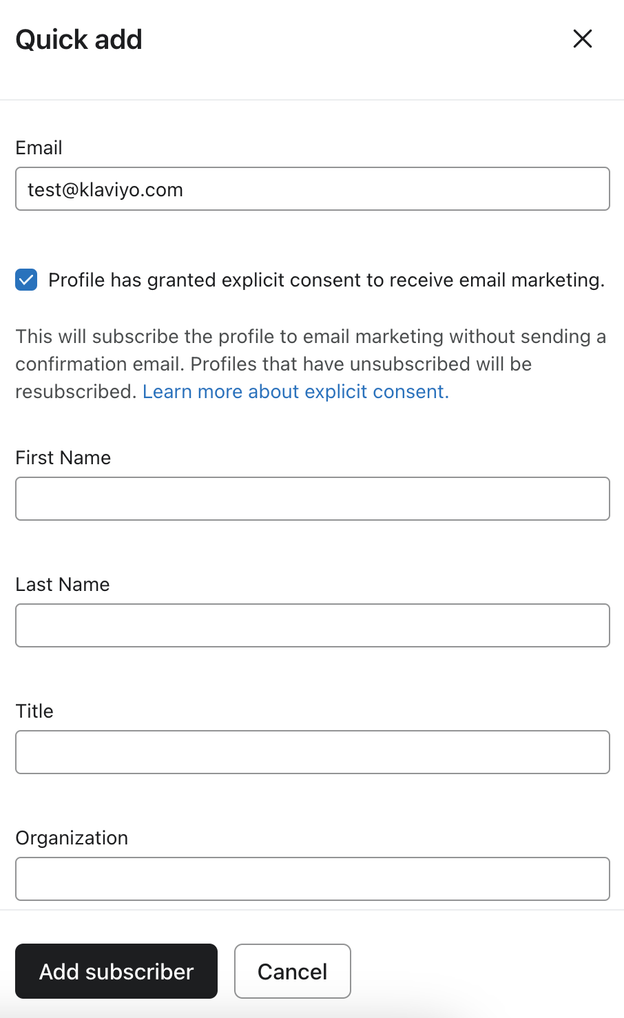
- Opcional: adicione outras informações sobre o contato, como o nome ou o cargo dele.
- Clique em Adicionar assinante se você selecionou a caixa de seleção de consentimento ou em Adicionar perfil se deixou a caixa desmarcada.
Remover consentimento em massa
Se você quiser remover o consentimento de perfis, pode usar basicamente o mesmo processo de importação.
As únicas diferenças são que você precisa:
- Tenha uma coluna para o tipo de consentimento (por exemplo, Consentimento de marketing por e-mail).
- Adicione “cancelar inscrição” para cada perfil nessa coluna.
- Observe que você não pode redefinir perfis em massa para “Nunca inscrito”.
Se a tela de consentimento em massa aparecer, selecione Importar apenas o consentimento no meu arquivo e clique em Importar. Isso aplica os status de cancelar inscrição sem adicionar consentimento para outros canais ou tipos de mensagem.
Recursos adicionais
- Solução de problemas de importações de lista
Saiba como solucionar erros que ocorrem ao fazer upload de um CSV de contatos para uma lista nova ou existente na Klaviyo. Fazendo upload de avaliações? Acesse nosso artigo sobre como importar avaliações.
- Como fazer upload de uma lista de contatos de SMS
Saiba como adicionar e remover o consentimento transacional ou de marketing por SMS no Klaviyo. Importar seus assinantes de SMS é uma parte essencial da migração de provedores ou simplesmente da consolidação dos seus dados.
- Entenda a diferença entre segmentos e listas
Saiba a diferença entre segmentos e listas, que são 2 ferramentas da Klaviyo que você pode usar para acompanhar seus assinantes e contatos. A segmentação é um dos aspectos mais importantes da sua conta da Klaviyo. Além de permitir que você detalhe os dados ao máximo, a segmentação é rápida, o que ajuda você a voltar ao seu marketing orientado por dados. Dito isso, é importante entender a diferença entre segmentos e listas ao começar a usar a Klaviyo.