Como funcionam os perfis na Klaviyo
O que você vai aprender
Saiba mais sobre perfis, incluindo como encontrá-los e os dados disponíveis na página de perfil. Perfis são usados para acompanhar todas as informações que você tem sobre seus clientes e possíveis clientes.
Sobre perfis na Klaviyo
A Klaviyo mantém um registro completo de contato de cada pessoa na sua conta. Isso significa que criamos e mantemos um único perfil para cada um dos seus contatos. Por exemplo, se alguém fizer parte de três listas diferentes, essa pessoa não vai existir três vezes na sua conta. Essa pessoa simplesmente terá um perfil dedicado em que registramos que ela faz parte dessas três listas.
Acesse um perfil no Klaviyo
- Acesse Público > Perfis.
- Contagens de perfis: Exibe o número total de perfis e os números de perfis específicos de e-mail (separados por perfis com atividade e perfis suprimidos). O número listado em Total de perfis representa a combinação de perfis não relacionados a e-mail, perfis de e-mail com atividade e perfis de e-mail suprimidos.
- Explorar perfis: Lista perfis e os dados de usuário associados pela última atualização.
- Na seção Explorar perfis, use a barra de pesquisa para inserir o nome, e-mail ou número de telefone exato de um usuário.
- Revise o perfil único na Klaviyo para ver:
- A linha do tempo completa do que o perfil fez (e-mails abertos e clicados, atividade no site, solicitações de suporte, compras e muito mais).
- Informações pessoais relevantes (informações básicas de contato, dados de indicação etc.)
Encontre um ID do perfil
Todo perfil tem um ID exclusivo que você pode encontrar acessando o perfil e conferindo a URL. Procure o ID de 26 caracteres (ou o ID de 6 caracteres para perfis mais antigos), conforme ilustrado na imagem abaixo.

Excluir ou mesclar perfis
Excluir um perfil removerá o perfil do Klaviyo completamente e excluirá permanentemente todos os dados associados ao perfil. Recomendamos suprimir perfis em vez de excluí-los, pois você ainda pode acessar e aprender com os dados de perfis suprimidos. Os dados de perfis excluídos não podem ser recuperados.
A mesclagem resultará em um único perfil para o contato, com um endereço de e-mail. O ID exclusivo do perfil atualizado mais recentemente será mantido.
Observe que a exclusão e a mesclagem de perfis não podem ser revertidas.
Para mesclar ou excluir um perfil:
- Vá até o perfil de uma pessoa.
- Clique no botão Ações do perfil no canto superior direito.
- Clique em Mesclar perfil ou Excluir perfil.
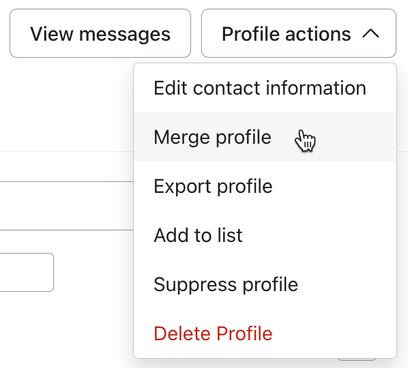
Para mais informações, acesse nosso guia sobre como excluir, mesclar e exportar um perfil.
Revise a página do perfil
Há 4 abas principais em uma página de perfil no Klaviyo:
- Detalhes
A aba Detalhes oferece uma visão geral do perfil que você está analisando, incluindo informações importantes, como informações de contato e status de inscrição. - Métricas e insights
A seção Métricas e insights de um perfil mostra informações sobre o desempenho de um perfil com base em um conjunto de métricas principais que você seleciona, bem como dados de análise preditiva. - Listas e segmentos
A aba Listas e segmentos mostra todas as listas e segmentos dos quais um perfil faz parte e permite adicionar o perfil a novas listas. - Objetos
A guia Objetos exibe todos os objetos personalizados e os dados de objetos personalizados associados ao perfil.
Entenda a página de perfil
Na página de perfil de um contato, você verá as seguintes informações:
- Informações de contato
- Registro de atividadesde um perfil
As informações de contato e o registro de atividades de um perfil ficam visíveis em todas as guias na página do perfil.
Aba "Detalhes"
- Canais aos quais um perfil optou por receber comunicações
- Propriedades personalizadas e informações de origem
- Cupom que um perfil recebeu
Aba Métricas e insights
- Métrica para o perfil
- Análise preditiva para o perfil
- Produtos visualizados recentemente
Aba Listas e segmentos
- Listas e segmentos aos quais o perfil pertence
Aba Objetos
- Objetos vinculados ao perfil
Informações de contato
Você pode ver as informações de contato e o fuso horário de um perfil no cabeçalho da página do perfil. Este cabeçalho com informações de contato fica visível em todas as abas na página de perfil.

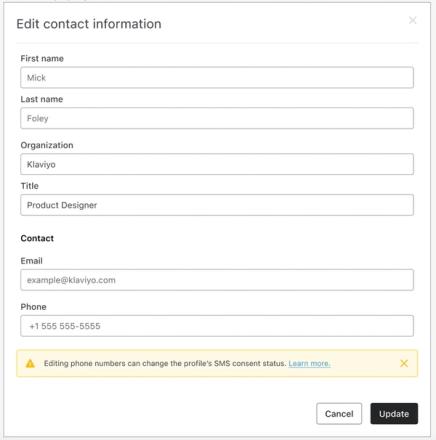
Para atualizar as informações de contato de alguém,:
- Clique no botão Ações do perfil no canto superior direito da página de perfil.
- Selecione Editar informações de contato.
Observe que você não poderá editar as informações de local ou fuso horário de uma pessoa. Saiba mais sobre como a Klaviyo preenche as informações de local e as mantém atualizadas.
Registro de atividades
Cada perfil individual tem um registro de atividades para capturar uma linha do tempo de suas interações com sua empresa.
O registro de atividades aparece no lado direito da página, em todas as abas na página de perfil.
A visualização padrão inclui todos os eventos, mas você pode optar por ver a atividade relacionada a um conjunto específico de até 5 métricas no menu suspenso associado. Para ver informações mais detalhadas sobre cada evento, você pode expandi-lo usando o menu suspenso.
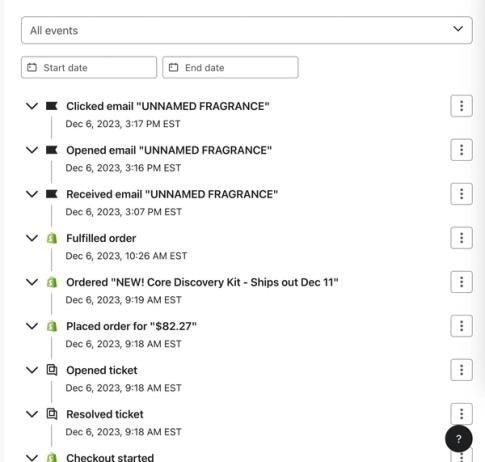
Em telas menores, o registro de atividades tem a própria aba na página de perfil chamada Registro de atividades.
Canais
Na guia Detalhes, você pode ver se um cliente consentiu ou não em receber comunicação de marketing da sua empresa e, em caso afirmativo, a que canal (ou seja, e-mail, marketing por SMS, SMS transacional ou notificações Push para celular) esse consentimento se refere.
Se o cliente tiver aceitado, uma marca de seleção verde aparecerá ao lado do canal para o qual ele aceitou.

Para mais informações, acesse Entenda o consentimento em perfis.
Propriedades personalizadas e informações da fonte
As propriedades personalizadas na Klaviyo permitem armazenar informações sobre os contatos na sua conta. Você pode ver todas as propriedades que se aplicam a um contato na página de perfil dele, no card Propriedades personalizadas , na aba Detalhes.
Você pode ter no máximo 10 propriedades visíveis por vez; a partir daí, a paginação começa.
A seção adicional que você verá na aba Detalhes de uma página de perfil é Informações de origem. Essa seção tem informações que são rastreadas quando uma pessoa entra em contato com sua marca pela primeira vez, como:
- Datas de Primeira com atividade e Última com atividade atribuídas pela Klaviyo
- Informações Como encontraram você que são preenchidas pelo Klaviyo com base nos dados de rastreamento web disponíveis
- A propriedade Fonte inicial
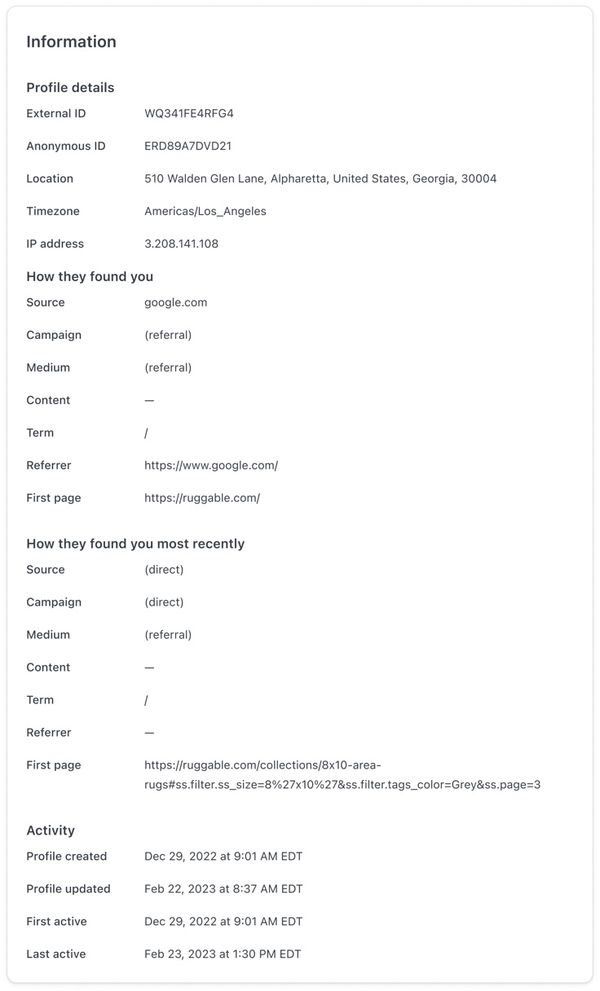
Acesse nosso artigo sobre a seção de informações de um perfil para mais informações.
Cupons
A seção Cupom de um perfil contém informações sobre cupom e código de cupom que um cliente recebeu. Você pode ver essas informações na parte inferior da guia Detalhes . Esta seção não aparecerá se um cliente não tiver recebido nenhum cupom.
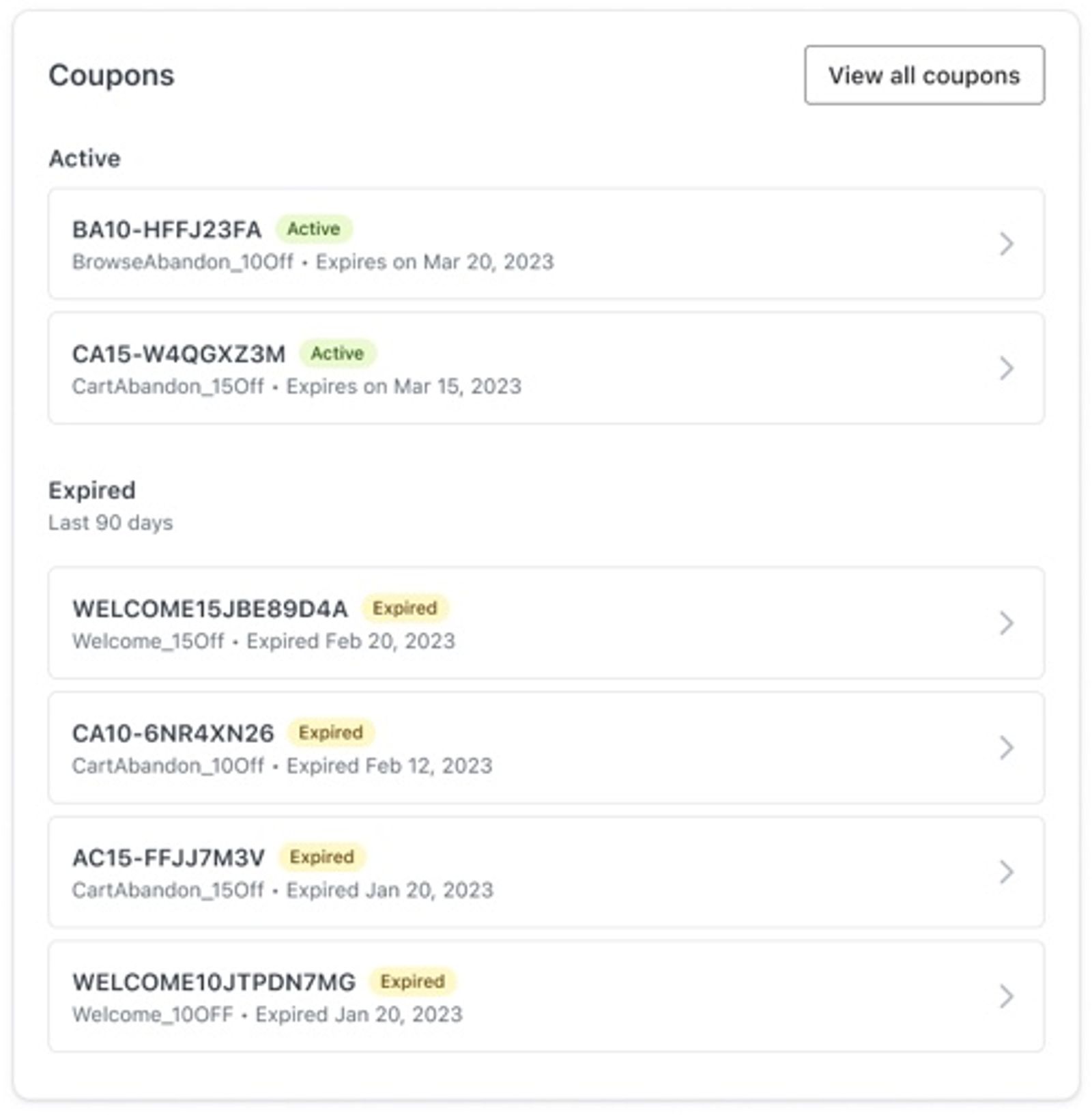
Se você precisar reenviar um cupom para um cliente, pode usar as informações desta seção para reenviar o mesmo cupom ou um código de cupom único.
Métricas
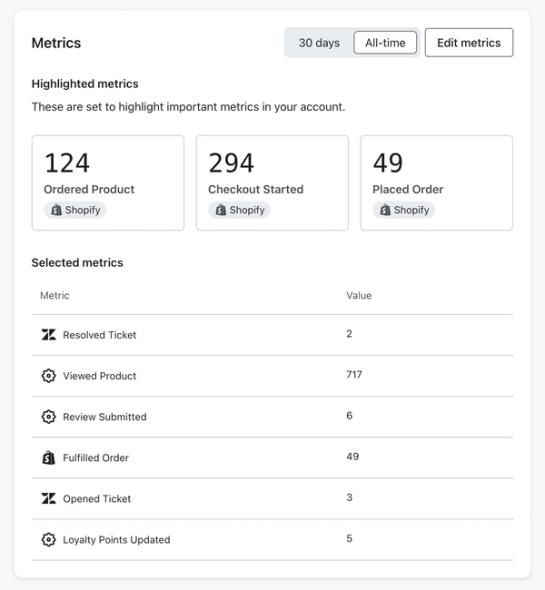
Na parte superior da aba Métricas e insights em um perfil, você verá um cartão com o título Métricas. Aqui você pode ver as métricas em destaque, que podem ser selecionadas usando o botão Editar métricas. A seção Métricas e insights mostrará informações sobre a atividade das métricas em destaque dos últimos 30 dias, bem como as métricas de todo o período.
Análise preditiva
Observe que você só verá esta seção se:
- Pelo menos 500 clientes fizeram um pedido. Isso não se refere a perfis com atividade, mas sim ao número de pessoas que realmente fizeram uma compra com sua empresa. Se esta seção estiver em um perfil, mas estiver em branco, isso significa que a Klaviyo não tem dados suficientes sobre essa pessoa para fazer uma previsão.
- Você tem uma integração de e-commerce (por exemplo, Shopify, BigCommerce, Magento) ou usa nossa API para enviar pedidos feitos.
- Você tem pelo menos 180 dias de histórico de pedidos e tem pedidos nos últimos 90 dias.
- Você tem pelo menos alguns clientes que fizeram 3 ou mais pedidos.
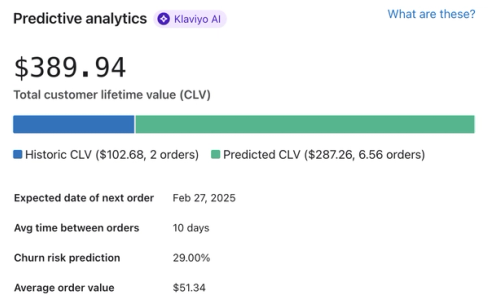
A seção Análise preditiva de um perfil exibe o valor da vida útil do cliente (CLV) do contato. Você pode encontrar a análise preditiva na guia Métricas e insights.
Especificamente, esta seção exibe:
- Valor da vida útil do cliente total, dividido em:
- CLV histórico
- CLV previsto
- Data prevista do próximo pedido
- Tempo médio entre pedidos
- Previsão de risco de desistência
- Valor médio do pedido (AOV)
Leia mais sobre análise preditiva, incluindo definições de campos específicos e informações sobre como eles são calculados.
Produtos visualizados recentemente
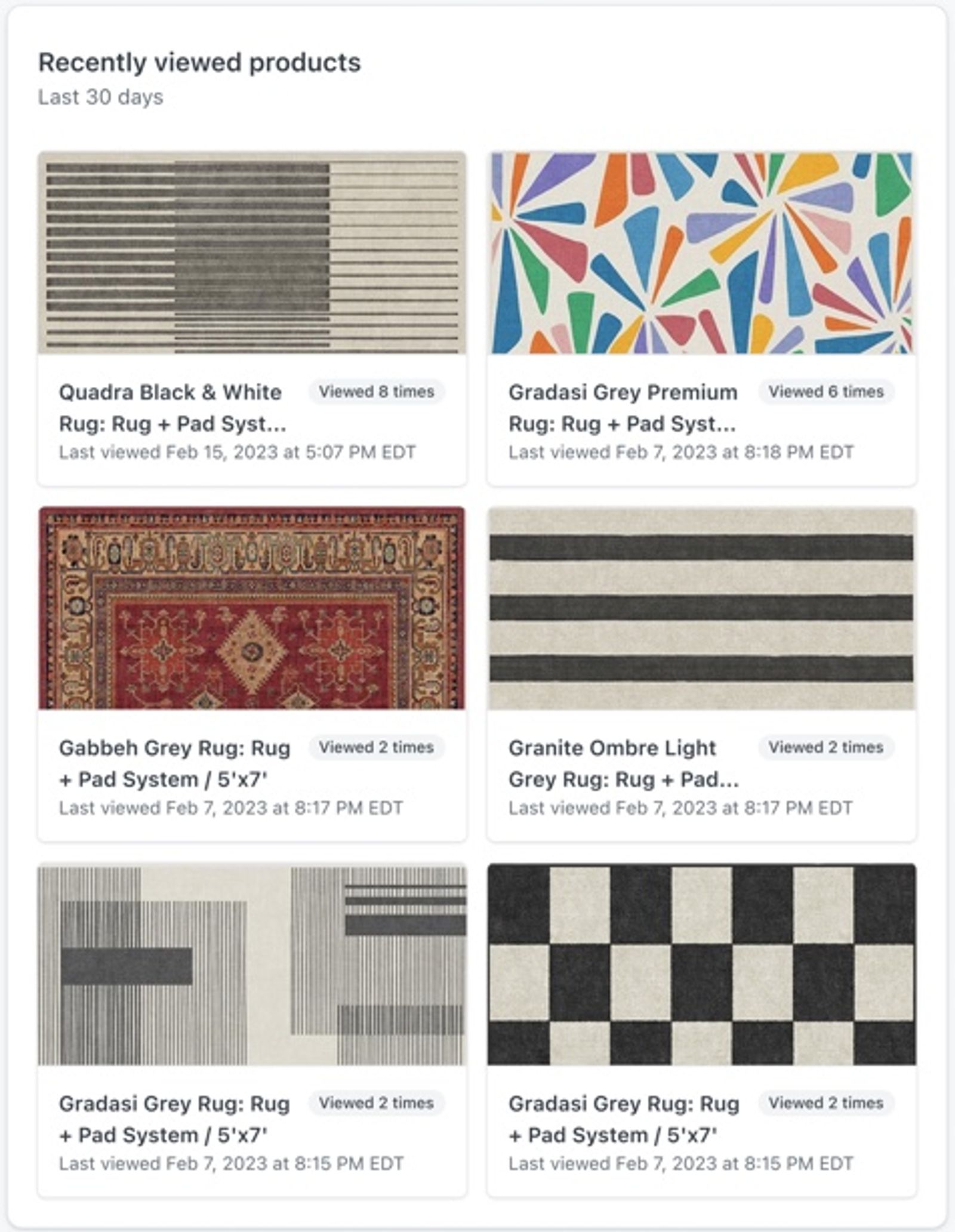
Se você tiver o rastreamento de visualização de produtos instalado no seu site, você pode ver os produtos visualizados recentemente por um cliente na página do perfil dele. Você pode ver os produtos visualizados recentemente de um perfil na parte inferior da guia métrica e insights. Se um perfil não tiver visualizado nenhum produto ou se você não tiver o rastreamento de visualização de produtos instalado, esta seção não será exibida.
Listas e segmentos
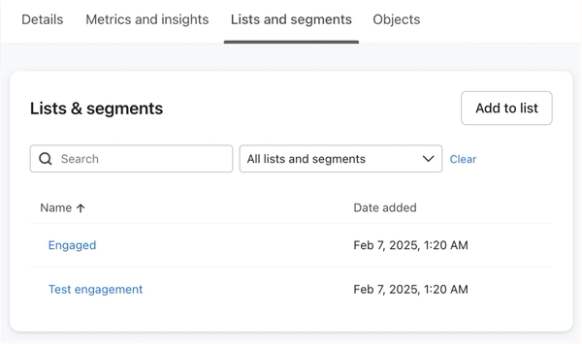
A guia Listas e segmentos mostra todas as listas e segmentos aos quais alguém pertence.
Para cada lista, você pode remover manualmente o perfil clicando em Remover. Não é possível remover manualmente uma pessoa de um segmento específico porque os segmentos são dinâmicos e limitados por um conjunto de condições.
Objetos
Esta seção e os dados associados só aparecem se:
- Sua conta inclui objetos personalizados. No mínimo, para acessar esse recurso, é necessário um plano pago de e-mail ou uma avaliação do Advanced Klaviyo Data Platform, que você pode solicitar ao seu CSM. Para saber mais sobre como obter acesso a esse recurso, consulte os requisitos da conta.
- Você fez upload e mapeou dados de objetos personalizados no Klaviyo via API. Para começar a trabalhar com objetos personalizados, crie um objeto próprio.
A aba Objetos exibe todos os registros de objetos personalizados que pertencem a um perfil. Você pode alternar entre objetos usando o menu suspenso acima dos cards de objetos.
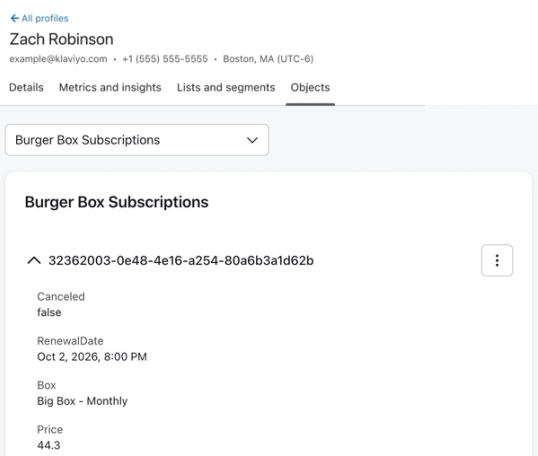
Para ver um registro de objeto completo, selecione o menu de 3 pontos e clique em Ver. Será exibido um painel lateral com o registro completo do objeto.
Revisar as mensagens de um perfil
Se você clicar no botão Ver mensagens no canto superior direito de um perfil, você será levado para a caixa de entrada pessoal dele na Klaviyo. Aqui, você pode revisar todas as mensagens agendadas, enviadas e ignoradas.
Para criar e enviar um e-mail pessoal para um perfil, selecione Enviar e-mail.
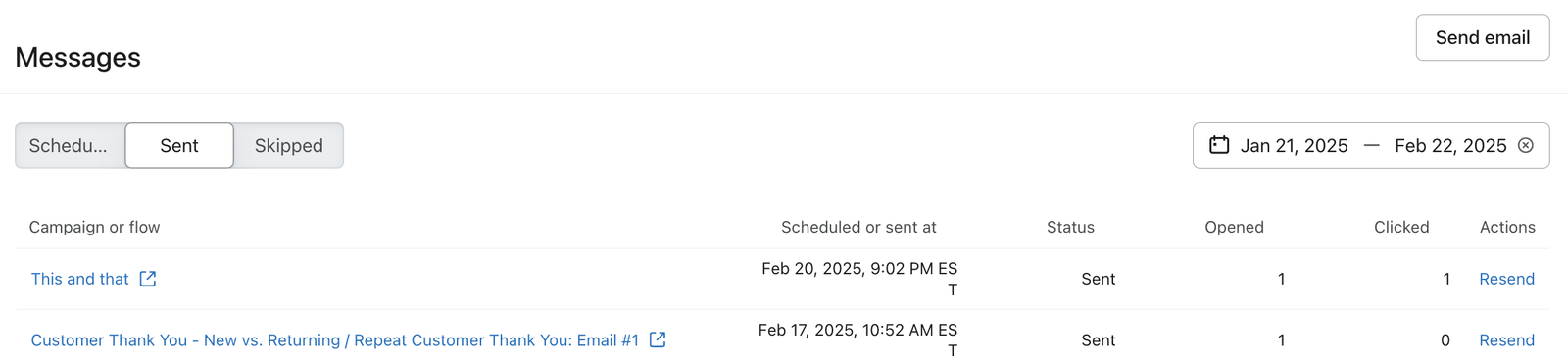
Há 3 abas na caixa de entrada pessoal de um perfil:
- Agendado: mostra a data de Agendado em, bem como o status da mensagem.
- Enviado: mostra o status de cada mensagem, bem como se uma mensagem foi aberta ou clicada.
- Ignorado: mostra todas as mensagens que foram inicialmente enfileiradas para essa pessoa receber, mas não foram enviadas; você verá uma data Processado em, bem como um status que revela por que a mensagem foi ignorada.
Observe que o evento ignorado só é exibido no registro de atividades de um perfil se a omissão tiver ocorrido devido a uma falha de envio.
Você pode diferenciar facilmente as mensagens de campanha e de fluxo aqui. As campanhas são identificadas pelo nome da campanha. Para fluxos, você verá o formato "Nome do fluxo/Nome do e-mail do fluxo", em que ambos são hiperlinks.
Recursos adicionais
- Como entender a seção de informações de um perfil
Saiba mais sobre a seção de informações de um perfil no Klaviyo, que contém detalhes como quando e como o perfil encontrou você e a última vez em que ele esteve com atividade.
- Referência sobre propriedades de perfil
Entenda a diferença entre propriedades personalizadas e propriedades da Klaviyo, como usá-las para rastrear informações sobre assinantes, como removê-las, práticas recomendadas e muito mais.
- Entenda o consentimento de perfis
Saiba como entender o consentimento em perfis e as práticas recomendadas de conformidade de e-mail e SMS.