Introdução à BigCommerce
O que você vai aprender
Saiba como ativar as integrações do BigCommerce na Klaviyo, adicionar rastreamento de Produto visualizado e confirmar se todo o rastreamento no site está funcionando corretamente para sua loja.
Quando você se integra ao BigCommerce, seus dados históricos de e-commerce, clientes e catálogo são sincronizados com sua conta da Klaviyo. A integração adiciona automaticamente o snippet de rastreamento onsite da Klaviyo à sua loja BigCommerce, o que permite adicionar formulários de registro da Klaviyo ao seu site e acompanhar quando seus clientes estão com atividade no seu site. A integração com a BigCommerce também configura uma sincronização em tempo real para capturar dados futuros.
Antes de começar
Antes de integrar, recomendamos que você saia do BigCommerce e do Klaviyo.
Como fazer a integração de vídeo
Habilite a integração com a BigCommerce
Para integrar a Klaviyo com o BigCommerce:
- Acesse sua conta Klaviyo.
- Selecione Integrações na navegação à esquerda.
- Clique em Explorar aplicativos e procure por BigCommerce. Em seguida, clique no cartão. Em seguida, clique em Instalar.
- Clique em Conectar ao BigCommerce, faça login no BigCommerce quando solicitado e, em seguida, clique em Instalar.
- Revise as permissões e clique em Confirmar para voltar para a Klaviyo.
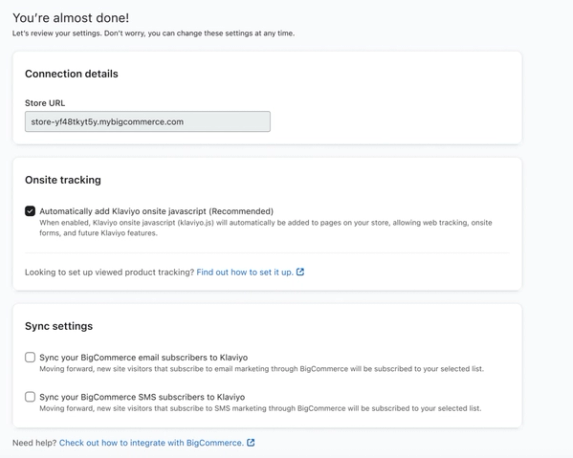
- Em URL da loja, insira o endereço permanente da sua loja. O endereço permanente da sua loja não é o mesmo que a URL da sua loja que os clientes usam para acessá-la. O endereço permanente é uma URL especial que a BigCommerce usa para gerenciar sua loja.
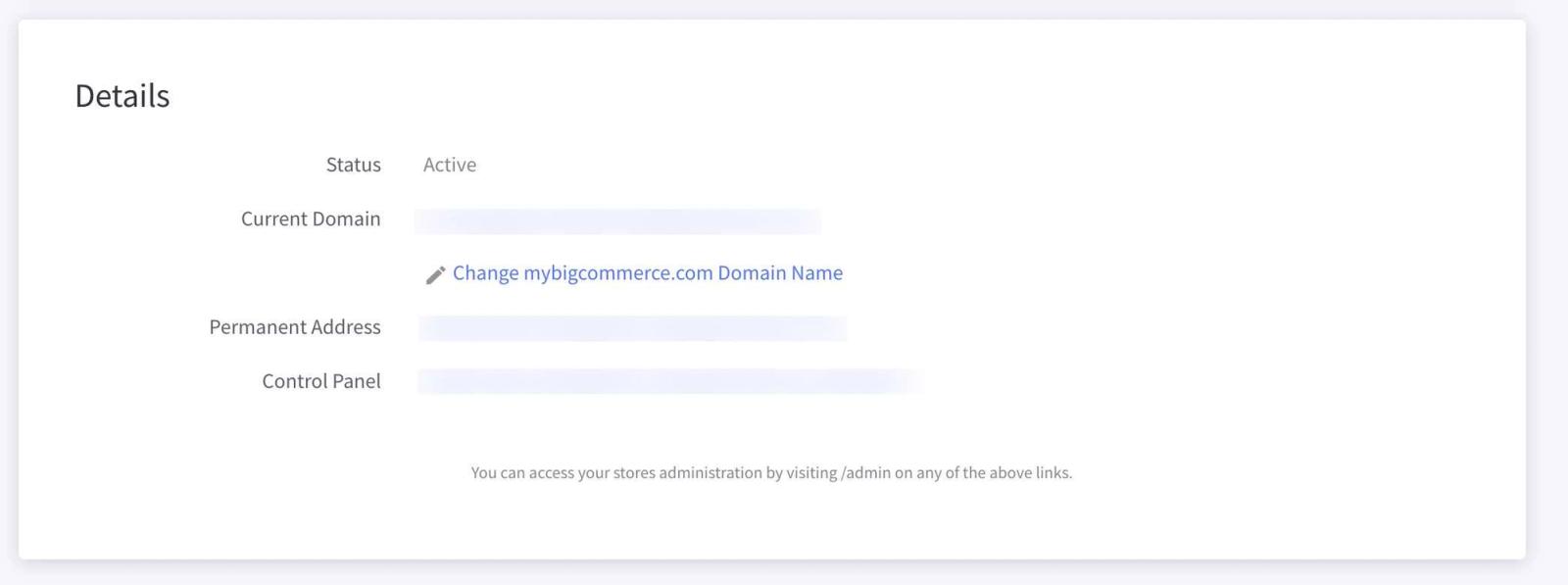
- Para encontrar este endereço, acesse o admin do BigCommerce e navegue até Configurações da conta > Detalhes da loja. Role para baixo para encontrar o Endereço permanente da sua loja.
- Para encontrar este endereço, acesse o admin do BigCommerce e navegue até Configurações da conta > Detalhes da loja. Role para baixo para encontrar o Endereço permanente da sua loja.
- Marque a caixa para adicionar automaticamente o Klaviyo onsite javascript, o que permitirá o rastreamento no site e formulários.
- Em seguida, se você quiser coletar assinantes de e-mail no checkout, marque Sincronizar seus assinantes de e-mail do BigCommerce com o Klaviyo. Isso vai inscrever-se os contatos que aceitarem receber comunicações durante o checkout ou pelo formulário de rodapé do BigCommerce. Escolha na lista suspensa para qual lista do Klaviyo você quer adicionar assinantes. Se preferir, você pode criar uma nova lista.
- Para coletar assinantes de SMS que aceitam receber mensagens via BigCommerce, marque a configuração Sincronize seus assinantes de SMS do BigCommerce com o Klaviyo. Antes de habilitar essa configuração, você precisa primeiro configurar o SMS para a sua conta Klaviyo.
- Se você decidir coletar assinantes de SMS no checkout, escolha na lista suspensa a lista à qual quer que eles sejam adicionados. Você também precisará incluir links para seus Termos de Serviço e sua Política de Privacidade e copiar um snippet de código para o arquivo de checkout do BigCommerce. Para ver instruções de como fazer isso, siga nosso guia para coletar consentimento de SMS no checkout com o BigCommerce. Você também deve incluir uma linguagem de divulgação para fins de conformidade com a TCPA.
- Quando terminar, clique em Concluir configuração.
Você ativou com sucesso a integração do BigCommerce.
Confirme a instalação do rastreamento no site
Quando você fez a integração com a BigCommerce, um arquivo Klaviyo.js que permite o rastreamento no site foi instalado automaticamente na sua loja BigCommerce se você tiver marcado a configuração correspondente. O Klaviyo.js faz duas coisas:
- Ele permite que você adicione formulários de registro do Klaviyo ao seu site diretamente da sua conta do Klaviyo.
- Ele adiciona o rastreamento com atividade no site, que permite rastrear quando seus clientes acessam seu site.
Nenhuma outra ação é necessária da sua parte, mas você pode verificar se o Klaviyo.js está funcionando corretamente.
- Na sua conta do Klaviyo, clique em integrações.
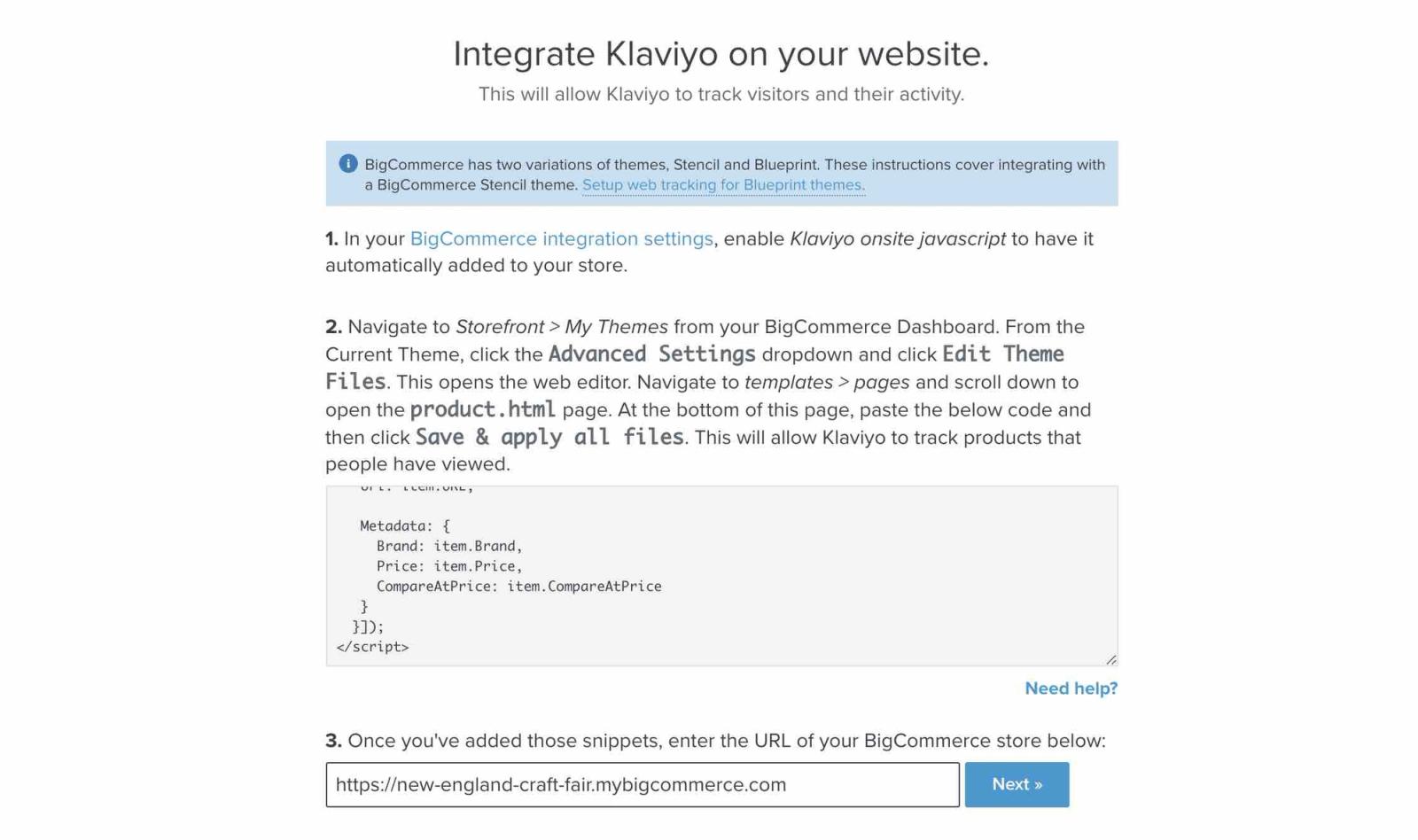
- No canto superior direito, clique em Gerenciar dados > Configurar rastreamento web. Você já concluiu a primeira etapa ao integrar, e a segunda etapa será abordada na próxima seção sobre rastreamento de Produto visualizado.
- Vá para a terceira etapa e insira a URL da sua loja na caixa e, em seguida, clique em Próximo.
- Clique no link gerado para ser redirecionado para sua loja.
- De volta à Klaviyo, verifique o botão de sucesso de que os dados foram recebidos. Isso significa que o rastreamento web está funcionando com sucesso.
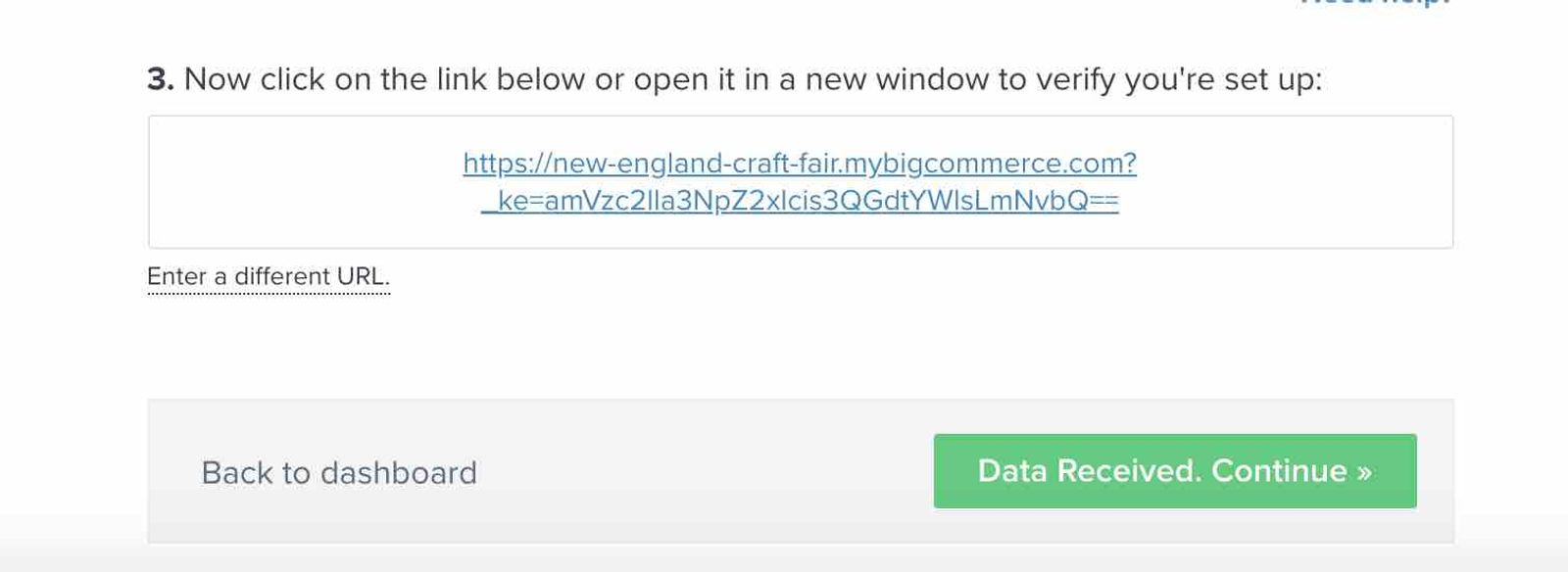
- Clique no botão verde de sucesso para voltar ao seu painel do Klaviyo.
Adicionar rastreamento de produto visualizado
O rastreamento de Viewed Product permite rastrear quando os clientes visualizam seus produtos. Para ativar o rastreamento de Viewed Product, você precisará adicionar um snippet de código de Viewed Product ao arquivo de tema do BigCommerce.
O rastreamento de Produto visualizado é necessário para criar fluxos como um fluxo de carrinho abandonado, sobre o qual você pode saber mais em Como criar um fluxo de carrinho abandonado.
- Na sua conta do Klaviyo, clique em integrações.
- No canto superior direito, clique em Gerenciar dados > Configurar rastreamento web. Você já concluiu a primeira etapa ao integrar.
- Copie o snippet de Produto visualizado da segunda etapa.
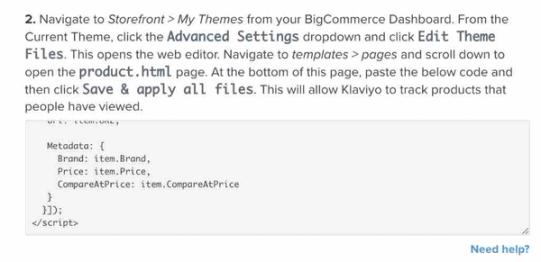
- Em seguida, você vai colar o snippet de código Viewed Product no arquivo de tema do BigCommerce. Em uma nova aba, faça login no seu painel do BigCommerce e navegue até Storefront > My Themes.
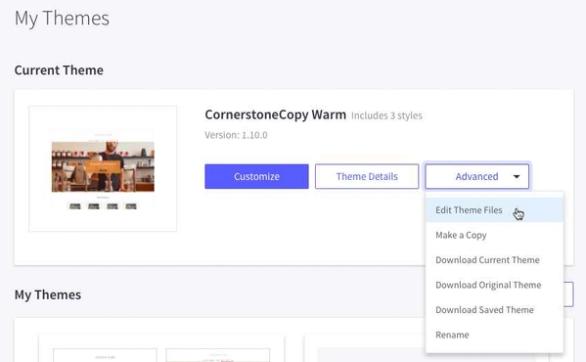
- No Tema atual, clique no menu suspenso Configurações avançadas e clique em Editar arquivos de tema. Se você estiver usando um tema padrão, a opção de editar arquivos do tema não aparecerá. Primeiro, faça uma cópia do tema e, em seguida, faça suas edições na cópia. Quaisquer edições que você fizer se aplicarão apenas ao tema que você está editando. Observe que, se você alterar seu tema no futuro, precisará instalar o rastreamento de produto visualizado no novo tema.
- No editor, navegue até Modelos > Páginas, role para baixo e clique para abrir a página product.html.
- Na parte inferior desta página, cole o snippet de código Viewed Product. Em seguida, clique em Salvar todos os arquivos.
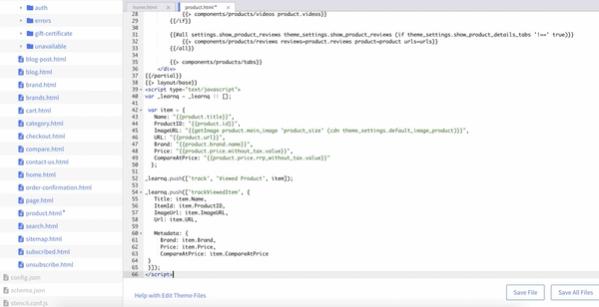
Agora você ativou o rastreamento de Produto Visualizado em todas as suas páginas de produto.
Dados sincronizados com o Klaviyo
A integração com o BigCommerce sincroniza com a Klaviyo em tempo real.
Depois que você ativar a integração com a BigCommerce, ela vai sincronizar as seguintes informações sobre seus clientes:
- Dados de vendas e pedidos, incluindo quais produtos foram comprados, imagens do produto, preço e quantidade.
- Informações do cliente, incluindo nome, sobrenome e como a pessoa encontrou sua loja.
As informações de localização só são sincronizadas com o Klaviyo se o cliente tiver feito um pedido.
- Dados de atendimento, reembolso e pedidos cancelados.
- Quando as pessoas visitam seu site e quais produtos e coleções elas visualizam.
Para ver os dados de eventos do BigCommerce na sua conta da Klaviyo:
- Clique no menu suspenso Analytics e selecione Métricas.
- Selecione BigCommerce no menu suspenso de filtro no canto superior direito para exibir todos os eventos do BigCommerce. Eventos do BigCommerce são associados ao ícone do BigCommerce.
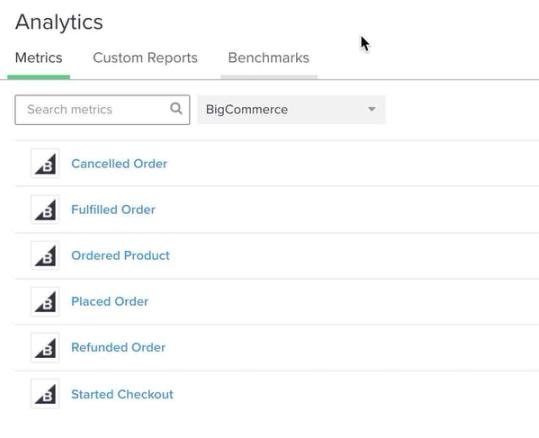
- Leia mais sobre seus dados da BigCommerce para ver uma referência completa de todos os tipos de dados e eventos específicos que são sincronizados com a Klaviyo.
A Klaviyo limita o número de métricas exclusivas que você pode criar a 200. Ao se aproximar desse limite, você receberá um alerta por meio de um aviso na sua conta, junto com um e-mail para o proprietário da conta.
Resultado
Você ativou com sucesso as integrações do BigCommerce, confirmou que o rastreamento no site está funcionando e adicionou o rastreamento de Produto visualizado à sua loja.
Próximas etapas
Parabéns por se configurar! Agora que você já está com suas integrações em execução, é hora de começar a adicionar os recursos principais do Klaviyo para que você possa começar a ganhar dinheiro e expandir seu negócio.
Depois de concluir os itens desta categoria, você estará pronto para aproveitar ao máximo os recursos do Klaviyo.
- Configure o fluxo da sua série de boas-vindas.
- Configure seu fluxo de carrinho abandonado.
- Adicione um formulário de registro da Klaviyo ao seu site. Também temos opções recomendadas para usar seus formulários existentes ou provedores de formulários de terceiros, mas recomendamos os formulários da Klaviyo porque eles são gratuitos e você pode direcionar segmentos principais da Klaviyo.
- Crie seus segmentos principais (Com interações, Não engajados, VIP).
- Envie sua primeira campanha.
Recursos adicionais
- Referência de dados do BigCommerce
Saiba quais dados são sincronizados com o Klaviyo quando você faz a integração com sua loja BigCommerce, como dados de pedidos e de clientes, e como acessá-los no Klaviyo.
- Como criar um evento "Adicionado ao Carrinho" para BigCommerce
Saiba como criar um evento Added to Cart para BigCommerce que rastreia quando um cliente adiciona um item ao carrinho e pode disparar um fluxo de carrinho abandonado. Os eventos Added to Cart não são rastreados automaticamente quando você integra com a BigCommerce; primeiro, você precisa adicionar (e possivelmente modificar) um snippet de JavaScript (incluído neste guia) aos arquivos de tema da BigCommerce.
- Klaviyo's Agency Partners