Como ver dados brutos de atividade de métricas ou de perfis no Klaviyo
O que você vai aprender
Saiba como visualizar os dados brutos de eventos ou de atividade de perfil que a Klaviyo recebe das suas integrações ou de chamadas de API. Isso pode ser útil se você quiser verificar os dados de um perfil junto com um determinado evento ou simplesmente revisar esses dados para entender melhor o que está sendo capturado por métrica.
Como encontrar dados brutos de métricas
- Para visualizar dados brutos de métricas ou eventos, acesse Análises > Métricas.
- Pesquise uma métrica no campo Pesquisar métricas e, em seguida, clique no nome dela. Você também pode clicar diretamente em uma métrica na lista.
- Depois que estiver na métrica, navegue até a aba Feed de atividades.
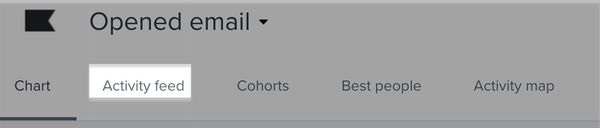
Você também pode visualizar os dados brutos do evento no botão Ver feed de atividade na página de Métricas. Nesse feed, abra o menu de três pontos de um evento e selecione Detalhes da atividade.
- Encontre o evento que você quer revisar em um perfil e, em seguida, clique no menu de 3 pontos na linha desse evento.
- Clique em Detalhes da atividade.

Uma caixa de diálogo é aberta com propriedades JSON para o evento selecionado. Os campos dependem da métrica e dos dados enviados para a Klaviyo. Por exemplo, um evento Opened Email pode incluir informações sobre o domínio de e-mail usado, a mensagem associada, o tipo de cliente, o SO do cliente, a família do SO do cliente, o nome do cliente, o nome da mensagem etc. O exemplo abaixo usa Added to Cart e captura informações como o nome do produto, o ID do produto, o URL, o URL da imagem, o preço etc.
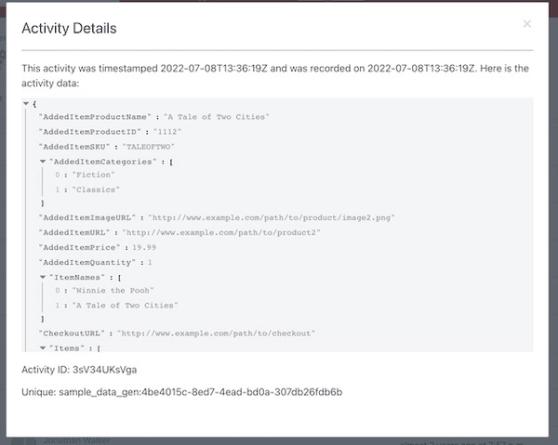
Se quiser, você pode copiar uma versão JSON de alguns ou de todos esses dados do evento.
Entender carimbos de data/hora
A caixa de diálogo Detalhes da atividade inclui 2 registros de data e hora. Os 2 horários geralmente, mas nem sempre, são idênticos.
O primeiro registro de data e hora mostra quando o evento ocorreu, conforme informado pela origem. Por exemplo, para um evento Checkout Started, isso indica quando o checkout começou no seu site de e-commerce. O segundo registro de data e hora é quando a Klaviyo recebeu o evento. Esses registros de data e hora podem ser iguais ou ter alguns segundos de diferença, como mostrado no exemplo abaixo.

Dependendo da sua integração, o tempo que o Klaviyo leva para receber essas informações de outra fonte pode causar um atraso. Um exemplo desse tipo de atraso esperado é exibido abaixo.

O primeiro exemplo mostra timestamps de evento e registrados correspondentes. O segundo mostra um timestamp registrado mais tarde, indicando um atraso antes de o Klaviyo receber o evento. Saiba mais sobre com que frequência determinadas integrações são sincronizadas.
Por que ambos os carimbos de data/hora são importantes
Entender os carimbos de data/hora é essencial para garantir que seus e-mails sejam enviados no momento certo e sejam relevantes. É importante considerar qualquer atraso na sincronização de eventos ao planejar sua estratégia de marketing, especialmente ao criar fluxos. Em um fluxo de carrinho abandonado, se um cliente inicia o checkout e depois conclui a compra, um atraso na sincronização do evento de compra pode afetar se ele recebe ou não um lembrete. Por exemplo, se suas integrações sincronizam pedidos a cada hora e você define que o primeiro e-mail do fluxo deve ser enviado 30 minutos após o evento Checkout Started, talvez a Klaviyo ainda não tenha recebido a confirmação de que o checkout foi concluído. Esse cliente pode receber o e-mail do fluxo de carrinho abandonado por engano.
Se a sua integração tiver atraso na sincronização, aguarde tempo suficiente para que os eventos relevantes cheguem ao Klaviyo antes de enviar e-mails do fluxo. Para uma sincronização por hora, recomendamos esperar pelo menos 1 hora após o evento de acionamento. Uma série de boas-vindas que não depende de dados de integração atrasados ainda pode ser enviada imediatamente depois que alguém se inscreve.
Recursos adicionais
- Referência de frequência de sincronização das integrações
Aprenda quais dados são sincronizados a partir de uma integração específica da Klaviyo e com que frequência a sincronização é executada. Organizamos essas integrações por plataformas de e-commerce, ESP e outras integrações de dados.
- Introdução às métricas
Saiba como acessar e usar suas métricas da Klaviyo (ou seja, eventos) para entender melhor a integridade da sua conta e quais canais ou perfis estão criando esses dados. Em seguida, você pode usar esses dados para criar fluxos e segmentos direcionados. Você também pode usar métricas para uma análise rápida e entender como seus dados evoluem ao longo do tempo.