Jak utworzyć sekwencję porzuconego koszyka zakupowego dla Shopware
Czego się dowiesz?
Dowiedz się, jak utworzyć sekwencję porzuconego koszyka zakupowego dla Shopware 6, aby zwiększyć przychody z e-commerce i spersonalizować komunikację z klientami. W tej sekwencji zostanie użyte zdarzenie Started Checkout zsynchronizowane ze sklepu Shopware.
Kilka słów na początek
Zanim utworzysz tę sekwencję, pamiętaj, aby zrobić następujące rzeczy:
- Zintegruj Klaviyo z Shopware 6 (zobacz Pierwsze kroki z Shopware 6, aby dowiedzieć się, jak to zrobić). W ramach procesu integracji upewnij się, że:
- Zsynchronizuj zdarzenia Started Checkout i Placed Order. Wymaga to włączenia ich w ustawieniach rozszerzenia.
- Zsynchronizuj zdarzenia Started Checkout i Placed Order. Wymaga to włączenia ich w ustawieniach rozszerzenia.
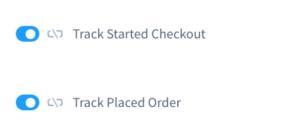
- Zsynchronizuj katalog produktów Shopware 6 z Klaviyo.
Utwórz sekwencję
- W Klaviyo wybierz kartę Sekwencje.
- Kliknij Utwórz sekwencję.
- Wyszukaj porzucony koszyk zakupowy, a następnie wybierz sekwencję Przypomnienie o porzuconym koszyku zakupowym: Standard dla niestandardowego koszyka e-commerce.
- Na potrzeby sekwencji w Klaviyo Shopware jest niestandardowym koszykiem e-commerce. Klaviyo udostępnia wstępnie zbudowane sekwencje z wstępnie wypełnionymi danymi dla niestandardowych koszyków e-commerce.
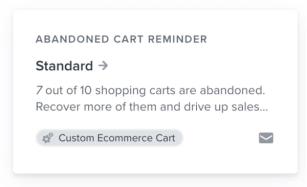
- Wyświetlone okno pokaże przegląd działania sekwencji oraz zdarzenie, które ją wyzwala (w tym przypadku Started Checkout, zsynchronizowane z Shopware). Ta sekwencja opiera się też na zdarzeniu Placed Order do filtrowania.
- Kliknij Utwórz sekwencję.
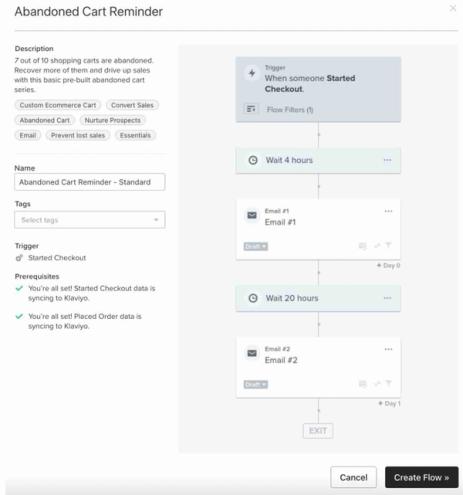
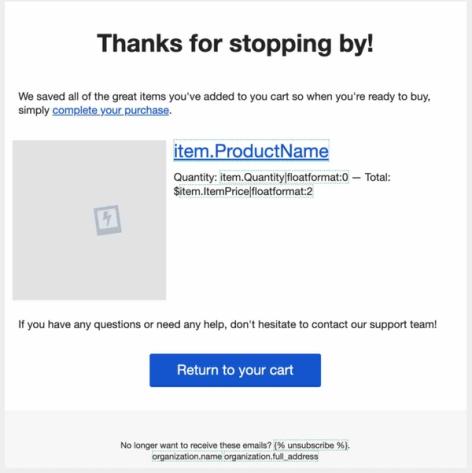
- W kreatorze sekwencji dostosuj sekwencję i znajdujące się w niej e-maile do swojej marki. E-maile w sekwencji zostaną automatycznie skonfigurowane tak, aby pokazywać klientom produkt, który pozostawili, oraz kierować ich z powrotem do koszyków za pomocą przycisku Wróć do koszyka . Aby dowiedzieć się więcej o najlepszych praktykach dotyczących sekwencji porzuconego koszyka zakupowego, przeczytaj nasz artykuł Jak utworzyć sekwencję porzuconego koszyka zakupowego.
- Gdy wszystko będzie gotowe do rozpoczęcia wysyłania wiadomości o porzuconym koszyku zakupowym do klientów, możesz zmienić status sekwencji na aktywny lub ręczny.
Ważne jest, aby pamiętać, że koszyki można odbudować tylko przez 120 dni od daty ich utworzenia; po tym czasie wygasają.
Rezultat
Utworzono sekwencję porzuconego koszyka zakupowego dla Shopware 6 i teraz możesz lepiej personalizować komunikację z klientami oraz zwiększać przychody.
Dodatkowe źródła
- Sekwencje: pierwsze kroki
Nauczysz się, jak wykorzystywać w Klaviyo sekwencje (nazywane również automatyzacjami lub kampaniami kropelkowymi), by komunikować się z klientami i klientkami w spersonalizowany, zautomatyzowany sposób. Zobaczysz też, jak aktywować swoją pierwszą sekwencję.
- Wykorzystanie danych zdarzeń do personalizacji sekwencji e-mailowych i SMS-owych
Zrozumiesz, czym są dynamiczne dane zdarzeń, kiedy ich używać, gdzie je znaleźć i jak uwzględniać je w wiadomościach z sekwencji. Poznasz różne działania wykonywane przez klientów i dowiesz się, jak wykorzystać te dane do tworzenia w Klaviyo spersonalizowanych sekwencji wiadomości. Możesz na przykład w oparciu o dane zdarzenia w wiadomości z sekwencji porzuconego koszyka zakupowego pokazywać klientom produkty, które pozostawili bez zakupu, ich zdjęcia i nie tylko. Taki rodzaj komunikacji zapewnia bardziej spersonalizowane doświadczenie dla klientów i zwiększa szansę konwersji.
- How to use abandoned cart emails to improve sales: strategies, examples, and expert advice