Een flow voor winkelwagen verlaten maken voor Shopware
Wat je leert
Leer hoe je een flow voor winkelwagen verlaten kunt maken voor Shopware 6, om je e-commerce-inkomsten te verhogen en de communicatie met je klanten te personaliseren. Deze flow gebruikt de gebeurtenis Checkout gestart die is gesynchroniseerd vanuit je Shopware-winkel.
Voordat je van start gaat
Voordat je deze flow maakt, moet je het volgende doen:
- Integreer Klaviyo met Shopware 6 (bekijk Aan de slag met Shopware 6 om te leren hoe). Als onderdeel van het integratieproces zorg je ervoor dat je:
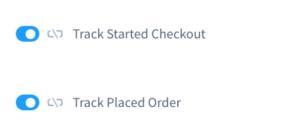
- Synchroniseer Started Checkout - en Placed Order -events. Hiervoor moet je ze inschakelen in je extensie-instellingen.
- Synchroniseer Started Checkout - en Placed Order -events. Hiervoor moet je ze inschakelen in je extensie-instellingen.
- Synchroniseer je Shopware 6-productcatalogus met Klaviyo.
Flow maken
- Selecteer in Klaviyo het tabblad Flows.
- Klik op Flow aanmaken.
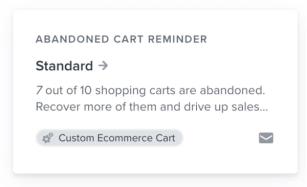
- Zoek naar winkelwagen verlaten en selecteer vervolgens de flow winkelwagen verlaten reminder: Standard voor een aangepaste e-commercewinkelwagen.
- Voor Klaviyo-flowdoeleinden is Shopware een aangepaste e-commercewinkelwagen. Klaviyo biedt vooraf gebouwde flows met vooraf ingevulde gegevens voor aangepaste e-commercewinkelwagens.
- Het venster dat verschijnt geeft je een overzicht van hoe de flow werkt en welke gebeurtenis deze activeert (in dit geval Started Checkout, gesynchroniseerd vanuit Shopware). Deze flow vertrouwt ook op de gebeurtenis Placed Order voor het filteren.
- Klik op Flow aanmaken.
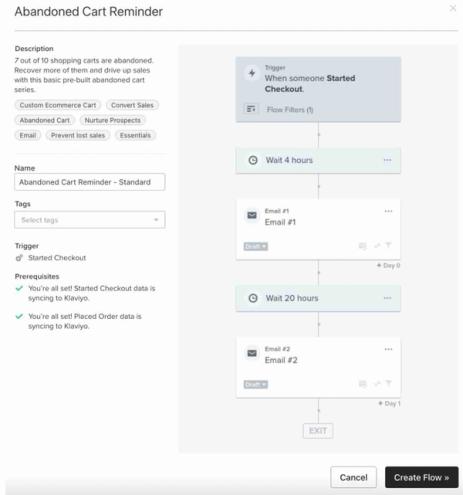
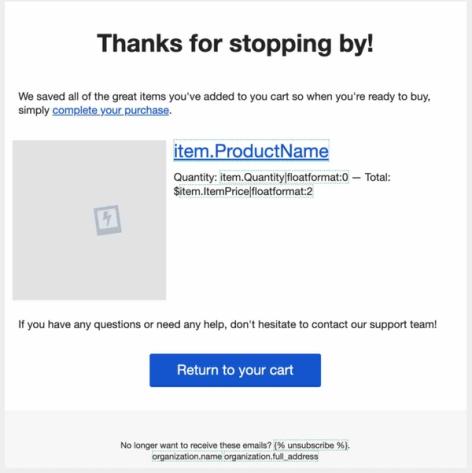
- Pas in de flow builder de flow en de e-mails erin aan zodat ze bij je merk passen. De flow-e-mails worden automatisch geconfigureerd om klanten een item te tonen dat ze hebben achtergelaten, en ze via de knop Terug naar je winkelwagen terug te brengen naar hun winkelwagen. Lees ons artikel Een flow voor verlaten winkelwagen maken voor meer informatie over best practices voor flows voor verlaten winkelwagen.
- Wanneer je klaar bent om berichten voor verlaten winkelwagen naar klanten te versturen, kun je de flow-status wijzigen naar live of handmatig.
Het is belangrijk om te weten dat winkelwagens alleen kunnen worden hersteld tot 120 dagen na de datum waarop ze zijn gemaakt; daarna verlopen ze.
Resultaat
Je hebt een flow voor winkelwagen verlaten gemaakt voor Shopware 6 en kunt nu je klantcommunicatie beter personaliseren en omzet genereren.
Extra hulpbronnen
- Aan de slag met flows
Leer hoe je flows, ook bekend als automatiseringen of druppelcampagnes, kunt gebruiken in Klaviyo voor gepersonaliseerde en geautomatiseerde berichten naar je klanten en leer hoe je je eerste live flow zet.
- Personaliseren van e-mail- en sms-flows met Gebeurtenisgegevens
Leer wat dynamische gebeurtenisgegevens zijn, wanneer je ze moet gebruiken, waar je ze kunt vinden en hoe je ze kunt opnemen in je flowberichten. Kom meer te weten over de verschillende acties die je klanten ondernemen en hoe je die gegevens kunt gebruiken om flows met gepersonaliseerde berichten in Klaviyo te maken. Je kunt bijvoorbeeld gebeurtenisgegevens in een flow voor verlaten winkelwagens gebruiken om personen productgegevens, afbeeldingen en meer te tonen van elk product dat ze hebben achtergelaten. Dit zorgt voor een meer persoonlijke ervaring voor de klant en een grotere kans op conversie.
- How to use abandoned cart emails to improve sales: strategies, examples, and expert advice