BigCommerce: pierwsze kroki
Czego się dowiesz?
Dowiedz się, jak włączyć integrację BigCommerce w Klaviyo, dodać śledzenie Viewed Product i potwierdzić, że całe śledzenie na stronie działa prawidłowo w Twoim sklepie.
Po integracji z BigCommerce Twoje historyczne dane e-commerce, klientów i katalogu są synchronizowane z kontem Klaviyo. Integracja automatycznie dodaje do sklepu BigCommerce fragment kodu śledzenia Klaviyo na stronie, co pozwala dodać do witryny formularze rejestracyjne Klaviyo i śledzić, kiedy klienci są aktywni w witrynie. Integracja z BigCommerce konfiguruje również synchronizację w czasie rzeczywistym, aby przechwytywać przyszłe dane.
Kilka słów na początek
Przed integracją zalecamy wylogowanie się zarówno z BigCommerce, jak i Klaviyo.
Jak zintegrować wideo
Włącz integrację BigCommerce
Aby zintegrować Klaviyo z BigCommerce:
- Zaloguj się na swoje konto Klaviyo.
- Wybierz Integracje w menu nawigacji po lewej stronie.
- Kliknij Przeglądaj aplikacje i wyszukaj BigCommerce, a następnie kliknij kartę. Następnie kliknij przycisk Zainstaluj.
- Kliknij Połącz z BigCommerce, zaloguj się do BigCommerce, gdy pojawi się prośba, a następnie kliknij Zainstaluj.
- Sprawdź uprawnienia i kliknij Potwierdź, aby wrócić do Klaviyo.
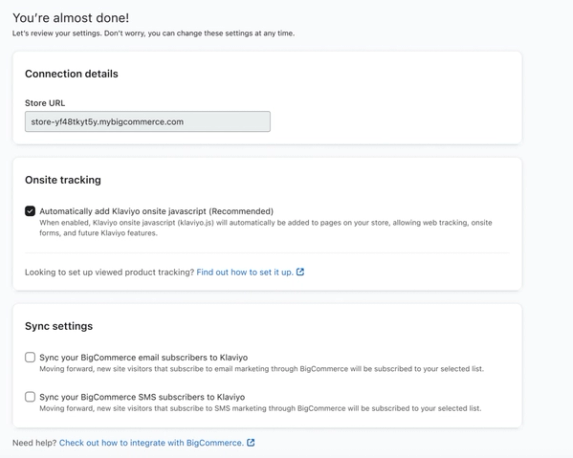
- W sekcji Store URL wpisz stały adres swojego sklepu. Stały adres sklepu nie jest tym samym co adres URL sklepu, pod którym klienci odwiedzają sklep. Stały adres to specjalny adres URL używany przez BigCommerce do zarządzania Twoim sklepem.
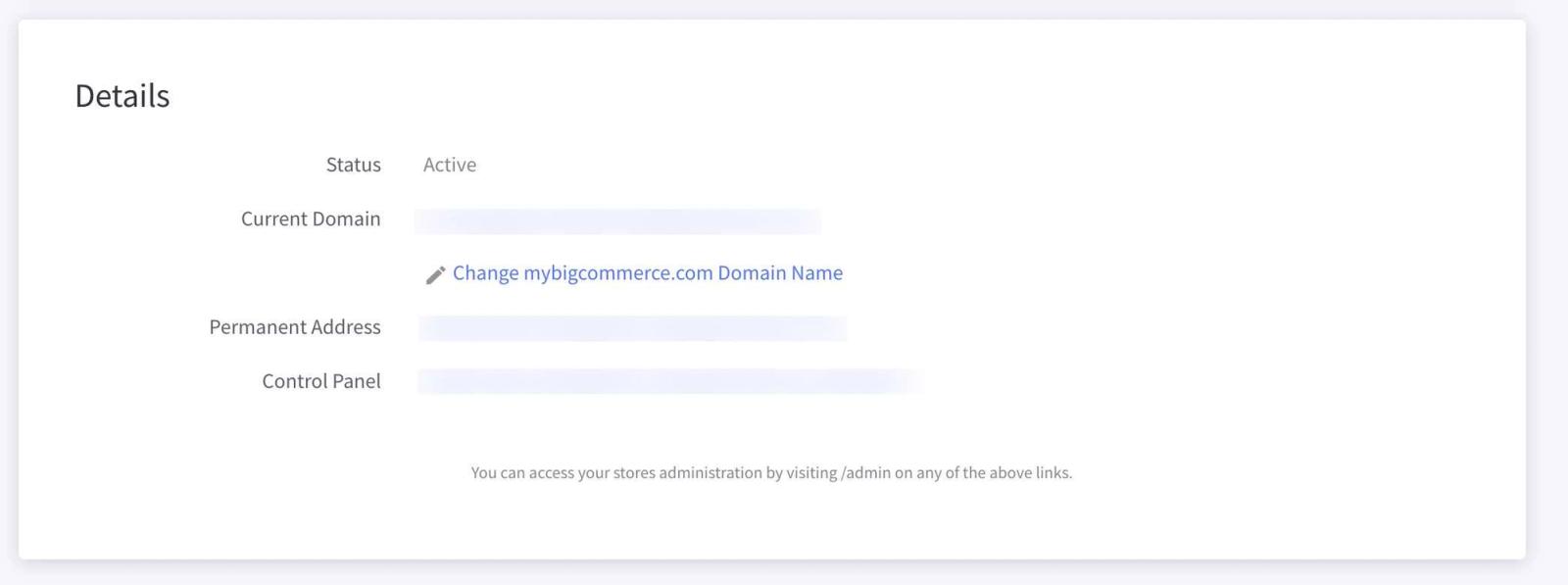
- Aby znaleźć ten adres, wejdź do panelu administracyjnego BigCommerce i przejdź do Ustawienia konta > Szczegóły sklepu. Przewiń w dół, aby znaleźć Stały adres sklepu.
- Aby znaleźć ten adres, wejdź do panelu administracyjnego BigCommerce i przejdź do Ustawienia konta > Szczegóły sklepu. Przewiń w dół, aby znaleźć Stały adres sklepu.
- Zaznacz pole, aby automatycznie dodać Klaviyo onsite javascript, co umożliwi śledzenie aktywności na stronie i formularze.
- Następnie, jeśli chcesz zbierać subskrybentów e-mail podczas realizacji zakupu, zaznacz opcję Synchronizuj subskrybentów e-mail BigCommerce z Klaviyo. Spowoduje to subskrybowanie kontaktów, które wyrażą zgodę podczas realizacji zakupu lub za pośrednictwem formularza w stopce BigCommerce. Z listy rozwijanej wybierz listę Klaviyo, do której chcesz dodać subskrybentów. Jeśli wolisz, możesz zamiast tego utworzyć nową listę.
- Aby pozyskiwać subskrybentów SMS, którzy zapisują się przez BigCommerce, zaznacz ustawienie Synchronizuj subskrybentów SMS z BigCommerce z Klaviyo. Zanim będzie można włączyć to ustawienie, najpierw musisz skonfigurować SMS dla swojego konta Klaviyo.
- Jeśli zdecydujesz się zbierać subskrybentów SMS podczas realizacji zakupu, wybierz z listy rozwijanej listę, do której mają zostać dodani. Pojawi się też prośba o dodanie linków do Twoich warunków świadczenia usług i polityki prywatności oraz skopiowanie wycinka kodu źródłowego do pliku realizacji zakupu BigCommerce. Instrukcje, jak to zrobić, znajdziesz w naszym przewodniku dotyczącym zbierania zgody na SMS podczas realizacji zakupu w BigCommerce. Musisz też dodać odpowiednią treść zgody, aby zapewnić zgodność z przepisami TCPA.
- Gdy skończysz, kliknij Dokończ konfigurację.
Integracja z BigCommerce została pomyślnie włączona.
Potwierdź instalację śledzenia aktywności na stronie
Gdy przeprowadzono integrację z BigCommerce, plik Klaviyo.js, który umożliwia śledzenie na stronie, został automatycznie zainstalowany w sklepie BigCommerce, jeśli zaznaczono odpowiednie ustawienie. Klaviyo.js robi dwie rzeczy:
- Umożliwia dodawanie formularzy rejestracyjnych Klaviyo do witryny bezpośrednio z konta Klaviyo.
- Dodaje śledzenie Active on Site, które umożliwia śledzenie, kiedy klienci uzyskują dostęp do witryny.
Nie musisz podejmować żadnych dalszych działań, ale możesz sprawdzić, czy Klaviyo.js działa poprawnie.
- Na swoim koncie Klaviyo kliknij Integracje.
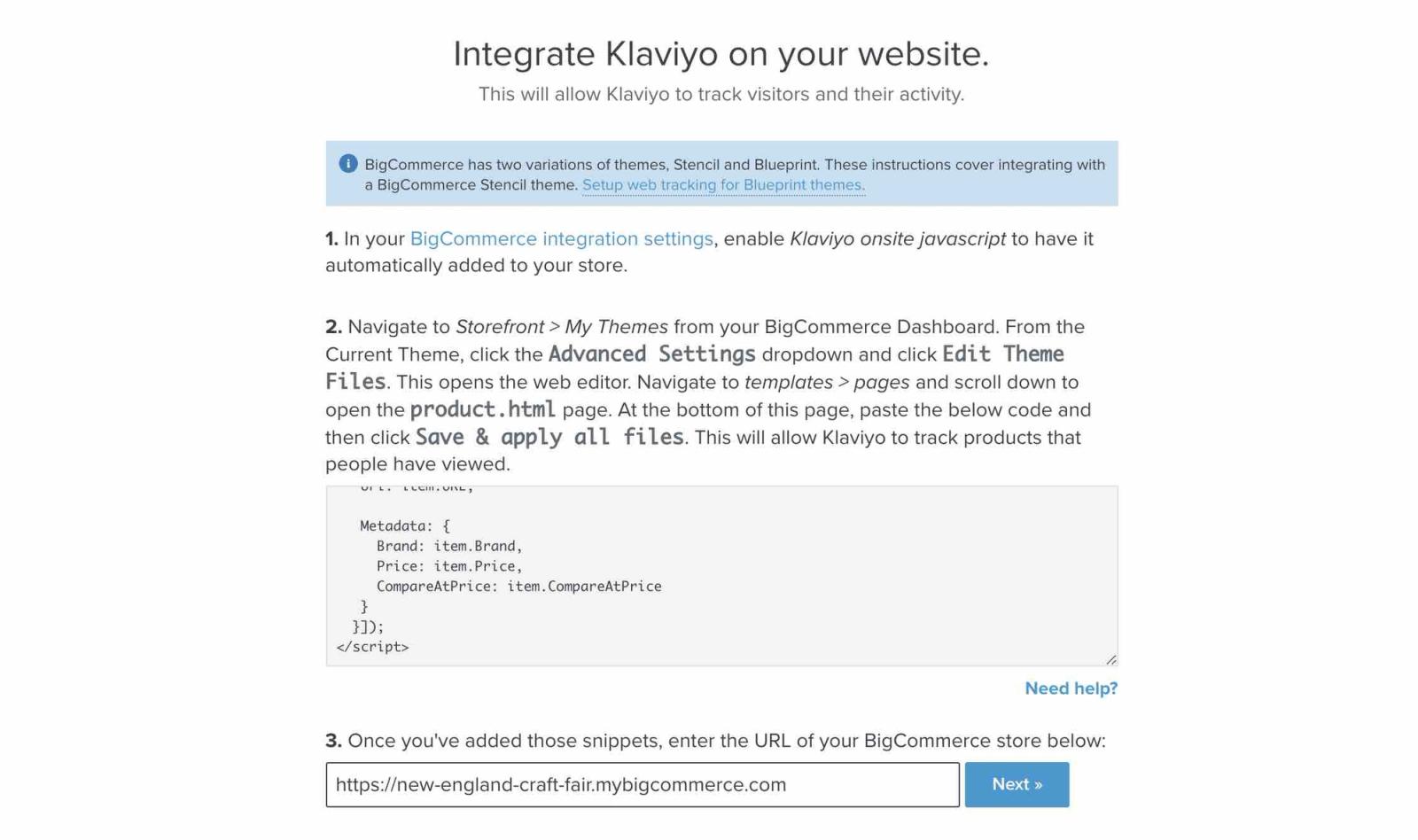
- W prawym górnym rogu kliknij Zarządzaj danymi > Skonfiguruj śledzenie aktywności na stronie. Pierwszy krok został już ukończony podczas integracji, a drugi krok omówimy w następnej sekcji dotyczącej śledzenia Wyświetlony produkt.
- Przejdź do trzeciego kroku i wpisz adres URL sklepu w polu, a następnie kliknij Dalej.
- Kliknij wygenerowany link, aby zostać przekierowanym do sklepu.
- Po powrocie do Klaviyo sprawdź przycisk potwierdzający, że dane zostały odebrane. Oznacza to, że śledzenie aktywności na stronie działa prawidłowo.
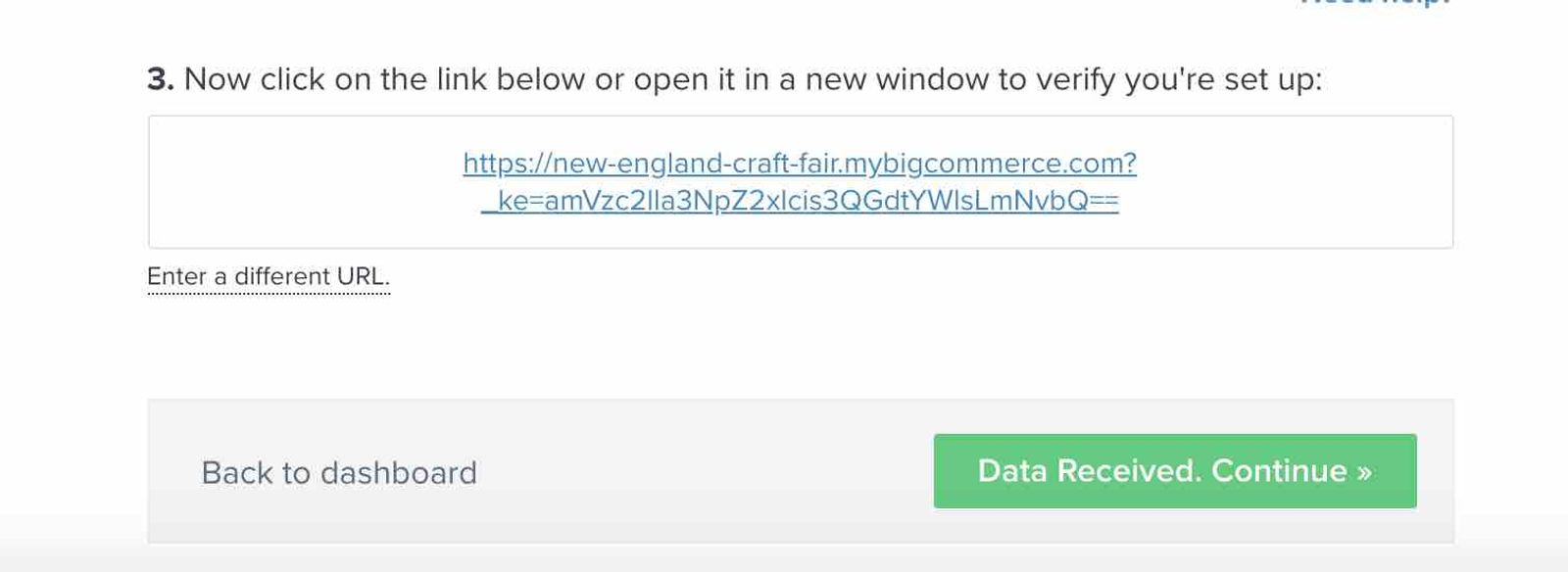
- Kliknij zielony przycisk powodzenia, aby wrócić do pulpitu Klaviyo.
Dodaj śledzenie przeglądanego produktu
Śledzenie Viewed Product umożliwia śledzenie, kiedy klienci wyświetlają Twoje produkty. Aby włączyć śledzenie Viewed Product, musisz dodać wycinek kodu źródłowego Viewed Product do pliku motywu BigCommerce.
Śledzenie Viewed Product jest niezbędne do tworzenia sekwencji, takich jak sekwencja porzuconego przeglądania, o której możesz dowiedzieć się więcej w Tworzenie sekwencji porzuconego przeglądania.
- Na swoim koncie Klaviyo kliknij Integracje.
- W prawym górnym rogu kliknij Zarządzaj danymi > Skonfiguruj śledzenie aktywności na stronie. Pierwszy krok został już wykonany podczas integracji.
- Skopiuj wycinek Viewed Product z drugiego kroku.
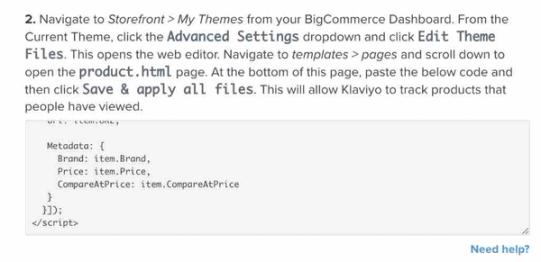
- Następnie wkleisz wycinek kodu źródłowego Viewed Product do pliku motywu BigCommerce. W nowej karcie zaloguj się do pulpitu BigCommerce i przejdź do Storefront > My Themes.
- W sekcji Bieżący motyw kliknij rozwijane menu Ustawienia zaawansowane, a następnie kliknij Edytuj pliki motywu. Jeśli pracujesz z domyślnym motywem, opcja edycji plików motywu nie pojawi się. Najpierw zrób kopię motywu, a potem wprowadź zmiany w kopii. Wszelkie wprowadzone zmiany będą dotyczyć tylko edytowanego motywu. Pamiętaj, że jeśli w przyszłości zmienisz motyw, musisz zainstalować śledzenie Wyświetlonego produktu w nowym motywie.
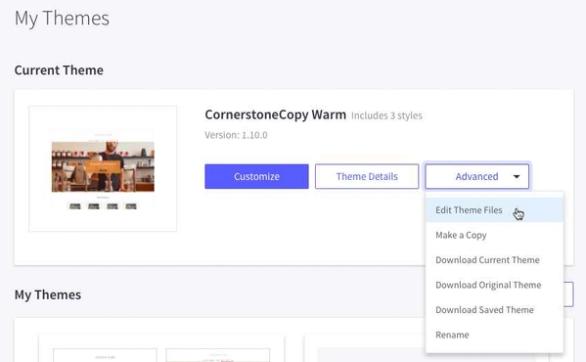
- W edytorze przejdź do Szablony > Strony, przewiń w dół i kliknij, aby otworzyć stronę product.html.
- Na dole tej strony wklej wycinek kodu źródłowego Viewed Product. Następnie kliknij Zapisz wszystkie pliki.
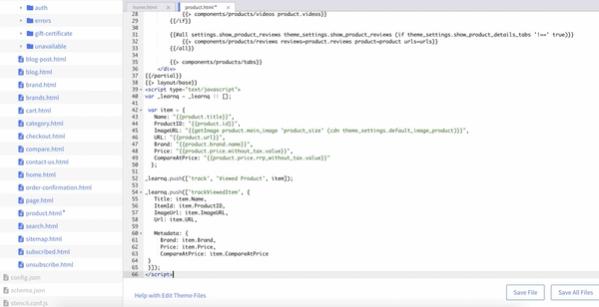
Masz teraz włączone śledzenie Viewed Product na wszystkich stronach produktów.
Dane zsynchronizowane z Klaviyo
Integracja z BigCommerce synchronizuje się z Klaviyo w czasie rzeczywistym.
Po włączeniu integracji BigCommerce nastąpi synchronizacja następujących informacji o klientach:
- Dane dotyczące sprzedaży i zamówień, w tym informacje o tym, które produkty zostały kupione, obrazy produktów, cena i ilość.
- Informacje o kliencie, w tym imię, nazwisko oraz to, jak dowiedział się o Twoim sklepie.
Informacje o lokalizacji są synchronizowane z Klaviyo tylko wtedy, gdy klient złożył zamówienie.
- Dane dotyczące realizacji zamówień, zwrotów pieniędzy i anulowanych zamówień.
- Kiedy osoby odwiedzają witrynę oraz jakie produkty i kolekcje oglądają.
Aby wyświetlić dane zdarzeń BigCommerce na koncie Klaviyo:
- Kliknij menu rozwijane Analityka i wybierz Metryka.
- Wybierz BigCommerce z menu rozwijanego filtra w prawym górnym rogu, aby wyświetlić wszystkie zdarzenia BigCommerce. Zdarzenia BigCommerce są powiązane z ikoną BigCommerce.
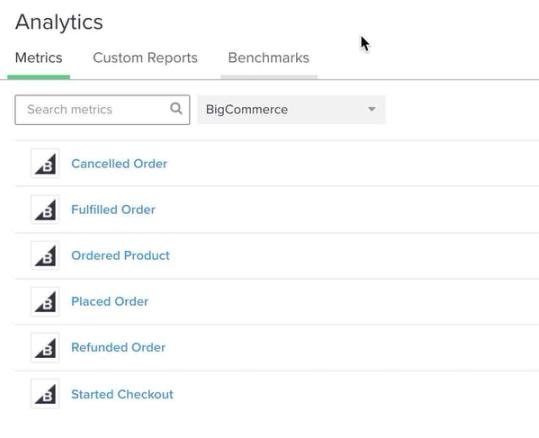
- Przeczytaj więcej o danych BigCommerce, aby uzyskać pełne odniesienie do wszystkich typów danych i konkretnych zdarzeń, które są synchronizowane z Klaviyo.
Klaviyo ogranicza liczbę unikalnych metryk, które możesz utworzyć, do 200. Gdy zbliżysz się do tego progu, otrzymasz ostrzeżenie na koncie oraz e-mail do właściciela konta.
Rezultat
Pomyślnie włączono integracje BigCommerce, potwierdzono, że śledzenie w witrynie działa, oraz dodano śledzenie Viewed Product do sklepu.
Kolejne kroki
Gratulacje — wszystko jest już skonfigurowane! Teraz, gdy integracje działają, czas dodać kluczowe funkcje Klaviyo, aby zacząć zarabiać i rozwijać firmę.
Po wykonaniu zadań w tej kategorii będziesz w pełni przygotowany(-a), aby w pełni wykorzystać funkcje Klaviyo.
- Skonfiguruj sekwencję powitalną.
- Skonfiguruj sekwencję porzuconego koszyka zakupowego.
- Dodaj do swojej witryny formularz rejestracyjny Klaviyo. Mamy też gotowe opcje korzystania z istniejących formularzy lub zewnętrznych dostawców formularzy, ale polecamy formularze Klaviyo, ponieważ są bezpłatne i możesz kierować je do kluczowych segmentów Klaviyo.
- Utwórz podstawowe segmenty (zaangażowani, niezaangażowani, VIP).
- Wyślij swoją pierwszą kampanię.
Dodatkowe źródła
- Odniesienie do danych BigCommerce
Dowiedz się, jakie dane są synchronizowane z Klaviyo po integracji ze sklepem BigCommerce, na przykład dane o zamówieniach i klientach, oraz jak uzyskać do nich dostęp w Klaviyo.
- Jak utworzyć zdarzenie "Dodano do koszyka" dla BigCommerce
Dowiedz się, jak utworzyć zdarzenie Dodano do koszyka dla BigCommerce, które śledzi, gdy klient dodaje produkt do koszyka, i może uruchomić sekwencję porzuconego koszyka zakupowego. Zdarzenia Dodano do koszyka nie są automatycznie śledzone po integracji z BigCommerce; najpierw musisz dodać (i potencjalnie zmodyfikować) fragment kodu JavaScript (dołączony w tym przewodniku) do plików motywu BigCommerce.
- Klaviyo's Agency Partners