Odniesienie do właściwości profilu
Czego się dowiesz?
Poznaj różnicę między właściwościami niestandardowymi a właściwościami Klaviyo. Naucz się, jak używać ich do śledzenia informacji o subskrybencie oraz jak je usuwać, poznaj najlepsze praktyki w tym względzie i nie tylko.
Właściwości profilu pozwalają poznać każdego subskrybenta na bardziej osobistym poziomie i zasegmentować go na podstawie tej wiedzy. Ten artykuł pomoże Ci lepiej zrozumieć swoich klientów i klientki oraz wykorzystywać właściwości w bardziej strategiczny i zorganizowany sposób.
Kilka słów na początek
Zacznij od profili na swoim koncie Klaviyo. Zintegruj swój sklep internetowy, jeśli chcesz synchronizować z niego informacje o klientach. Dobrze jest również publikować formularze rejestracyjne, ponieważ pozwoli Ci to zbierać dotyczące subskrybenta właściwości niestandardowe i właściwości Klaviyo.
Formularze rejestracyjne są włączane przez wycinek kodu źródłowego o nazwie Klaviyo.js. W przypadku większości platform e-commerce jest on automatycznie instalowany przez integrację z Klaviyo. Dowiedz się więcej o Klaviyo.js i Twojej platformie e-commerce.
Różnice między właściwościami wykorzystywanymi w raportach metryk
Należy również zauważyć, że raporty metryk rejestrują właściwości profilu podczas ich początkowego wprowadzania do Klaviyo. Dla porównania: segment rozpoznaje właściwości profilu, które są aktualnie w nim obecne. Oznacza to, że jeśli tworzysz raport metryk z filtrowaniem lokalizacji, a jakiś czas temu dana osoba się przeprowadziła, raport może nie odzwierciedlać tej zmiany.
Właściwości niestandardowe a właściwości Klaviyo
Właściwości profilu można znaleźć w dowolnym profilu na koncie. Przejdź do Odbiorcy > Profile. Strona domyślnie wyświetla 50 profili na stronę, zaczynając od najnowszych profili.
Aby wyświetlić właściwości profilu:
- Kliknij profil lub wyszukaj go bezpośrednio na pasku wyszukiwania u góry strony.
- Otwórz kartę Szczegóły, aby wyświetlić sekcje Właściwości niestandardowe i Informacje.
Właściwości profilu mają dwa typy: właściwości niestandardowe i właściwości Klaviyo.
Właściwości niestandardowe
Właściwości niestandardowe znajdują się w sekcji Właściwości niestandardowe na karcie Szczegóły w profilu. Właściwości niestandardowe są w pełni konfigurowalnymi właściwościami, które generujesz samodzielnie i które są specyficzne dla Twoich treści, marki i zastosowania.
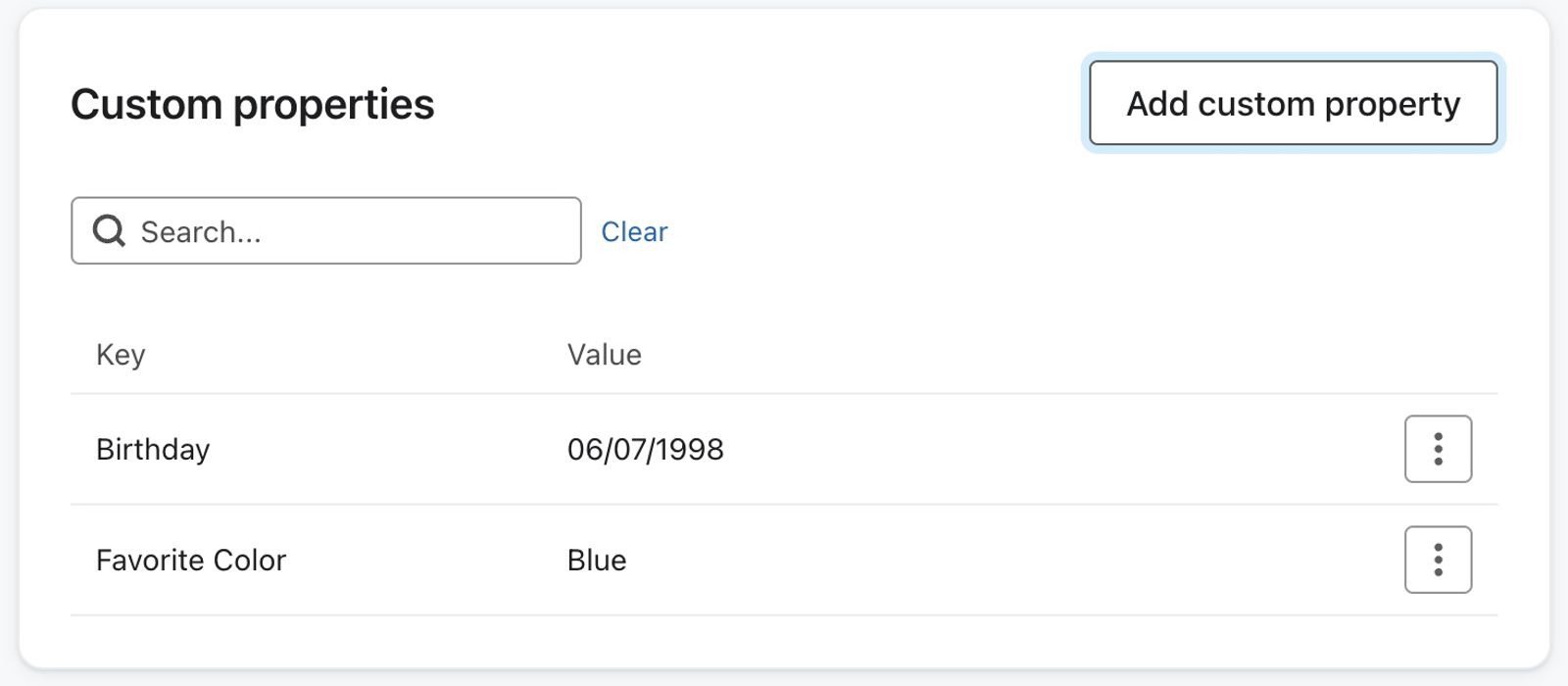
Właściwości niestandardowe, których zbieranie warto rozważyć, obejmują:
- Informacje o płci, rozmiarze, zainteresowaniach i dacie urodzin
- Preferencje dotyczące częstotliwości wysyłania e-maili, typu treści itp.
- Odpowiedzi na kwestionariusze.
Jeśli właściwość profilu ma taką samą nazwę jak właściwość Klaviyo na Twoim koncie, nie będziesz w stanie segmentować tej właściwości niestandardowej. Z tego powodu zalecamy unikać nadawania niestandardowym właściwościom profilu takich samych nazw, jakie mają właściwości Klaviyo.
Właściwości Klaviyo
Właściwości Klaviyo to domyślne właściwości konta, które można znaleźć w różnych miejscach profilu.
Po wyeksportowaniu do pliku wiele z nich jest identyfikowanych za pomocą prefiksu ze znakiem dolara ($). Podczas przesyłania tych samych właściwości do Klaviyo prefiksu nie trzeba dodawać w pliku CSV, ponieważ na ekranie pojawi się komunikat z prośbą o zmapowanie przesyłanych danych na wybraną właściwość.
Właściwości Klaviyo to m.in.:
- Adres e-mail
- Identyfikator Klaviyo
- Imię
- Nazwisko
- Organization (firma)
- Nazwa
- Phone number (numer telefonu)
- Adres
- Pole adresu 2
- Miejscowość
- State / region (województwo lub region)
- Kraj
- Kod pocztowy
- Szerokość geograficzna
- Długość geograficzna
- Źródło
- Zgoda
- SMS consent timestamp (sygnatura czasu zgody na wysyłkę SMS-ów)
- First active (pierwsza aktywność)
- Last active (ostatnia aktywność)
- Profile created on (data utworzenia profilu)
- Date added (data dodania)
- Last open (ostatnie otwarcie)
- Last click (ostatnie kliknięcie)
- $consent_form_id
- $consent_form_version
- $consent_method
- $timezone
- $id
- $locale
- $locale_language
- $locale_country
Pole locale Shopify synchronizuje się automatycznie z właściwością $locale w Klaviyo.
Właściwości Pierwsza aktywni i Ostatnia aktywni są wyświetlane na profilach w strefie czasowej przeglądarki, ale są oceniane w strefie czasowej UTC w segmentacji.
Należy pamiętać, że następujących właściwości Klaviyo nie można edytować za pomocą importu pliku CSV:
- Identyfikator Klaviyo
- First active (pierwsza aktywność)
- Last active (ostatnia aktywność)
- Profile created on (data utworzenia profilu)
- Date added (data dodania)
- Last open (ostatnie otwarcie)
- Last click (ostatnie kliknięcie)
- $locale_language
- $locale_country
Podczas eksportowania profilu w pliku CSV nie będą wyświetlane właściwości ostatniego otwarcia i kliknięcia, pierwszej i ostatniej aktywności oraz daty dodania.
Używanie właściwości $id do identyfikowania profili często nie jest najlepszą praktyką. Jeśli jednak zdecydujesz się to zrobić, zapoznaj się z naszą dokumentacją API, aby dowiedzieć się, jak używać jej do wysyłki szablonów, wiadomości osobistych i ukierunkowanych eksportów.
Od kwietnia 2022 r. identyfikator zewnętrzny ($id) ogranicza się do 64 znaków. Wszelkie znaki przekraczające to ograniczenie zostają obcinane.
Zalecane i niezalecane praktyki dotyczące właściwości
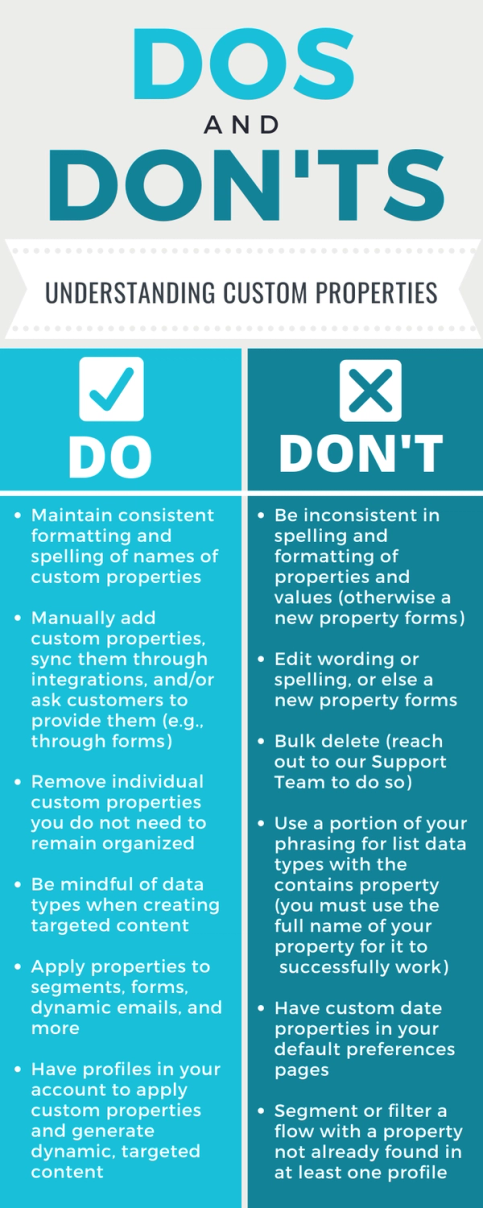
Używaj jasnych, spójnych nazw właściwości profilu i zdarzeń, aby łatwo odróżnić informacje o osobie od informacji o wykonanej przez nią akcji.
Dodawanie do profilu właściwości niestandardowych
Właściwości niestandardowe można dodawać do profilu na koncie na trzy sposoby:
- Dodawanie ręczne (z listy lub pojedynczo)
- Pytanie o nie klientów
- Synchronizowanie ich za pomocą integracji
Dodawanie ręczne
Przesyłanie właściwości niestandardowych za pomocą pliku CSV
Podczas przesyłania pliku CSV dopasuj każdą kolumnę do informacji profilowych, które zawiera. Kolejność kolumn nie determinuje mapowania. Możesz na przykład używać kolumny „Gender” odpowiadającej płci kontaktu.
Utrzymuj łączną ilość danych wysyłanych w każdej aktualizacji profilu poniżej 100 KB, w tym właściwości niestandardowe.
- Uwzględnij kolumnę "E-mail". Jeśli nie masz adresu e-mail, użyj "Numer telefonu".
- Uwzględnij kolumny "First Name" i "Last Name", jeśli chcesz dodać lub zaktualizować te wartości.
- Dodaj kolumny dla właściwości niestandardowych (np. „Gender” dla płci).
- Dla każdej osoby dodaj wartość.
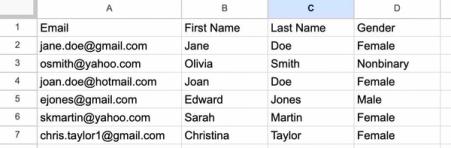
Jeśli przesyłasz listę wartości dla każdej właściwości niestandardowej, wartość musisz sformatować jako tablicę (np. ["wartość 1", "wartość 2", "wartość 3"]).
W przypadku przesyłania właściwości daty należy sformatować daty jako RRRR-MM-DD lub MM/DD/RRRR. Aby ustawić godzinę, można użyć formatu GG:MM:SS (np. 00:00:00 oznacza północ).
Przed importem sprawdź, czy docelowa lista uruchamia sekwencję. Dodanie nowych członków do listy może uruchomić tę sekwencję. Jeśli tylko aktualizujesz właściwości, użyj listy bez połączonej sekwencji lub przed importem ustaw wiadomości w sekwencji, których to dotyczy, na ręcznie.
- Przejdź w Klaviyo do obszaru Odbiorcy > Listy i segmenty.
- Otwórz istniejącą listę. Aby ją utworzyć, wybierz Utwórz > Lista, wpisz nazwę i kliknij Utwórz listę.
- Na liście wybierz Zarządzaj listą > Importuj kontakty.
- Kliknij Prześlij, wybierz plik CSV, a następnie kliknij Dalej.
- Przyporządkuj każdą kolumnę z pliku CSV do odpowiedniej właściwości w Klaviyo i sprawdź jej typ danych. Odznacz wszystkie kolumny, których nie chcesz importować. Jeśli aktualizujesz tylko właściwości, pozostaw kolumny statusu zgody i znacznika czasu zgody nieprzyporządkowane.
- Jeśli dana właściwość nie istnieje jeszcze, otwórz Wybierz lub utwórz nowy i wybierz Utwórz nowe pole. Wpisz nazwę właściwości profilu, użyj Wybierz typ danych, aby wybrać jej typ, a następnie kliknij Utwórz.
- Kliknij przycisk Dalej.
- Aby zaktualizować właściwości bez zmiany zgody, potwierdź, że pozostawiłeś(aś) kolumny statusu zgody i znacznika czasu zgody niezmapowane, a następnie wybierz Importuj tylko zgodę z mojego pliku. Ta opcja nadal importuje informacje o zgodzie, jeśli są one uwzględnione w zmapowanych kolumnach.
- Kliknij pozycję Importuj.
Jak sformatować daty, aby pomyślnie przesłać je do Klaviyo, dowiesz się z artykułu na temat formatowania w plikach CSV dat i sygnatur czasu.
Jeżeli jakikolwiek kontakt na liście nie ma istniejącego profilu Klaviyo, zostanie dla niego utworzony nowy profil. W przeciwnym razie nowe właściwości zostaną dodane do istniejącego profilu tej osoby. Zaimportowane wartości zastępują istniejące wartości dla tej samej właściwości. Puste komórki są pomijane, a właściwości pominięte w imporcie pozostają bez zmian. Po zakończeniu importu otwórz profil, aby sprawdzić jego zaktualizowane wartości.
Pojedynczo
Poszczególne właściwości niestandardowe można również dodawać do profilu ręcznie, a nie za pomocą listy profili.
- Przejdź do profilu, do którego chcesz dodać właściwość, i otwórz kartę Szczegóły.
- Wybierz Dodaj właściwość niestandardową obok Właściwości niestandardowe.
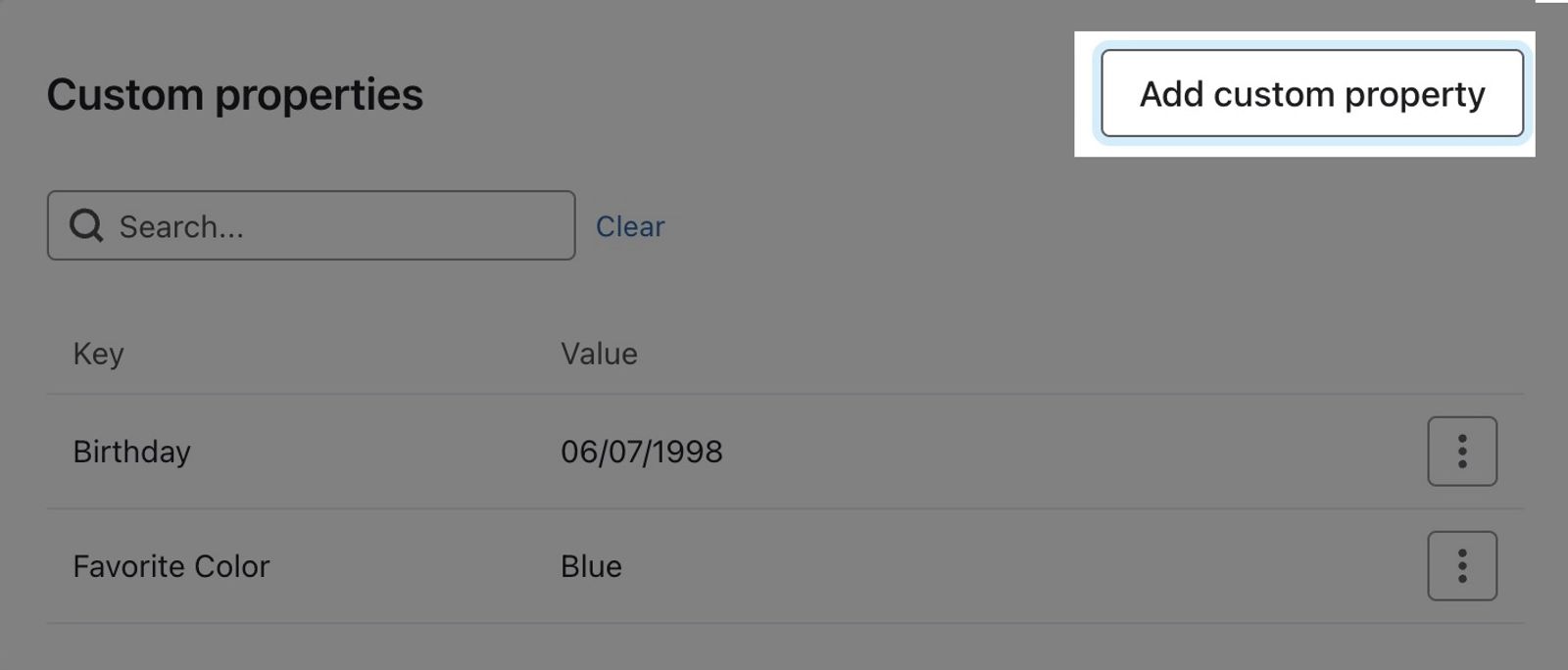
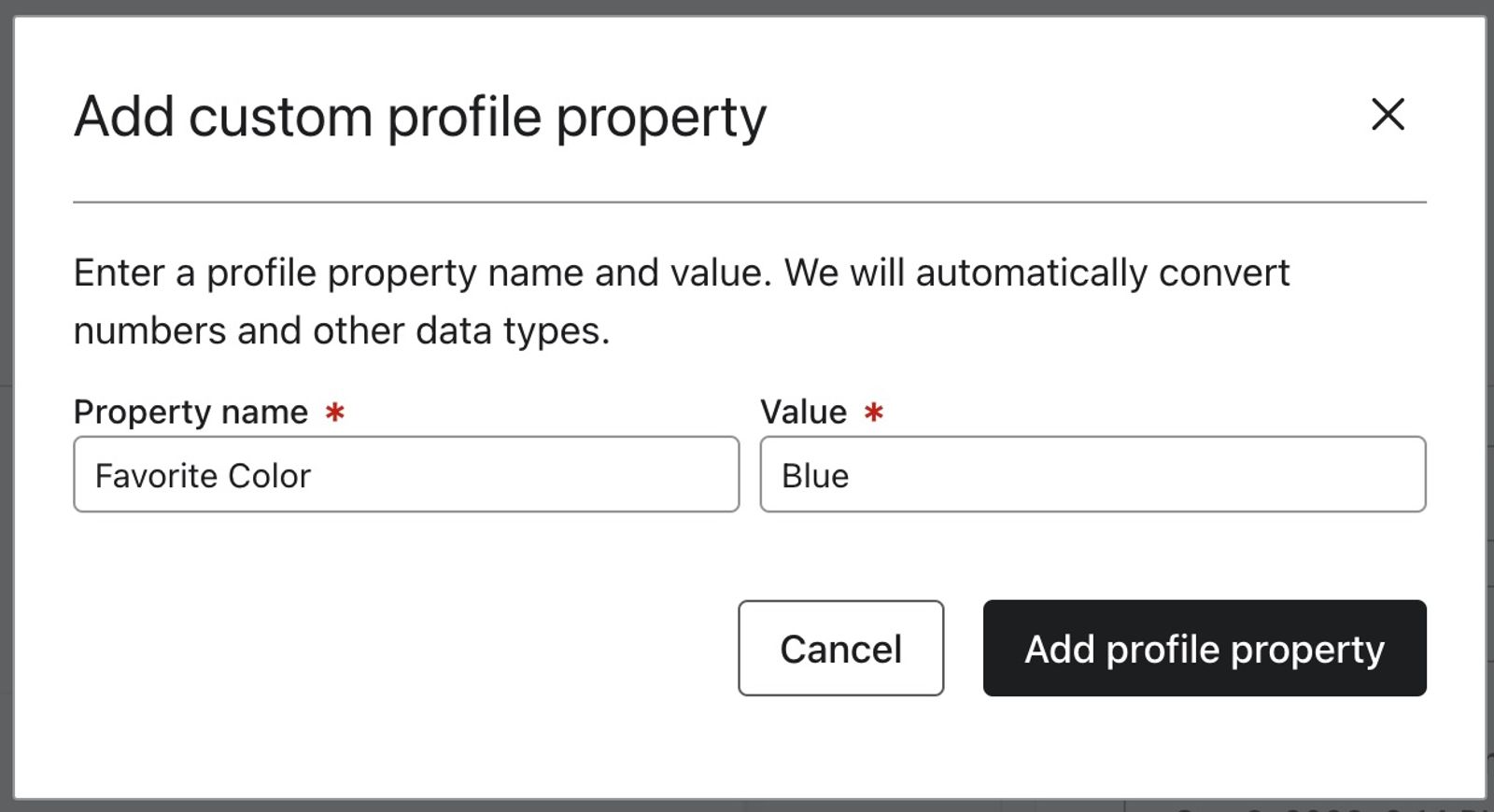
- W formularzu wpisz nazwę właściwości i wartość.
- Właściwość niestandardowa: Ulubiony kolor
- Wartość: Niebieski
- Wybierz Dodaj właściwość profilu, aby dodać ją do profilu.
Pytanie klientów o właściwości
Drugi sposób na zbieranie właściwości niestandardowych to bezpośrednie zwracanie się o te informacje do klientów. Takie dane można zbierać na trzy sposoby:
- Korzystanie z formularza rejestracyjnego
- Strony do subskrybowania lub zarządzania preferencjami
- Prośba o informacje w e-mailach
Formularz rejestracyjny
- Otwórz formularz rejestracyjny, który chcesz edytować, w edytorze formularzy.
- Przeciągnij pole wejściowe do formularza i je upuść.
- Wybierz blok
- Na lewym pasku bocznym skonfiguruj szczegóły bloku, w tym tekst i styl.
- Wybierz istniejącą właściwość profilu lub utwórz nową.
- W przypadku listy rozwijanej, przycisku opcji lub pola z wieloma polami wyboru dodaj etykiety, które widzą klienci, oraz wartości, które chcesz zapisać, w sekcji Opcje właściwości.
- Gdy będziesz gotowy(-a) opublikować zmiany, kliknij Opublikuj lub zaplanuj, a następnie Opublikuj teraz.
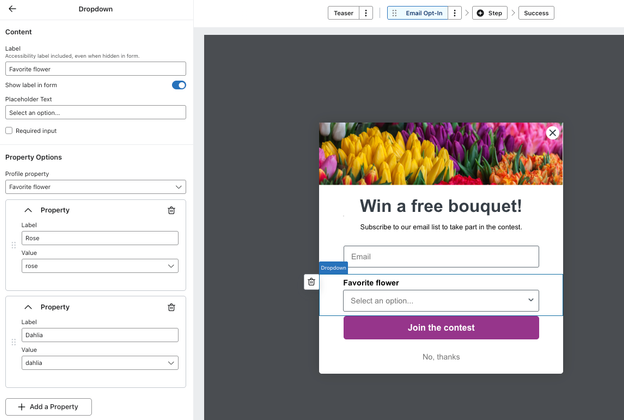
W powyższym przykładzie klient może wybrać ulubiony kwiat za pomocą listy rozwijanej. Jeśli wybierze „Dahlia”, zostanie to przypisane do jego profilu na Twoim koncie. Jeżeli w profilu tej osoby istnieje już wartość dla tej właściwości, po przesłaniu formularza istniejąca wartość zostanie zastąpiona nową wartością.
Formularz z ukrytymi polami
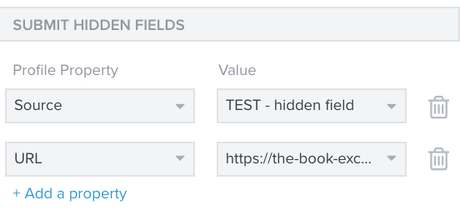
Właściwości profilu można również pozyskać poprzez ukryte pola w formularzu Klaviyo. Zbierają one informacje o użytkownikach w sposób dyskretny, ponieważ są dołączone do przycisku przesyłania formularza. Zwykle pola te zbierają właściwości skupione wokół treści formularza lub jego lokalizacji na stronie. Domyślnie wszystkie nowe rejestracje właściwość Źródło mają ustawioną jako pole ukryte. Ta pozycja określa pochodzenie profilu w raporcie rozwoju list.
Jeśli dodasz ukryte pola odpowiadające właściwościom, które istnieją już w czyimś profilu, po przesłaniu formularza zostaną one zastąpione nowymi wartościami.
- Wybierz przycisk Prześlij formularza, aby otworzyć jego edytor.
- W sekcji Prześlij ukryte pola wybierz Dodaj właściwość.
- Wybierz istniejącą właściwość profilu lub utwórz nową.
- Wprowadź wartość właściwości.
- Gdy będziesz gotowy(-a) opublikować zmiany, kliknij Opublikuj lub zaplanuj, a następnie Opublikuj teraz.
Jeśli masz różne formularze na różnych stronach, możesz użyć pola ukrytego, aby zapisać stronę powiązaną z każdym formularzem. Wpisz adres URL tej strony jako wartość pola ukrytego i kieruj formularz na tę stronę. Na przykład księgarnia może użyć formularza na stronie konkretnego gatunku, aby rejestrować zainteresowanie tym gatunkiem. Pole ukryte przesyła skonfigurowaną przez Ciebie wartość; nie przechwytuje automatycznie bieżącego adresu URL odwiedzającego.
Synchronizowanie właściwości za pomocą integracji
Trzeci sposób na zbieranie właściwości niestandardowych polega na synchronizowaniu ich bezpośrednio z integracji. Proces ten przebiega automatycznie, a typ wyświetlanych właściwości zależy od włączonych integracji. Na przykład integracje Shopify automatycznie synchronizują z Klaviyo właściwość niestandardową Wyraża zgodę na marketing.
Więcej informacji na temat synchronizowanych przez integracje właściwości niestandardowych znajdziesz w dokumentacji integracji w Centrum pomocy.
Zarządzanie właściwościami
Nadawanie nazw właściwościom
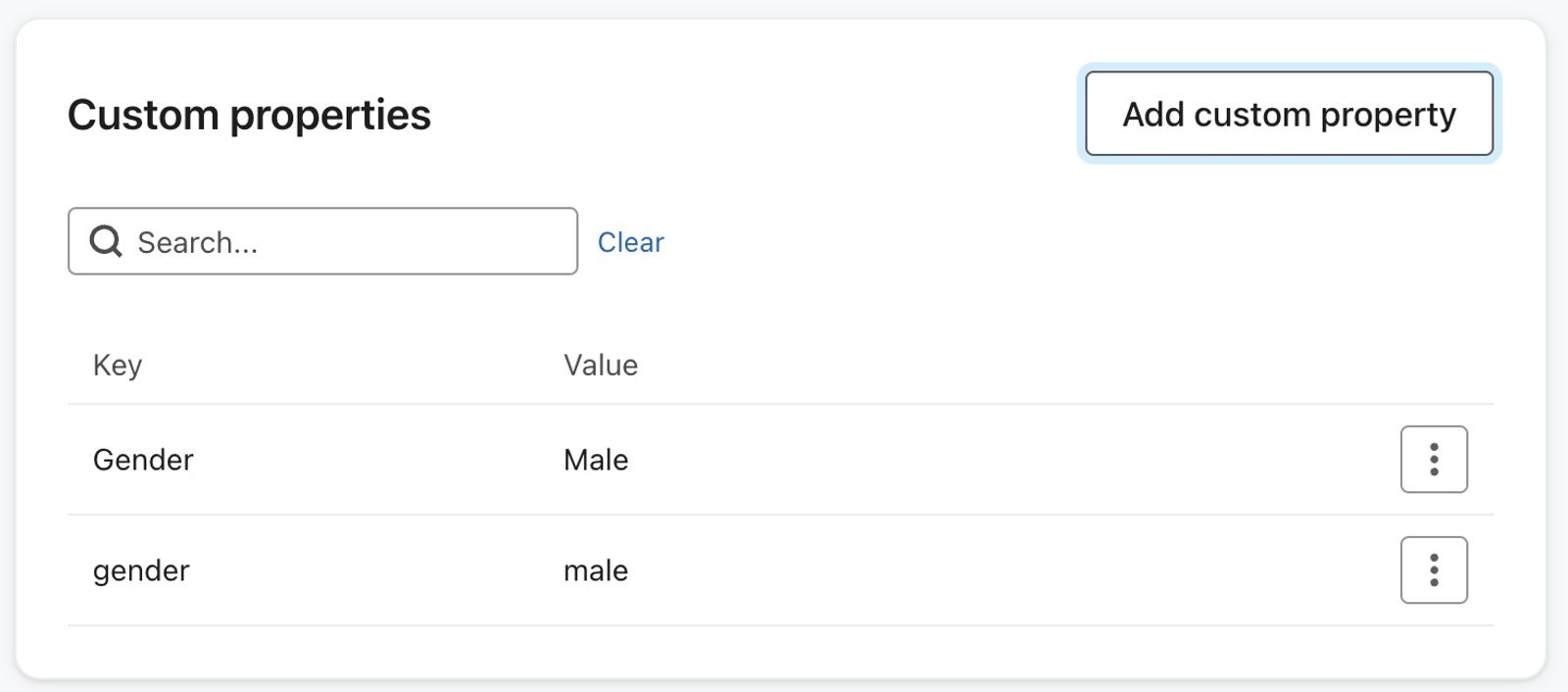
Aby zachować spójne formatowanie między profilami, przed utworzeniem właściwości niestandardowej wybierz jej nazwę. W nazwach właściwości rozróżniana jest wielkość liter: zmiana pisowni lub wielkości liter powoduje utworzenie innej nazwy właściwości. Edytowanie wartości w ramach istniejącej nazwy właściwości aktualizuje tę właściwość; nie tworzy nowej.
Na przykład zmiana pozycji „gender” na pozycję „Gender” (czyli przekształcenie małej litery w dużą) spowodowałaby, że obie pozycje danych wejściowych stałyby się osobnymi właściwościami, mimo że w zamierzeniu miały być tą samą właściwością. Podczas dodawania do profilu właściwości i ich wartości nieustannie zachowuj spójność ich pisowni i formatowania. Jeśli Twój plik zawierałby pozycje „Gender: Male” i „gender: male” a obie umieszczono by na koncie użytkownika, to spowodowałoby utworzenie dwóch różnych właściwości i dwóch różnych wartości.
Nazywając właściwości, przyjrzyj się używanym do tej pory konwencjom nazewnictwa – inaczej łatwo można nabałaganić i stworzyć nazwy, które będzie trzeba potem usunąć. Pamiętaj, konsekwencja jest kluczowa.
Aby zmienić nazwę właściwości niestandardowej na kilku profilach, dodaj właściwość z żądaną nazwą i skopiuj istniejącą wartość. Zweryfikuj nową wartość, a potem usuń starą właściwość. W przypadku masowej zmiany nazwy:
- Utwórz segment profili z tą właściwością, a następnie wyeksportuj te profile wraz z ich identyfikatorami i wartościami tej właściwości.
- Zmień nazwę kolumny właściwości w pliku CSV i zaimportuj go, wykonując powyższe kroki. Sprawdź nowe wartości właściwości, zanim usuniesz starą właściwość.
- Usuń starą właściwość z tych profili za pomocą metody usuwania CSV w sekcji Usuń właściwości poniżej. Jeśli musisz trwale usunąć starą właściwość z konta, skontaktuj się z naszym zespołem wsparcia.
Obsługiwanie właściwości
Zarządzanie właściwościami ma kilka głównych celów: służy zachowaniu porządku, wyeliminowaniu zbędnych i niepotrzebnych właściwości oraz przestrzeganiu naszych reguł dotyczących nazewnictwa i edycji. Podczas nadawania właściwościom nazw i ich edytowania upewnij się, że nazwa i wartość są zgodne na całym koncie, ponieważ jest w nich rozróżniana wielkość liter.
Aby zmienić wartość właściwości niestandardowej w profilu:
- Otwórz kartę Szczegóły profilu i znajdź właściwość w sekcji Właściwości niestandardowe.
- Rozwiń menu właściwości i wybierz Edytuj wartość.
- Zmień Bieżąca wartość, a następnie kliknij Aktualizuj.
Usuwanie właściwości
Najlepiej usuwać właściwości, które nie są już dla Ciebie przydatne. Wbudowane pola właściwości Klaviyo pozostają częścią platformy, nawet gdy profil nie ma wartości dla danego pola. Możesz usunąć niestandardową właściwość z pojedynczego profilu lub z wielu profilach za pomocą importu CSV.
Aby usunąć niestandardowe właściwości z wielu profili, zaimportuj plik CSV zawierający identyfikator każdego profilu oraz kolumnę $unset. W każdym wierszu wypisz dokładne nazwy właściwości do usunięcia jako tablicę, np. ["Favorite Color", "Old Preference"]. Zmapuj $unset z typem danych Lista. Aby zapoznać się z pełną procedurą, skorzystaj z instrukcji Jak wyzerować właściwości profilu. Aby usunąć właściwość z konta, skontaktuj się z naszym zespołem pomocy technicznej i podaj nazwy właściwości w zgłoszeniu.
Aby usunąć właściwość z pojedynczego profilu:
- Przejdź do tego profilu.
- Otwórz kartę Szczegóły i znajdź sekcję Właściwości niestandardowe.
- Znajdź właściwość niestandardową.
- Rozwiń menu właściwości i wybierz opcję Usuń.
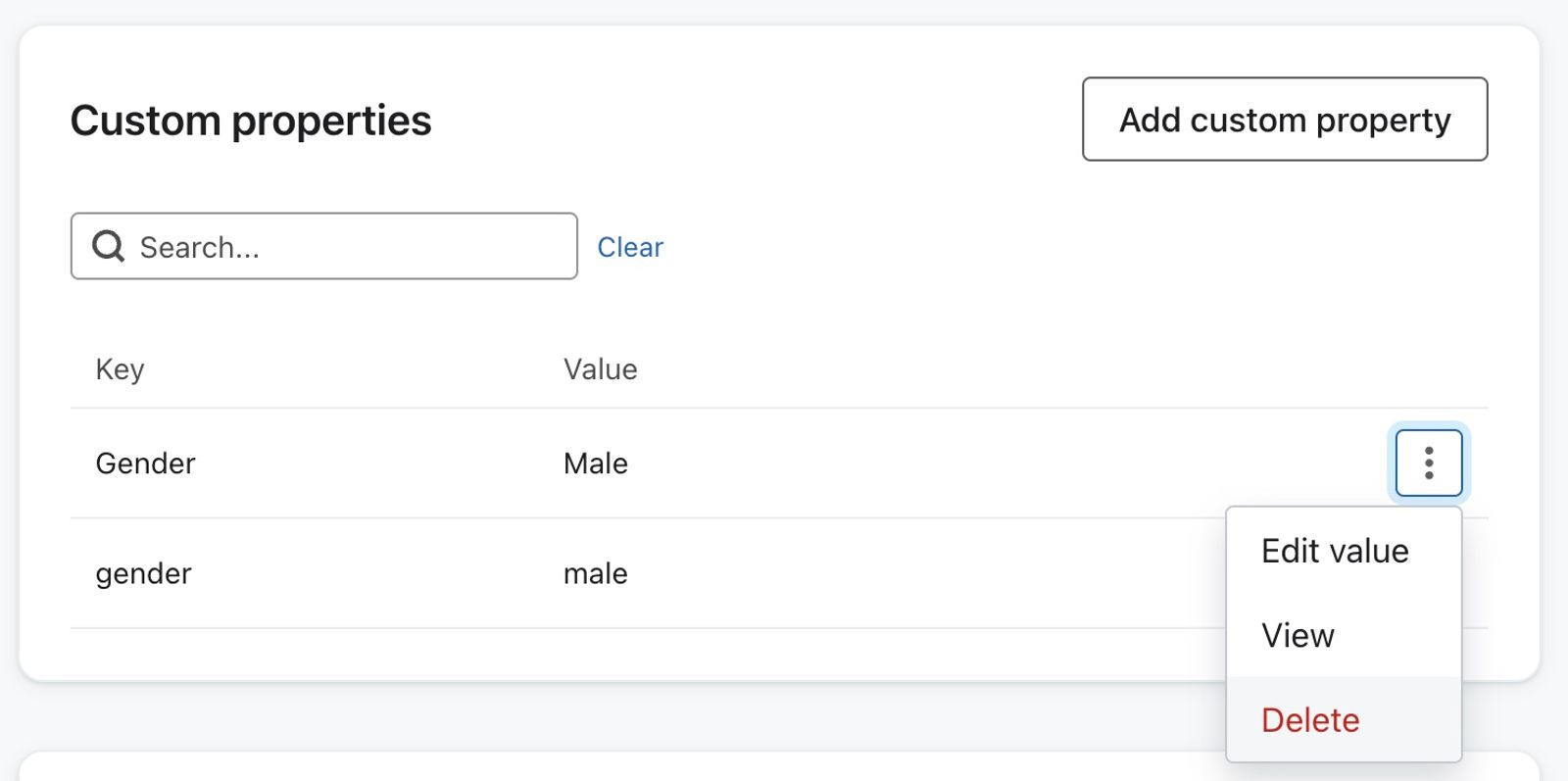
- Po wyświetleniu komunikatu z prośbą o potwierdzenie chęci usunięcia właściwości wybierz opcję Usuń.
Pamiętaj, że usunięcie danej właściwości z jednego profilu nie spowoduje automatycznego usunięcia jej z innego profilu. Należy to robić tylko wtedy, gdy właściwość trzeba usunąć z jednego profilu lub z ich niewielkiej liczby.
Używanie właściwości profilu
Wiesz już, czym są właściwości, jak je przesyłać i jak nimi zarządzać. Teraz musisz dowiedzieć się, jak z właściwości profilu się korzysta.W tej sekcji omówimy przykładowe wykorzystanie na koncie właściwości Klaviyo i właściwości niestandardowych.
Oto, czym zajmiemy się konkretnie:
- Wprowadzanie właściwości dynamicznych do e-maili Klaviyo
- Używanie właściwości do tworzenia kluczowych segmentów na potrzeby zaawansowanego targetowania
- Najlepsze praktyki dotyczące filtrowania sekwencji na podstawie właściwości.
Aby wybrać właściwość niestandardową w segmencie lub filtrze sekwencji, najpierw dodaj ją do co najmniej 1 profilu w Klaviyo. Możesz użyć profilu testowego, aby udostępnić tę właściwość przed utworzeniem segmentów i sekwencji.
Wprowadzanie właściwości dynamicznych do e-maili Klaviyo
Do wprowadzania właściwości do e-maili można używać składni ze zmiennymi. Umożliwia ona dostosowanie treści do użytkowników poprzez wprowadzenie zmiennej osoby i dodanie filtru wyszukiwania z dołączoną właściwością. Spowoduje to dynamiczne wypełnianie wiadomości treściami specyficznymi dla danych klientów i klientek.
W tym przykładzie dane wejściowe, o które prosi użytkownik, to „Favorite Color” (Ulubiony kolor).
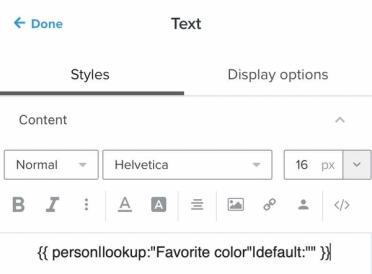
Zazwyczaj dobrze jest zapewnić wartość domyślną na wypadek, gdyby ktoś nie miał właściwości niestandardowej, której próbujesz użyć poprzez włączenie domyślnego filtrowania. Warto też pamiętać, że nie zalecamy umieszczać w Klaviyo właściwości niestandardowej daty na domyślnych stronach preferencji, ponieważ trzeba zapewnić ludziom możliwość wprowadzanie daty w akceptowanym formacie.
Tworzenie kluczowych segmentów za pomocą właściwości
Kluczowym czynnikiem niezbędnym, by wysyłać skuteczne kampanie e-mailowe, jest segmentowanie odbiorców. Pozwala to kierować do kontaktów e-mailowych wiadomości, które do nich przemawiają. Co więcej, segmentów możesz używać do wysyłania treści klientom i klientkom za pośrednictwem reklam w mediach społecznościowych, ukierunkowanych formularzy i SMS-ów.
W poniższym przykładzie pokazano segment kobiet, które kibicują drużynie Patriots. Właściwość niestandardowa to „Brand” (marka), jako którą te konkretne osoby wybrały Patriots.
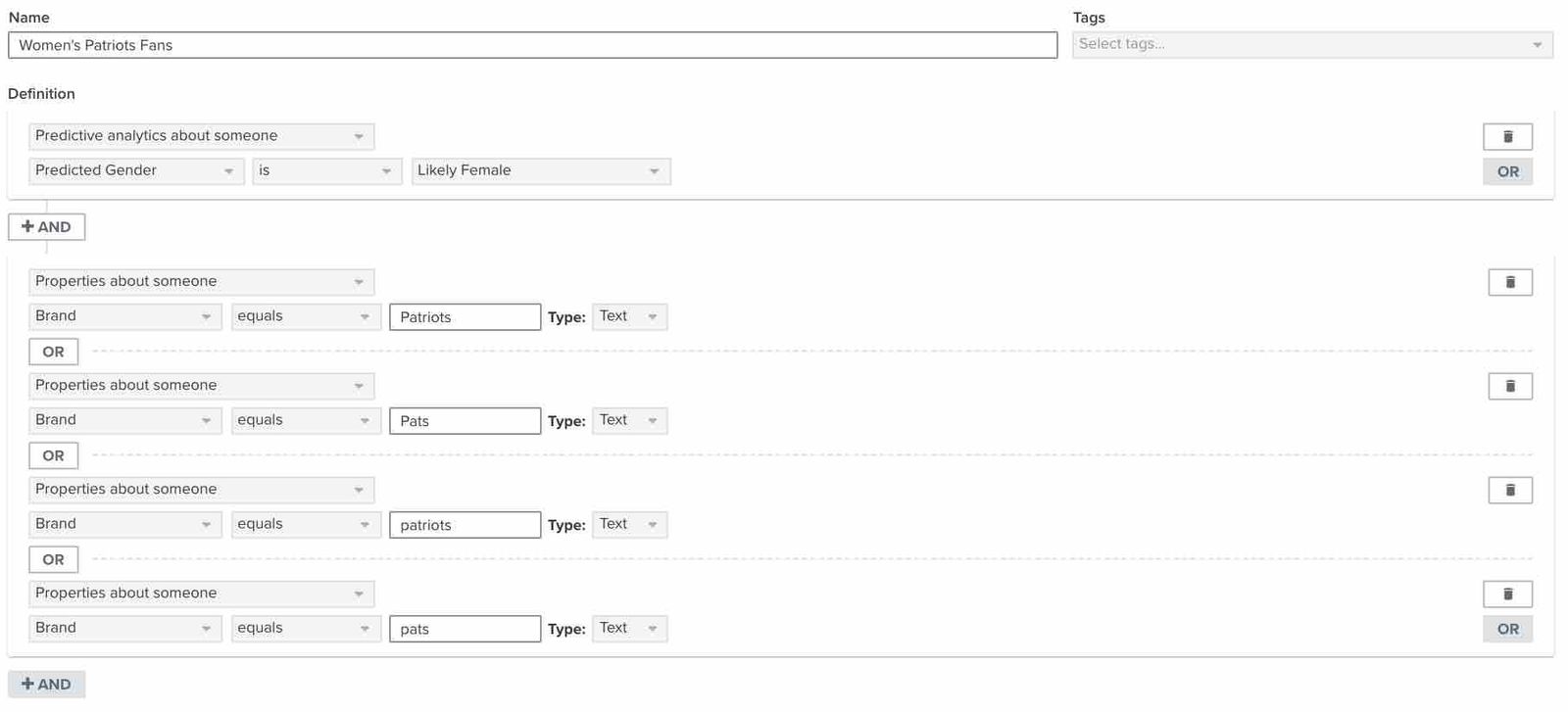
Upewnij się, że jeśli nie zachowano spójności między profilami, uwzględniono wszystkie wystąpienia wartości i nazwy tej właściwości. Co więcej, klienci i klientki mogą dodawać swoje preferencje sportowe w inny sposób, w tym przypadku jako: Pats, Patriots, patriots i pats. Inny częsty przypadek takiej sytuacji to nazwa kraju. Osoba ze Stanów Zjednoczonych może podać swój kraj pochodzenia jako USA, US, us, Stany Zjednoczone itp. Wszystkie dodane wartości muszą zostać uwzględnione przez rozbicie na warunki OR (LUB).
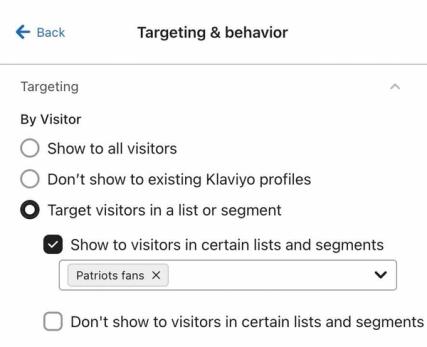
Następnie skieruj do tego segmentu formularz informujący klientów o nowych ofertach na odzież damską marki Patriots. Zamiast organizować obszar na potrzeby subskrybowania wiadomości marketingowych, łącze do tej strony umieść na swojej witrynie. Podobnie: skonfiguruj formularz tak, aby był kierowany tylko do osób w wybranym segmencie.
Można również skonfigurować segment tak, aby obejmował wszystkie osoby, których właściwość zawiera określoną wartość. Oznacza to, że warunek segmentu będzie następujący: Właściwości dotyczące osoby > zawiera ________.
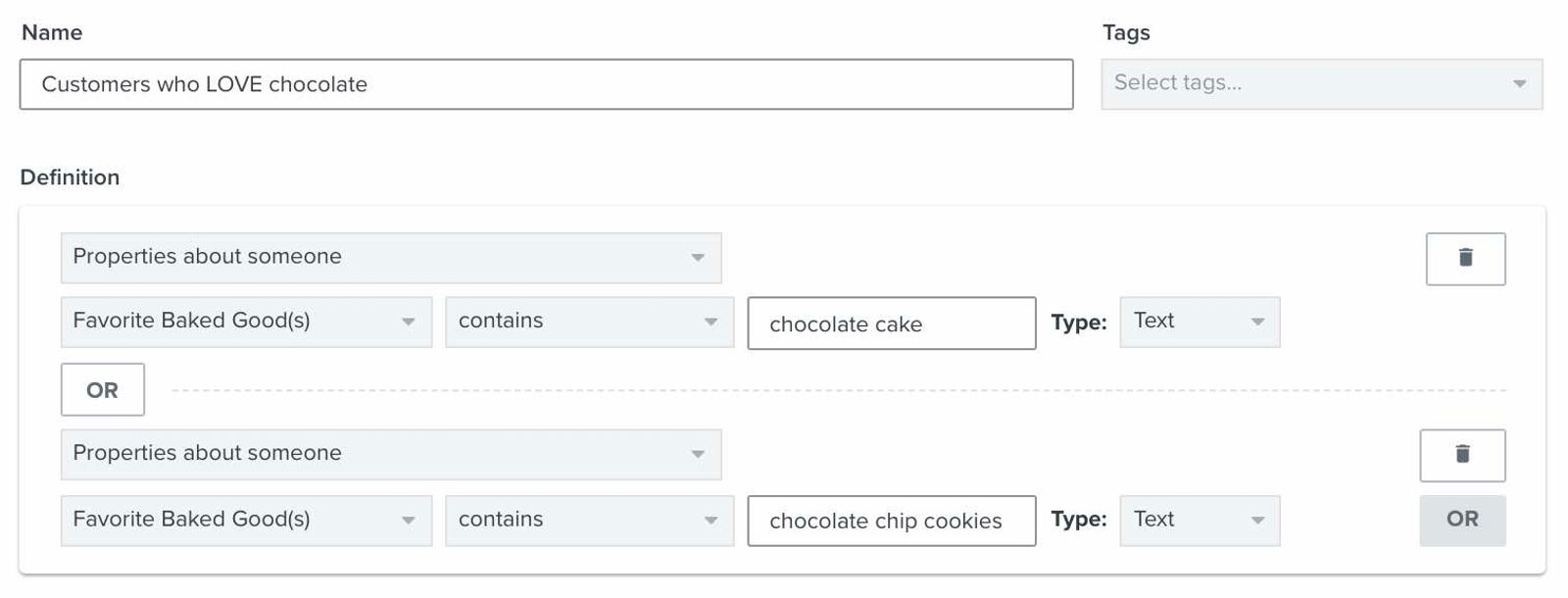
Warunek zawiera możesz zastosować do typów danych Tekst i Lista. W przypadku tekstu dopasowuje część wartości. W przypadku listy dopasowuje kompletny element na liście. Typy danych listy są sformatowane jako tablica na Twoim koncie. Na przykład, jeśli masz piekarnię i zbierasz informacje o ulubionych wypiekach klientów, możesz pozwolić im wybrać wiele wartości dla jednej właściwości, takich jak ciasto czekoladowe, ciasto waniliowe, ciasteczka z kawałkami czekolady i kruche ciasteczka.
W przypadku tej właściwości List, „zawiera czekoladę” nie dopasuje "czekoladowego ciasta" ani "czekoladowego pliku cookie z kawałkami czekolady". Użyj pełnych wartości elementów listy w osobnych warunkach OR, jak pokazano poniżej:
Więcej informacji i pomysłów na segmenty, które można spersonalizować i wykorzystać w celu zwiększenia sprzedaży, znajdziesz w dokumentacji dotyczącej zaawansowanej segmentacji.
Używaj właściwości do wyzwalania i filtrowania sekwencji
Możesz używać właściwości profilu w Filtrach profilu, aby kierować przekaz do klientów na podstawie konkretnych informacji, które są dla nich istotne. Możesz też użyć właściwości daty, aby uruchomić sekwencję. Na przykład zbieraj daty urodzin, gdy klienci zapisują się do Twojego newslettera, a następnie użyj tej właściwości, aby uruchomić urodzinową sekwencję, która wyśle kupon lub przemyślaną wiadomość e-mailem lub SMS. Skonfiguruj sekwencję tak, aby powtarzała się co roku, i wybierz harmonogram dopasowany do lokalnych stref czasowych klientów oraz Twoich potrzeb dotyczących treści. Dowiedz się, jak utworzyć sekwencję uruchamianą przez właściwość daty.
Użyj warunków właściwości profilu w przypadku informacji przechowywanych w profilu osoby. W przypadku sekwencji wyzwalanej przez zdarzenie użyj filtrów wyzwalacza, aby określić szczegóły tego zdarzenia wyzwalającego.
Do tej pory wyjaśniliśmy Ci, jak tworzyć właściwości niestandardowe, używać ich i nimi zarządzać. Objaśniliśmy też dokładniej różnice między właściwościami Klaviyo a właściwościami niestandardowymi, które tworzy się samodzielnie. Sprawdź naszą pełną listę zalecanych i niezalecanych praktyk dotyczących właściwości niestandardowych, zamieszczoną wcześniej w tym przewodniku — to kolejne źródło, które warto dodać do swojego zestawu narzędzi Klaviyo. Następnie sprawdź, jak wykorzystać właściwości do tworzenia targetowanych treści bezpośrednio dotyczących Twojej działalności. Stanowić one będą kolejny krok na drodze do pełnowymiarowego zarządzania własnym marketingiem.
Dodatkowe źródła
- Zrozumienie sekcji informacji w profilu
Dowiedz się więcej o sekcji informacji profilu w Klaviyo, która zawiera szczegóły, takie jak kiedy i w jaki sposób profil Cię znalazł oraz kiedy był ostatnio aktywny.
- Informacje dotyczące segmentacji zaawansowanej
Poznasz skuteczne strategie zaawansowanej segmentacji, które umożliwiają wzbogacenie bazy klientów o praktyczne dane oraz zapewniają subskrybentom i subskrybentkom wysoce spersonalizowane doświadczenie.
- Czym się różnią poszczególne typy danych?
Poznasz różne możliwości przechowywania w Klaviyo danych i dowiesz się, jak z nich korzystać. Klaviyo pozwala wykorzystywać zebrane o klientach dane do podejmowania decyzji marketingowych, które pomogą w rozwoju Twojej marki. Niemniej ważne jest, aby rozumieć dane, które są pobierane na Twoje konto.