Jak utworzyć sekwencję porzuconego przeglądania
Czego się dowiesz?
Dowiedz się, jak utworzyć sekwencję porzuconego przeglądania, aby pokazywać kupującym produkty, które oglądali, ale ich nie kupili.
W sekwencjach porzuconego przeglądania odwiedzający nie musi dodawać produktu do koszyka, aby uruchomić tę sekwencję. Wystarczy, że odwiedzający stronę wyświetli produkt i przejdzie dalej.
Odwiedzenie strony produktu nie wskazuje na taki sam poziom zainteresowania jak dodanie produktu do koszyka zakupowego i rozpoczęcie procesu realizacji zakupu, dlatego zalecamy, aby wiadomości z sekwencji porzuconego przeglądania stanowiły „delikatniejszy punkt styku” niż sekwencja porzuconego koszyka zakupowego.
Skonfiguruj śledzenie przeglądanych produktów
Sekwencje porzuconego przeglądania są uruchamiane przez metrykę Wyświetlono produkt. Ta sekwencja wymaga więc włączenia śledzenia Wyświetlono produkt w witrynie.
W przypadku Shopify śledzenie zdarzenia Przeglądany produkt jest włączone za pomocą osadzania aplikacji Klaviyo w Shopify. Więcej informacji znajdziesz w przewodniku Pierwsze kroki z Shopify.
W przypadku sklepów BigCommerce, gdy po raz pierwszy zintegrowano je z Klaviyo, Kreator konfiguracji poprosił o dodanie dwóch wycinków kodu źródłowego do śledzenia na stronie: śledzenia strony głównej oraz śledzenia Viewed Product. Jeśli ten krok nie został jeszcze ukończony, możesz to zrobić, postępując zgodnie z naszym przewodnikiem: jak zacząć korzystać z BigCommerce.
Aby uzyskać szczegółowe informacje o dodaniu śledzenia Viewed Product dla innej integracji, przejdź do naszego przewodnika: jak rozumieć śledzenie Viewed Product.
Niestandardowe koszyki i platformy e-commerce
Jeśli skonfigurowano własną, niestandardową integracja e-commerce i chcesz utworzyć sekwencja porzuconego przeglądania (lub zbudować segmenty na podstawie danych o przeglądaniu stron produktów), musisz dodać śledzenie zdarzeń JavaScript dla metryka Viewed Product. Przygotowaliśmy fragment kodu , który możesz dodać do szablonu strony produktu.
Monitoruj metrykę Wyświetlono produkt
Gdy dodasz do swojej witryny śledzenie na stronie, Klaviyo śledzi aktywność przeglądania możliwą do przypisania do identyfikowalnych przeglądarek (tj. przeglądarek, które odwiedziły witrynę lub wchodziły z nią w interakcje, przesłały formularz poprzez określone działanie, dotarły do etapu pomyślnego sfinalizowania formularza, dotarły do ostatniego osiągalnego etapu SMS-owego „dotknij i napisz” lub zostały zidentyfikowane albo „zapisane w plikach cookie”).
Aby sprawdzić tę metrykę
- Przejdź do Analityka > Metryki.
- Wpisz „Viewed product” na pasku wyszukiwania metryk.
Jeśli dla Twojej witryny skonfigurowano śledzenie aktywności na stronie wyświetlonego produktu, powinny pojawić się dane w koncie, gdy znani odwiedzający będą przeglądać strony produktów.
Jeśli nie ma dostępnych danych, przetestuj metrykę samodzielnie.
W przypadku sklepów Shopify: w zależności od ustawień prywatności klienta w Shopify Klaviyo może nie śledzić zdarzeń na stronie w przypadku odwiedzających sklep Shopify w UE, EOG, Wielkiej Brytanii i Szwajcarii, chyba że wyrazili oni na to zgodę. W związku z tym Twoja sekwencja porzuconego przeglądania nie będzie obejmować osób bez wyrażonej zgody.
Czy korzystasz z integracji Klaviyo z Amazon Buy with Prime?
Jeśli do wspomagania obsługi płatności i realizacji zamówień na dowolne produkty w swoim sklepie używasz usługi Buy with Prime, a Klaviyo zostało już z nią zintegrowane, wykonaj następujące czynności:
Podczas tworzenia sekwencji porzuconego przeglądania (wstępnie zbudowanej lub od zera) dodaj następujące filtry profilu, aby uwzględnić dane Buy with Prime w sekwencji:
- Rozpoczęto proces płatności (Buy with Prime) zero razy od uruchomienia tej sekwencji ORAZ
- Złożono zamówienie (Buy with Prime) zero razy od początku tej sekwencji
Użyj gotowej sekwencji porzuconego przeglądania
Klaviyo zapewnia wiele integracji z gotowymi sekwencjami porzuconego przeglądania. Te sekwencje obejmują e-maile zaprojektowane tak, aby dynamicznie uzupełniać je informacjami o wyświetlonym produkcie (obrazem, nazwą i ceną produktu).
Jeśli sekwencja nie znajduje się na Twoim koncie, możesz uzyskać do niej dostęp, wykonując następujące kroki:
- Przejdź do zakładki Sekwencje.
- Kliknij Utwórz sekwencję.
- Filtruj według "sekwencji porzuconego przeglądania", aby dostosować typ sekwencji, od którego zaczniesz.
W przypadku Shopify oferujemy również sekwencję porzuconej kolekcji oraz sekwencję porzuconego wyszukiwania.
Zbuduj własną sekwencję porzuconego przeglądania
Zalecamy użycie jednej z gotowych sekwencji (jeśli jest dostępna), zamiast tworzenia własnej, aby mieć pewność, że wszystkie zmienne dynamiczne działają prawidłowo.
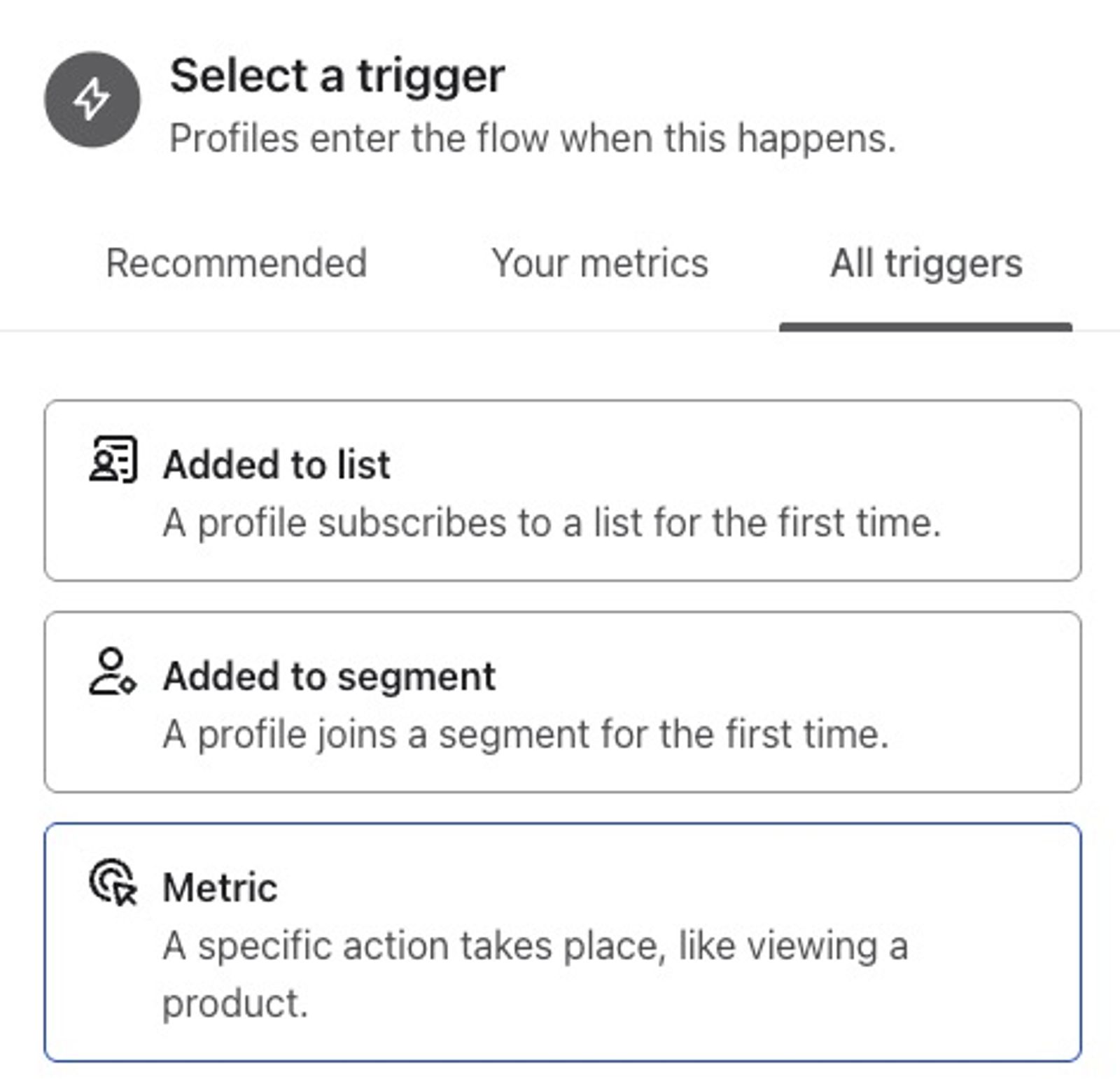
- Przejdź do Sekwencje > Utwórz sekwencję.
- Wybierz Utwórz własną.
- Wybierz Wszystkie wyzwalacze > metryka.
- Wybierz Przeglądany produkt.
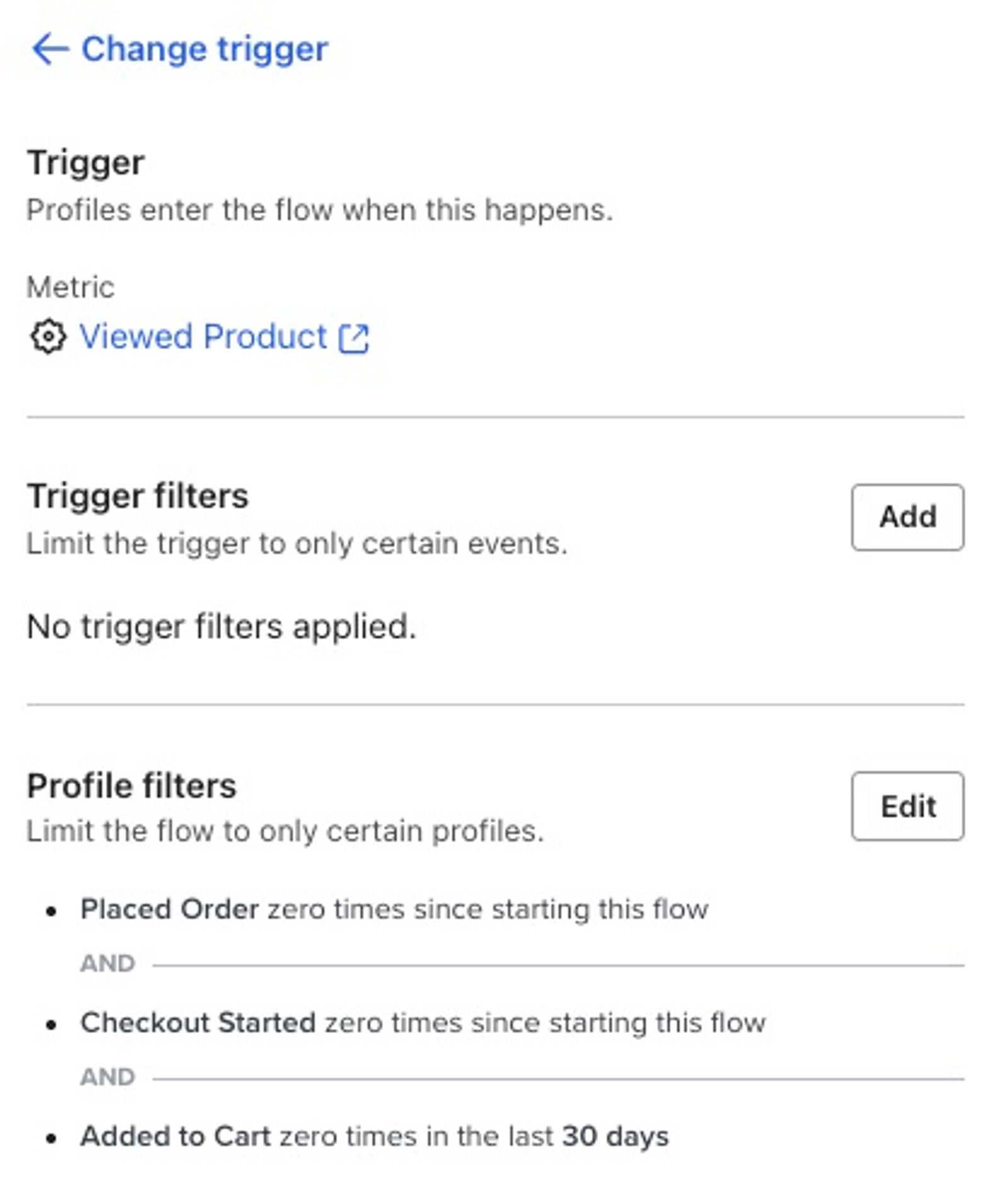
- Dodaj następujące filtry profilu:
- Złożono zamówienie zero razy od początku tej sekwencji
ORAZ - Rozpoczęto proces realizacji zakupu zero razy od uruchomienia tej sekwencji
ORAZ - nie było w tej sekwencji w ciągu ostatnich 30 dni
ORAZ - Dodano do koszyka zero razy od początku tej sekwencji
- Dotyczy tylko sytuacji, gdy masz też sekwencję wyzwalaną przez metrykę Dodano do koszyka , ponieważ w przeciwnym razie klienci mogą otrzymywać e-maile z obu sekwencji
- Dotyczy tylko sytuacji, gdy masz też sekwencję wyzwalaną przez metrykę Dodano do koszyka , ponieważ w przeciwnym razie klienci mogą otrzymywać e-maile z obu sekwencji
- Złożono zamówienie zero razy od początku tej sekwencji
- Dodaj opóźnienie czasowe wynoszące co najmniej godzinę.
- (Opcjonalnie) Dodaj podziały, aby zapewnić bardziej spersonalizowaną komunikację dla różnych grup:
- Kupujący a niekupujący
- Krajowe vs. międzynarodowe
- Typ lub kategoria produktu
- Dodaj w e-mailu lub SMS.
- Dodaj dodatkowe opóźnienia czasowe, podziały i e-maile zgodnie z potrzebami.
Jak pokazać produkt wyświetlony w e-mailu
Nie kopiuj domyślnej wiadomości dotyczącej porzuconego koszyka zakupowego dla sekwencji porzuconego przeglądania. Podczas gdy blok dla wiadomości o porzuconym koszyku zakupowym powinien być ustawiony jako Dynamiczny, blok dla wiadomości sekwencji porzuconego przeglądania powinien być Statyczny. Zmiana typu bloku spowoduje usunięcie znaczników, tekstu itp. Jeśli masz już sklonowaną domyślną wiadomość dotyczącą porzuconego koszyka zakupowego dla sekwencji porzuconego przeglądania, skopiuj znaczniki przed zmianą bloku z Dynamic na Static.
Utwórz wiadomość e-mail
- Przeciągnij blok obrazu do swojego szablonu.
- Kliknij Wybierz obraz > Obraz dynamiczny.
- W polu Dynamiczna zmienna lub dynamiczny adres URL w bloku obrazu dodaj
event.ImageURL - Kliknij Zapisz.
- Przeciągnij blok obrazu do swojego szablonu.
- W polu Dynamic Image lub Placeholder w bloku obrazu dodaj
event.ImageURL - Przeciągnij blok tekstu do szablonu, a następnie dodaj następujące znaczniki:
{{ event.Name }}gdzie chcesz wstawić nazwę produktu{{ event.Price }}w miejscu, w którym chcesz wstawić cenę produktu{{ event.URL }}w dowolnym polu URL lub URL linku, które ma kierować na stronę produktu
- Kliknij Podgląd i test; powinny pojawić się dynamiczne dane produktu, które zostaną wstawione do zmiennych zastępczych.
Jeśli klient wyświetla wiele produktów, to, który zostanie pokazany, zależy od Twojej konfiguracji:
- Jeśli używasz opcji nie znajdował(a) się w tej sekwencji w ciągu ostatnich X dni, będzie to pierwszy element, który klient wyświetlił.
- Jeśli używasz opcji has viewed product zero times since starting this sekwencja, będzie to najnowsza wartość.
Inne grupy odbiorców do kierowania działań
Istnieje kilka różnych typów odbiorców, do których możesz kierować niestandardowe e-maile sekwencji porzuconego przeglądania, w tym:
- Ktoś wyświetla produkt i otrzymał e-mail z sekwencji zero razy w ciągu ostatnich X dni
Jeśli martwisz się, że osoby często przeglądające mogą otrzymywać zbyt wiele e-maili z sekwencji porzuconego przeglądania, możesz dodać ten filtr, aby ograniczyć, jak często ktoś będzie otrzymywać e-mail z tej sekwencji. Pozostawienie opcji Inteligentna wysyłka Smart Sending WŁĄCZONEJ dla wszystkich e-maili z sekwencji porzuconego przeglądania również jest dobrym pomysłem. - Ktoś wyświetla produkt i liczba złożonych zamówień jest równa zero w całym okresie
Ten filtr umożliwia kierowanie do osób, które nigdy wcześniej nie dokonały zakupu i mogą być nowe dla Twojej marki. Możesz zachęcić te osoby przeglądające do dokonania pierwszego zakupu, dodając do e-maila w sekwencji kod rabatowy lub ofertę promocyjną. - Ktoś wyświetla produkt i złożył zamówienie co najmniej raz w całym okresie
Ten filtr jest odwrotnością powyższego przykładu — jeśli w jednej sekwencji kierujesz komunikację do przeglądających, którzy nigdy wcześniej nie kupili, warto też kierować osobną sekwencję do klientów, którzy ponownie odwiedzają Twoją witrynę, aby potencjalnie kupić ponownie. Możesz nie chcieć uwzględniać tutaj oferty rabatowej, ponieważ ci klienci już zdecydowali się na zakup i wrócili ponownie, aby przeglądać samodzielnie. - Ktoś wyświetla produkt i wyświetlił produkt co najmniej Z razy od rozpoczęcia tej sekwencji
Ten filtr pozwala kierować komunikację do osób, które spędzają trochę czasu w Twojej witrynie, przeglądając różne produkty. Dodanie tego filtra oznacza, że gdy ktoś zacznie przeglądać, pierwsza X liczba wyświetlonych produktów nie uruchomi tej sekwencji — dopiero po wyświetleniu Z liczby produktów ktoś otrzyma e-mail w sekwencji, a e-mail można skonfigurować tak, aby pokazywał ostatni produkt wyświetlony przez odbiorcę. - Ktoś wyświetla produkt, gdzie produkt równa się Produkt X
Ten filtr pozwala tworzyć oferty specjalne dla osób przeglądających konkretny element. Załóżmy, że chcesz udostępnić specjalny rabat osobom przeglądającym droższy produkt w Twojej witrynie. Możesz kierować działania do osób przeglądających określone produkty, dodając filtr wyzwalacza dla konkretnego produktu, który chcesz objąć działaniem.
Dodatkowe źródła
- Poznaj najlepsze praktyki dotyczące sekwencji
Nauczysz się, jak kierować targetowanie różnych grup na podstawie ich dotychczasowej działalności, aby zapewnić bardziej dopasowane doświadczenie poszczególnym odbiorcom. Może to być szczególnie cenne w przypadku sekwencji, ponieważ Twoja komunikacja będzie bardziej spersonalizowana dla każdej osoby. W tym artykule omawiamy różne sposoby rozgałęzienia sekwencji, aby zapewnić odbiorcom jeszcze bardziej spersonalizowane doświadczenia.
- Jak utworzyć sekwencję upsellingu lub cross-sellingu (sprzedaży krzyżowej)
Dowiedz się, jak utworzyć sekwencję, która umożliwia kontakt z klientami po zakupie, aby spróbować zastosować cross-selling (sprzedaż krzyżowa) lub upselling podobnych albo powiązanych produktów. Klaviyo ma wbudowaną sekwencję opinii o produktach/cross-sellingu (sprzedaż krzyżowa), a także sekwencję z podziękowaniem dla nowych i stałych klientów, które możesz wykorzystać ponownie jako sekwencje upsellingu lub cross-sellingu (sprzedaż krzyżowa).