Hoe maak je een aanmeldingslink voor sms
Wat je leert
Leer hoe je een link maakt en deelt om sms-toestemming te verzamelen via socialmediacampagnes of e-mails. Op mobiele apparaten opent de link een vooraf ingevuld bericht dat bezoekers moeten verzenden om zich aan te melden. Op desktop wordt er een aanmeldpagina geopend. Als er een bevestigingsbericht vereist is, moeten bezoekers die stap voltooien om zich aan te melden.
Voordat je van start gaat
Zet sms aan in je Klaviyo-account voordat je een sms-aanmeldlink genereert. Je hebt ook een verzendnummer nodig dat berichten kan ontvangen en een actief aanmeld-keyword dat is gekoppeld aan een lijst.
Houd daarnaast het volgende in gedachten:
Aanmeldlinks werken alleen voor 1 verzendnummer
Als je bijvoorbeeld een gratis nummer gebruikt voor zowel de VS als Canada, kun je één aanmeldlink gebruiken om sms-abonnees in beide landen te verzamelen.
Maar stel dat je een shortcode gebruikt in Canada. In dat geval moet je voor elk land een aparte aanmeldlink maken. Je moet vervolgens één link alleen voor de VS weergeven en de andere alleen voor Canada.
De mobiele ervaring werkt niet voor afzender-ID's van merken
Als je een afzender-ID van merk gebruikt, kun je alleen toestemming verzamelen via de desktopervaring (d.w.z. op een aanmeldpagina).
Als je bovendien alleen een afzender-ID van merk in je Klaviyo-account hebt (oftewel geen nummer dat berichten kan ontvangen), moet je deze link krijgen door een gewone aanmeldpagina te maken.
Voeg disclosure-taal toe, waar je deze link ook plaatst
Een groot deel van sms-compliance is ervoor zorgen dat mensen weten waarvoor ze zich aanmelden, overal waar je toestemming verzamelt. Wanneer je een sms-aanmeldlink gebruikt, moet je er ook openbaarmakingstekst bij zetten.
Als je merk een leeftijdscheck vereist, zoals bij een alcohol- of vuurwapenmerk, gebruik dan een aanmeldpagina met leeftijdscheck en deel de pagina-URL in plaats van deze sms-aanmeldlink. De mobiele ervaring van de link opent de berichtenapp zonder de leeftijdscheck van de pagina weer te geven. Volg de vereisten voor leeftijdschecks wanneer je je aanmeldpagina instelt.
Een aanmeldlink genereren
Kopieer de URL van de aanmeldpagina niet vanuit de pagina-editor voor deze sms-aanmeldlink. Kopieer de sms-aanmeldlink met Copy link in Growth tools of Settings > Text message > Subscribe links.
Je kunt een sms-aanmeldlink genereren via je tekstberichtinstellingen of via de pagina Groeihulpmiddelen.
- Zo maak je een sms-aanmeldlink:
- Ga naar Publiek > Groeitools in de linkerzijbalk.
- Ga naar Instellingen > Tekstbericht > Aanmeldlinks.
- Klik in Growth tools, naast Maak je eerste aanmeldlink, op Maken. Als je al een link hebt, klik je naast Aanmeldlinks beheren op Beheren en klik je vervolgens op Link maken. Klik in de instellingen voor tekstberichten op Link maken. Klaviyo maakt een link aan en opent de configuratie ervan.
Als er een prompt Openbaarmaking ontbreekt verschijnt, klik je op Openbaarmaking instellen en rond je de installatie af. Hervat daarna het maken van je link.
- Vouw Linkconfiguratie uit en voer vervolgens een beschrijvende Linknaam in.
- Selecteer de lijst waaraan je nieuwe abonnees wilt laten deelnemen. Alleen lijsten met een actief aanmelden-keyword zijn beschikbaar.
- Kies onder Tekstberichtregio het land of de groep landen voor deze link. Landen die hetzelfde verzendnummer gebruiken, worden samen weergegeven.
- Kies onder Keyword voor tekstbericht het keyword voor aanmelden dat je wilt gebruiken voor de geselecteerde lijst.
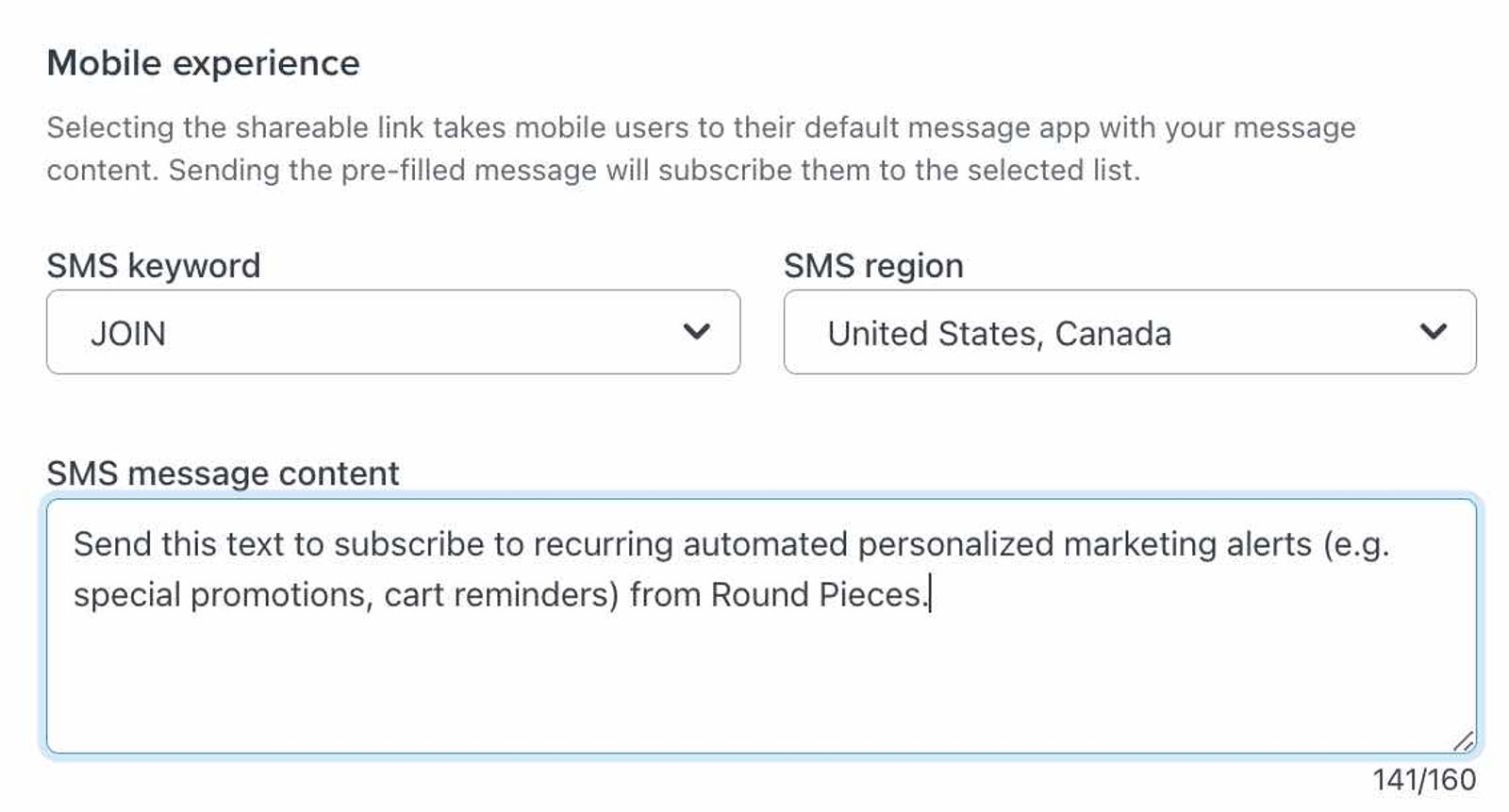
- Controleer of bewerk het bericht dat wordt ingevuld in de berichtenapp van de abonnee. Het berichtveld staat maximaal 160 tekens toe.
- Klik op Opslaan om je configuratiewijzigingen op te slaan.
Controleer de desktop-aanmeldpagina
Desktopbezoekers gebruiken de aanmeldpagina voor de lijst die je hebt geselecteerd. Wanneer die lijst standaard toestemmingspagina's gebruikt, maakt Klaviyo een lijstspecificieke aanmeldpagina met een veld voor een telefoonnummer en een sms-mededeling. Bestaande aangepaste pagina's blijven behouden, dus controleer de pagina voordat je je link deelt.
- Klik op Sluiten om de linkconfiguratie te verlaten en navigeer daarna naar Doelgroep > Lijsten & segmenten.
- Selecteer de lijst die je voor de link hebt gekozen en selecteer vervolgens Toestemmingspagina's.
- Als de lijst nog steeds standaard toestemmingspagina's gebruikt, klik je op Aanpassen voor deze lijst. Hiermee maak je een set toestemmingspagina's voor deze lijst, waaronder voorkeuren-, aanmelden- en afmeldenpagina's.
- Klik op de kaart op de Aanmeldpagina op Pagina bewerken.
- Controleer de aanmeldpagina om zeker te weten dat deze sms-toestemming verzamelt:
- Als de pagina geen veld voor een telefoonnummer heeft, sleep je er een naar de pagina. Selecteer het veld voor het telefoonnummer en kies Toestemming voor het verzamelen van tekstberichten.
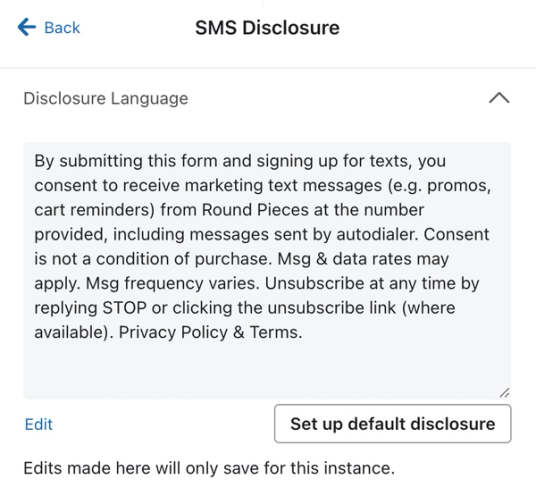
- Zorg dat de sms-kennisgevingstekst boven de knop Aanmelden staat. Als dit ontbreekt, voeg dan een kennisgevingsblok voor sms toe.
- Als de pagina een e-mailveld heeft, ga je er met je muis overheen en klik je vervolgens op het prullenbakpictogram om het te verwijderen.
- Het afzonderlijk verzamelen van toestemming voor e-mail en sms is best practice voor lijstgroei en compliance met draadloze providers.
- Het afzonderlijk verzamelen van toestemming voor e-mail en sms is best practice voor lijstgroei en compliance met draadloze providers.
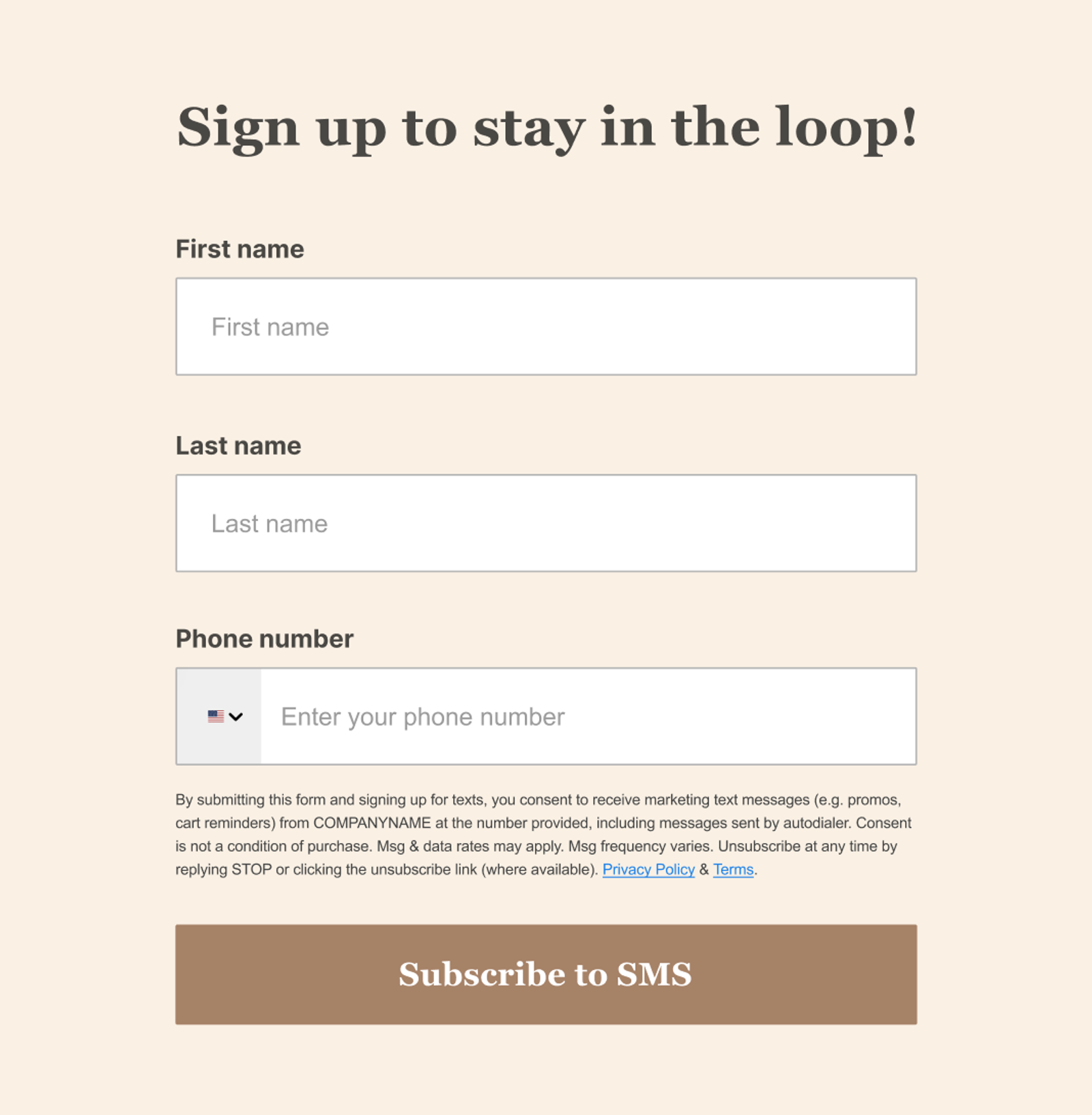
- Controleer je disclosure-tekst om er zeker van te zijn dat deze:
- Vermeldt de naam van je bedrijf of je sms-programma.
- Links naar zowel je servicevoorwaarden als je privacybeleid.
Optioneel: stel een aangepaste doorverwijzing in om desktopbezoekers na het verzenden van het formulier naar een andere pagina te sturen. Nieuwe aangepaste redirects vereisen een betaald e-mailabonnement. Gratis accounts kunnen een bestaande redirect bewerken. Als je geen doorverwijzing wilt of geen toegang hebt tot deze optie, ga dan door naar het publiceren van je pagina.
- Selecteer boven de preview Bevestigingspagina voor een lijst met dubbele toestemming of Succespagina voor een lijst met enkele toestemming.

- Klik op Aangepaste omleiding in de linkerzijbalk.
- Schakel het selectievakje Pagina overslaan en omleiden in.
- Voer in het veld Omleidings-URL de URL in waarnaar je bezoekers wilt sturen, zoals je startpagina of een uitgelichte collectie.
- Klik rechtsboven op Publiceren en voltooi een eventuele bevestiging om te publiceren. Klik daarna op Afsluiten.
Kopieer en deel je sms-aanmelden link
- Ga terug naar een van de volgende opties:
- Doelgroep > Groei-tools, en klik vervolgens op Beheren naast Aanmeldlinks beheren.
- Instellingen > Tekstbericht > aanmelden-links.
- Klik op de naam van de link die je hebt gemaakt om deze te openen.
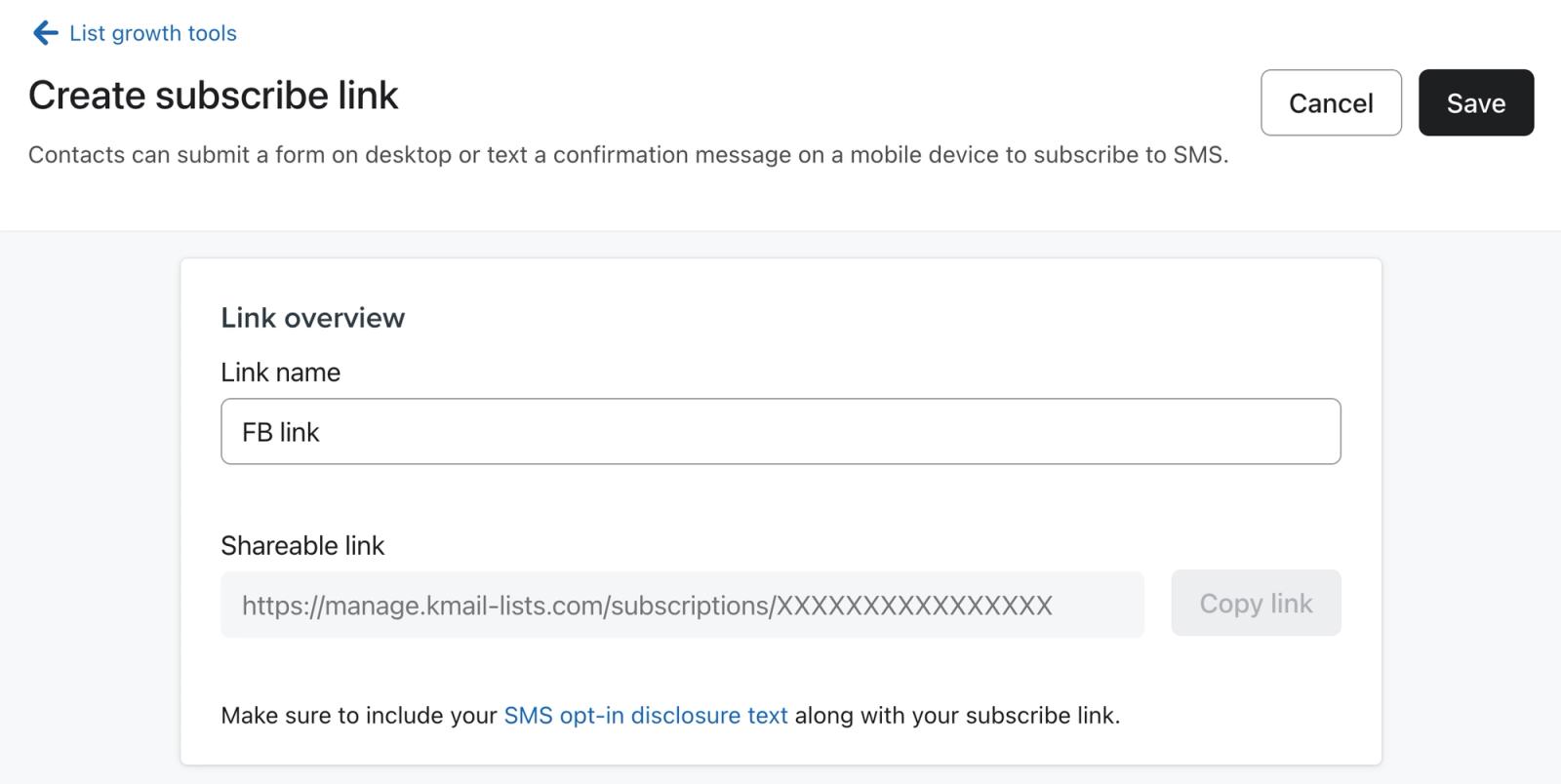
- Klik op Link kopiëren om de aanmeldlink te gebruiken.
- Kopieer de sms-vrijwaringstekst en voeg die toe waar je deze link ook plaatst.
Resultaat
Als je klaar bent, kun je deze link overal plaatsen waar je sms-toestemming wilt verzamelen, of dat nu in een gerichte advertentie is, een post op Instagram of ergens anders.
Als de link de berichtenapp niet opent in Instagram, open je deze in Safari of Chrome en probeer je het opnieuw.
Je kunt deze link zelfs omzetten in een QR-code die je in de pakketjes van je klanten kunt stoppen of op een bord in je winkel kunt plaatsen.
Extra hulpbronnen
- Hoe je toestemming verzamelt via Instagram
Leer hoe je e-mail- en sms-abonnees op Instagram verzamelt via een link die een aanmeldpagina opent wanneer iemand erop tikt. Wanneer iemand een van je Instagram Stories bekijkt en op de link klikt, wordt diegene naar een formulier geleid waar die zich kan aanmelden om meer van je merk te horen.
- acquire subscribers with QR codes
- SMS marketing strategies for all levels [+12 Pro tips]