Aan de slag met Shopify
Wat je leert
Leer hoe je Klaviyo kunt integreren met Shopify om je klantprofiel en bestelgegevens naar Klaviyo te brengen en klanten te bereiken met gerichte berichten. Schakel daarnaast websitetracking en aanmeldingsformulieren van Klaviyo in en synchroniseer gegevens van Klaviyo naar Shopify.
Voordat je van start gaat
Als je migreert vanaf een andere e-mailserviceprovider die momenteel is geïntegreerd met je Shopify-webshop, zorg er dan voor dat je je vorige e-mailserviceprovider loskoppelt van Shopify voordat je Shopify integreert met Klaviyo. Als je je oude integraties niet loskoppelt, kan dit leiden tot dubbele toestemmingsmails voor het verzenden van e-mail naar je bestaande abonneelijst.
Videohulp
Leer hoe je kunt integreren met Shopify met behulp van onze stapsgewijze video.
Shopify integreren
- Selecteer in Klaviyo het tabblad Integraties.
- Klik op Apps ontdekken.
- Zoek naar Shopify en klik op de kaart en daarna op Installeren.
- Plak de url van je Shopify-webshop in het vak. Zorg ervoor dat het de indeling mystore.myshopify.com heeft.
- Controleer Gegevens synchroniseren vanuit Shopify en Gegevens synchroniseren naar Shopify voordat je verbinding maakt. Als synchronisatie van e-mailabonnees is geselecteerd, kies je een lijst of wis je die instelling. Als je Alle profielen kiest voor uitgaande synchronisatie, worden er klanten in Shopify aangemaakt voor Klaviyo-profielen die daar nog niet bestaan, inclusief profielen uit imports en andere integraties. Kies Profielen die al bestaan in Shopify als je alleen bestaande klanten wilt bijwerken. Je kunt deze instellingen aanpassen nadat je verbinding hebt gemaakt.
- Klik op Verbinden met Shopify. Dit brengt je naar je Shopify-account. Mogelijk wordt je gevraagd om in te loggen op Shopify.
- Zodra je in Shopify bent, controleer je de toestemmingen en klik je op App installeren om te worden doorgestuurd naar Klaviyo.
- Bevestig dat het juiste Klaviyo account en de juiste Shopify-winkel worden weergegeven en klik vervolgens op Integreren. Hiermee wordt je winkel gekoppeld en ga je terug naar de integratie-instellingenpagina.
- Selecteer onder Synchronisatie-instellingen Van Shopify om het synchroniseren van abonnees en Shopify Markets te configureren.
- Vink het vakje Synchroniseer je e-mailabonnees van Shopify met Klaviyo aan om klanten die e-mailmarketing bij afrekenen accepteren, of zich aanmelden via een Shopify-aanmeldingsformulier, automatisch toe te voegen aan de lijst die je selecteert in het dropdownmenu.
- Als een beste praktijk voor het verzamelen van toestemming, moet u het label Accepteert marketing in Shopify aanpassen binnen uw afhandelingsinstellingen.
- Als je de vorige instelling hebt geselecteerd: selecteer in het dropdownmenu een lijst om e-mailabonnees aan toe te voegen. We raden je aan je belangrijkste e-maillijst te selecteren die je welkomstserie activeert.
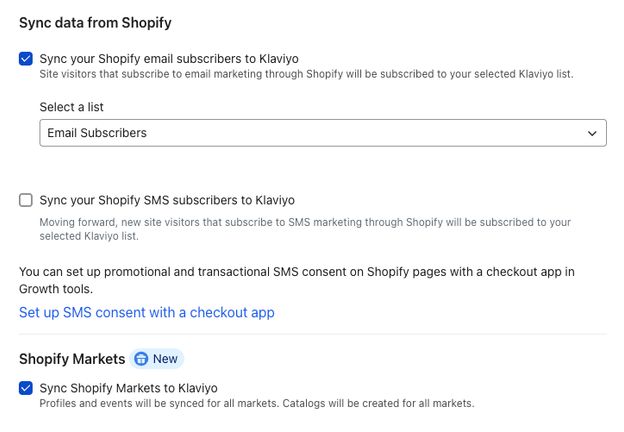
- Stel tekstberichten in Klaviyo in voordat je deze instelling selecteert. Vink het vakje Synchroniseer je Shopify-tekstberichtabonnees met Klaviyo aan om automatisch alle toekomstige klanten die sms-marketing accepteren in Shopify (inclusief bij afrekenen en in Shopify-aanmeldingsformulieren) toe te voegen aan de lijst die je selecteert in het dropdownmenu. Je kunt later terugkomen om deze instelling te configureren. Let op dat toestemming alleen wordt gesynchroniseerd naar Klaviyo als de persoon zich voor het eerst aanmeldt voor sms in Shopify. Om historische sms-abonnees toe te voegen, volg je de stappen in Historische Shopify-sms-abonnees toevoegen aan je lijst.
- Als je de vorige instelling hebt geselecteerd, selecteer dan in het dropdownmenu een lijst om sms-abonnees aan toe te voegen. Klaviyo raadt aan om afzonderlijke lijsten te gebruiken voor e-mailabonnees en voor sms-abonnees.
- Als je Shopify Markets gebruikt en de optie beschikbaar is, selecteer je Shopify Markets synchroniseren met Klaviyo om je catalogi voor internationale markten te synchroniseren. Hiervoor heb je de nieuwste versie van Shopify Markets nodig, en Markets-synchronisatie kan maar voor 1 Klaviyo account tegelijk voor je store worden ingeschakeld.
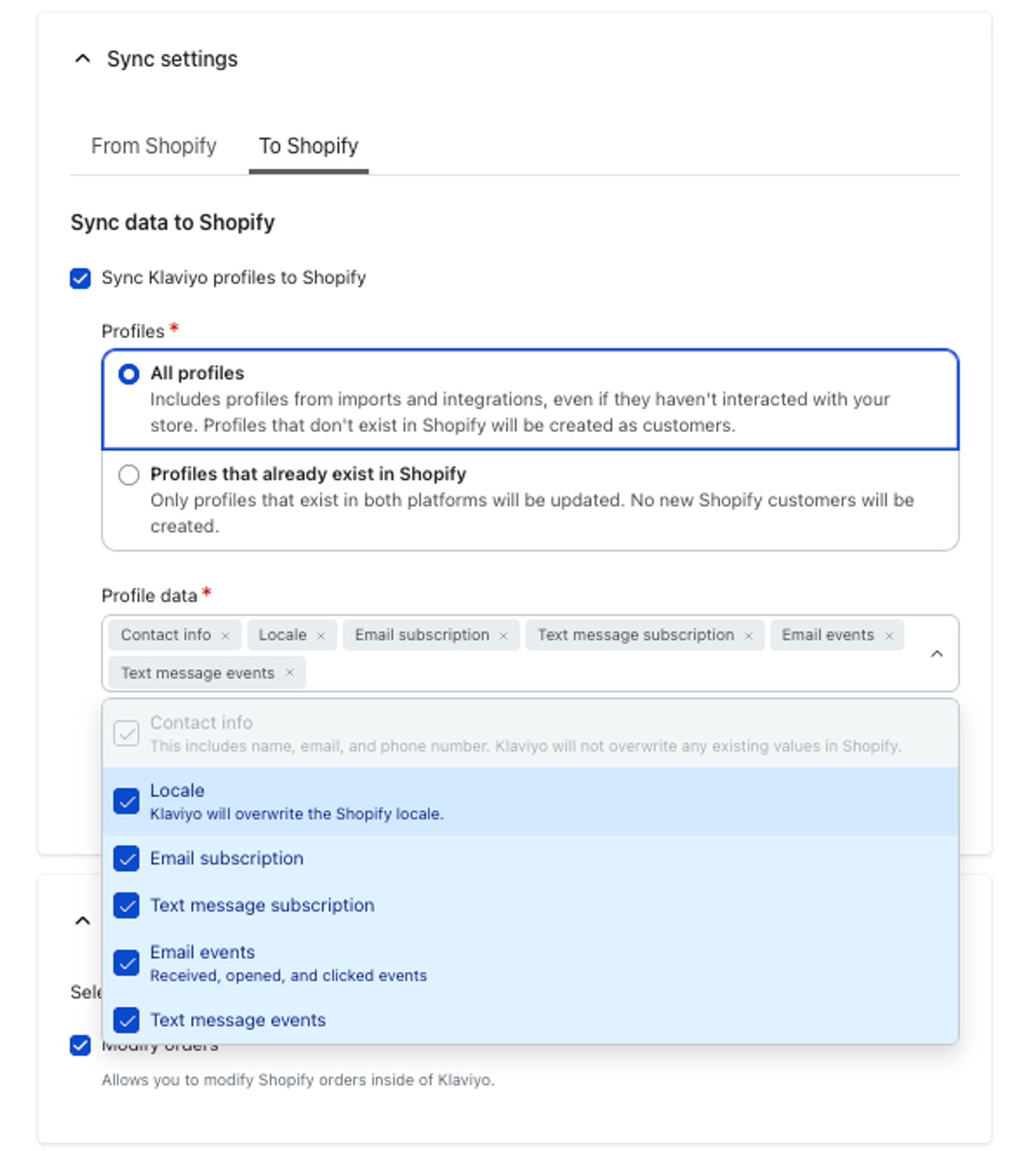
- Selecteer het tabblad Naar Shopify en selecteer vervolgens Klaviyo-profielen synchroniseren met Shopify als je gegevens vanuit Klaviyo wilt synchroniseren. We raden aan om alle profielen en alle soorten gegevens te synchroniseren met Shopify. Als je deze instelling selecteert, doe dan het volgende:
- Kies onder Profielen Alle profielen of Profielen die al in Shopify bestaan.
Als je alle profielen kiest, maakt Klaviyo nieuwe klanten aan in Shopify voor alle profielen (bestaande en nieuwe) die zijn aangemaakt in Klaviyo. Dit geldt ook voor profielen die gesynchroniseerd zijn vanuit andere Klaviyo-integraties, of die toegevoegd zijn via geïmporteerde lijsten, zelfs als ze geen interactie hebben gehad met je Shopify-webshop.
- Kies onder Profielgegevens wat je wilt synchroniseren: Contactgegevens (naam, e-mailadres en telefoonnummer), Landinstelling, E-mailabonnement, Abonnement op tekstbericht, E-mailevents en Tekstberichtevents. Neem Contactgegevens, Landinstelling of een abonnementsoptie op. Alleen eventopties zijn niet genoeg. Contactgegevens zijn vereist wanneer je Alle profielen synchroniseert. Tekstberichtabonnementen en -gebeurtenissen worden gesynchroniseerd nadat tekstberichten zijn ingesteld.
- Contactgegevens overschrijven geen bestaande waarden in Shopify. Landinstelling kan de bestaande landinstelling van de klant in Shopify overschrijven.
- Als je nog geen aangepaste eigenschappen hebt, kun je Alle aangepaste eigenschappen synchroniseren selecteren om nieuwe eigenschappen te synchroniseren zodra ze worden toegevoegd. Als je al aangepaste eigenschappen hebt, sla je eerst je integratie-instellingen op en selecteer je daarna de eigenschappen zoals hieronder beschreven.
- Klik na het configureren van je instellingen op Instellingen bijwerken. Rond eventuele autorisatieprompts af en klik vervolgens op Integratie bijwerken wanneer je terugkeert naar Klaviyo.
- Controleer het gedeelte historische gegevens om de voortgang van je eerste gegevenssynchronisatie te zien.
Aangepaste eigenschappen synchroniseren
- Om bestaande aangepaste eigenschappen te synchroniseren, open je Synchronisatie-instellingen > Naar Shopify. Klik onder Aangepaste eigenschappen op Eigenschappen selecteren, of op Eigenschappen bewerken als er al eigenschappen zijn geselecteerd.
- Voeg de eigenschappen die je wilt synchroniseren toe aan Geselecteerde eigenschappen en klik vervolgens op Opslaan.
- Bevestig door op Eigenschap synchroniseren of Eigenschappen synchroniseren te klikken, afhankelijk van hoeveel je er hebt geselecteerd.
Het wordt niet aanbevolen om aangepaste profieleigenschappen die zijn gesynchroniseerd via Shopify (zoals Shopify-tags), te updaten in Klaviyo, omdat deze zullen worden overschreven de volgende keer dat je integraties synchroniseert.
Tracking op je site inschakelen
Volgende: je schakelt Klaviyo onsite tracking in, die uit meerdere gebeurtenissen bestaat. Door deze trackinggebeurtenissen te gebruiken, kun je herkenbare bezoekers van je winkel beter betrekken. Bovendien kun je door tracking in te schakelen Klaviyo-aanmeldingsformulieren gebruiken. Let op: als je het synchroniseren van Shopify-gegevens naar Klaviyo en Klaviyo-gegevens naar Shopify inschakelt, zie je meer onsite trackinggebeurtenissen in je account omdat er meer profielen worden gesynchroniseerd.
Afhankelijk van je instellingen voor klantprivacy in Shopify, volgt Klaviyo mogelijk geen gebeurtenissen voor bezoekers van je Shopify-webshop in de EU, de EER, het VK en Zwitserland, tenzij ze hiervoor toestemming hebben gegeven.
Om Viewed Collection-, Submitted Search- en Added to Cart -events te volgen via Shopify’s server-side pixel, moet Shopify Network Intelligence zijn ingeschakeld in je Shopify-admin onder Instellingen > Privacy van klanten. Als het is uitgeschakeld, kan Shopify deze events versturen zonder de identiteit van de shopper, waardoor Klaviyo ze niet aan profielen kan toewijzen en flow's die ze gebruiken mogelijk niet worden geactiveerd. Lees meer over Shopify Network Intelligence.
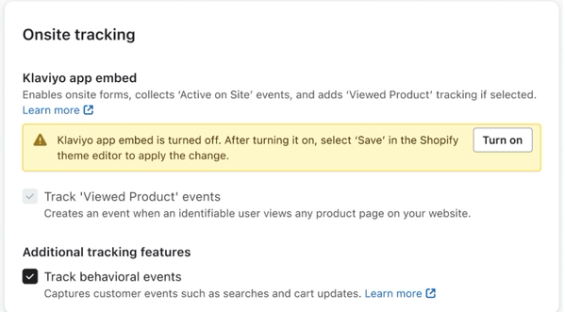
- Vink in het gedeelte Tracking op je site het selectievakje Gedragsgebeurtenissen volgen aan om tracking in te schakelen voor Collectie Bekeken, Zoekopdracht Ingediend en Toegevoegd aan Winkelwagen. Twee andere gebeurtenissen, Product Bekeken en Actief op Website, zijn standaard ingeschakeld en deze beginnen met tracken zodra je de app insluit. Als je een tracking-instelling wijzigt, klik je op Instellingen bijwerken en voltooi je eventuele autorisatie- en Integratie bijwerken -prompts voordat je doorgaat.
- Je ziet een bericht dat je app-insluiting van Klaviyo is uitgeschakeld. Klik op Inschakelenom naar Shopify te gaan.
- Als daarom wordt gevraagd, log dan in op Shopify met het account dat je hebt geïntegreerd met Klaviyo.
- Je wordt naar het tabblad App-insluitingen van je thema-instellingen gebracht. Zorg ervoor dat de Klaviyo-app-insluiting is ingeschakeld.
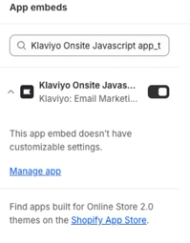
- Klik op Opslaan in je thema-editor.
- Ga terug naar de pagina met integratie-instellingen van Shopify in Klaviyo en vernieuw indien nodig de pagina. Je zou een groene banner moeten zien die aangeeft dat je app-insluiting nu is ingeschakeld.
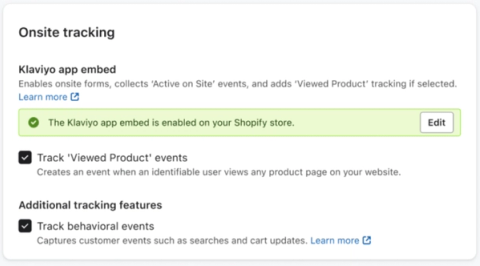
Je hebt nu Klaviyo met Shopify geïntegreerd en tracking op de site ingesteld.
Als je deze instellingen wilt bijwerken, ga je terug naar Integraties > Shopify. Gebruik Synchronisatie-instellingen > Vanuit Shopify voor abonnee- en Markets-instellingen, of Synchronisatie-instellingen > Naar Shopify voor uitgaande gegevens. Breng je wijzigingen aan, klik op Instellingen bijwerken en rond eventuele autorisatie- en Integratie bijwerken -prompts af.
Let op: je productcatalogus in Klaviyo wordt automatisch ingevuld met de myshopify.com-URL. Neem contact op met Klaviyo-support om een update van deze instelling aan te vragen.
De URL kan worden gewijzigd van:
https://[INSTANCE].myshopify.com/products/[PRODUCT_HANDLE]
Naar:
https://[STOREFRONT_URL]/products/[PRODUCT_HANDLE]
Probleemoplossing
Heb je moeite met het oplossen van problemen met je Shopify-integraties? Lees ons artikel Problemen met je Shopify-integraties oplossen.
Wil je meer weten over hoe de Shopify-integraties van Klaviyo zich gedragen?
- Meer informatie over websitetracking en hoe je het kunt testen
- Meer informatie over de synchronisatie van e-mailabonnees
- Meer informatie over gegevens die zijn gesynchroniseerd van Shopify naar Klaviyo
- Meer informatie over gegevens die zijn gesynchroniseerd van Klaviyo naar Shopify
- Meer informatie over Shopify Markets in Klaviyo
Resultaat
Je hebt nu Shopify geïntegreerd met Klaviyo en Klaviyo-websitetracking en aanmeldingsformulieren ingeschakeld voor je Shopify-webshop.
Extra hulpbronnen
- Aan de slag met aanmeldingsformulieren
Leer hoe je een aanmeldingsformulier maakt en aanpast in Klaviyo om op je website te publiceren, zodat je bezoekers kunt betrekken, e-mailadressen en telefoonnummers kunt verzamelen en duurzame klantrelaties kunt opbouwen.
- Een e-mailcampagne maken en sturen
Kom meer te weten over de basisprincipes van e-mailcampagnes: Wat is een e-mailcampagne en hoe verzend je er een in Klaviyo?