보고서 빌더(베타) 시작하기
Klaviyo 고급 데이터 플랫폼 또는 Personalization 액세스 권한이 있는 고객에게 제공돼요.
개요
새로운 보고서 빌더는 Klaviyo의 맞춤 보고 경험을 한 단계 발전시킨 차세대 기능이에요. Klaviyo의 데이터 사전 과 훨씬 더 확장 가능한 인프라를 기반으로, 성과, 제품, 지표 보고서를 한곳에서 유연하고 일관되게 생성하고 맞춤 설정할 수 있어요.
보고서 빌더를 사용하면 다음을 할 수 있어요:
- 모든 연동에서 캠페인, 플로우, 폼, 제품, 또는 지표(이벤트) 데이터를 사용해 보고서를 구축하세요.
- 단일 마케팅 성과 보고서에서 캠페인 및 플로우 데이터를 결합하세요.
- 여러 그룹화를 사용하고 최대 20개의 필터를 추가하세요.
- 사용자 지정 프로필 및 이벤트 속성별로 그룹화
- 데이터를 CSV로 내보내기 하거나, 보고서를 정기적으로 실행하도록 예약 할 수 있어요.
- 사전 구성된 “빠른 시작” 템플릿으로 시작하고 필요에 맞게 보고서를 더 쉽게 맞춤 설정해 보세요.
보고서 빌더는 현재 베타 버전이며 모든 활성 및 평가판 Klaviyo 고급 데이터 플랫폼 및 Personalization 고객에게 제공돼요.
맞춤 보고서의 주요 개선 사항
보고서 빌더를 처음부터 다시 구축해 더 높은 유연성, 데이터 일관성, 제어 기능을 제공해요.
전반적으로 Report Builder 기능은 다음과 같이 비교되며 개선되었어요:
기능 | 사용자 정의 보고서 | 보고서 빌더 |
데이터 컨텍스트 | 캠페인, 플로우, 제품 및 지표 | 캠페인, 플로우, 캠페인 및 플로우, 양식, 이벤트(제품 이벤트 포함) |
필터링 | 필터링은 보고서 유형에 따라 달라요: 캠페인 및 플로우 보고서에는 태그 필터를, 지표 보고서에는 최대 10개의 필터를, 제품 보고서에는 1개의 필터를 사용할 수 있어요. | 최대 20개의 필터 |
그룹 | 1-2 그룹화 옵션 | 보고서당 최대 50개 열 내에서 여러 메시지 속성 그룹, 최대 5개 지표 속성 그룹, 최대 2개 프로필 속성 그룹을 사용할 수 있어요. |
프로필 & 이벤트 속성 | 지표 보고서에서만 지원돼요 | 사용 가능한 프로필 속성을 모든 보고서 유형에서 사용해 보세요. 선택하기 전에 사용자 정의 프로필 속성을 연결해 주세요. 지표 속성 그룹은 캠페인, 플로우, 캠페인 및 플로우 결합, 이벤트 데이터에서 사용할 수 있어요. |
일정 예약 중 | 특정 날짜 및 시간에 매주 또는 매월 실행되도록 보고서를 예약하세요. | 특정 날짜/시간에 주간 또는 월간으로 실행되도록 보고서를 예약하고, 전송 시간대, 제목, 메시지를 사용자 지정하세요. |
템플릿 | Standard 보고서 유형 및 레거시 사전 빌드 보고서 템플릿 라이브러리 | Standard 보고서 템플릿은 해당하는 경우 매핑된 전환 지표를 사용해요. |
내보내기 | CSV만 | CSV만 |
보고서 유형별 기능
각 보고서 유형에는 지원되는 데이터 컨텍스트와 그룹화 옵션이 서로 달라요.
보고서 유형 | 사용자 지정 보고서 | 새 보고서 빌더 |
캠페인 데이터 |
|
|
플로우 데이터 |
|
|
지표 데이터 |
|
|
양식 데이터 |
|
|
제품 데이터 |
|
|
프로필 데이터 |
|
|
이제 모든 보고서 유형에서 프로필 속성(예: 도시, 현재 RMF('가장 최근에 산 사람', '가장 구매 빈도가 높은 사람', '가장 많은 돈을 쓴 사람'으로 구매 비율을 산출하는 기법) 그룹, 브랜드별 사용자 지정 프로필 속성)별로 그룹화할 수 있어요. 이 기능은 이전에는 사용자 지정 보고서에서 불가능했어요.
보고서 빌더에 액세스
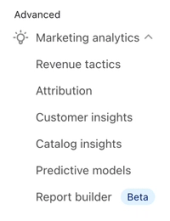
- 고급 > 개인화 > 보고서 빌더로 이동해 주세요.
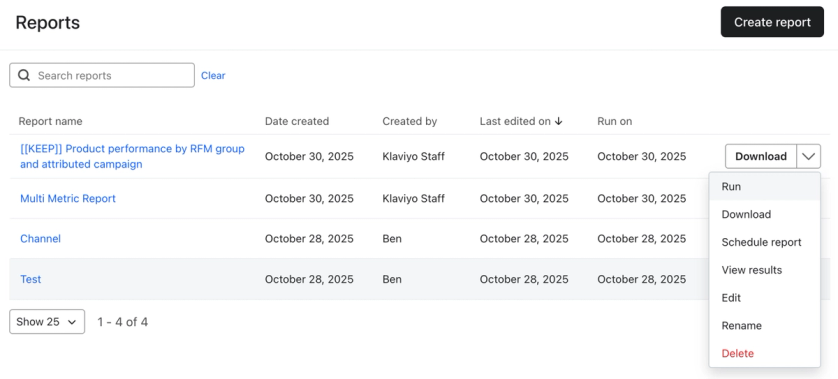
보고서 페이지에는 저장한 모든 보고서가 나열돼요. 이 페이지에서 다음을 할 수 있어요:
- 새 보고서 만들기
- CSV로 다운로드하세요.
- 일정을 반복 전송으로 예약하세요.
- 보고서를 실행, 편집 또는 이름을 변경하세요.
- 가장 최근 실행 결과에서 최대 100개 행까지 확인할 수 있어요
- 보고서 삭제
새 보고서 만들기
- 보고서 만들기를 클릭해 보고서 만들기 서랍을 열어 주세요.
- 보고서 이름을 지정하고, 필요하면 설명도 추가해 주세요. 캠페인 성과, 플로우 성과, 지표 보고서, 제품 성과 또는 신규 고객 vs. 재구매 고객 성과를 선택하거나, 처음부터 만들려면 맞춤 보고서를 선택해 주세요.
- 서랍에서 보고서 생성을 클릭해 보고서 편집기를 여세요.
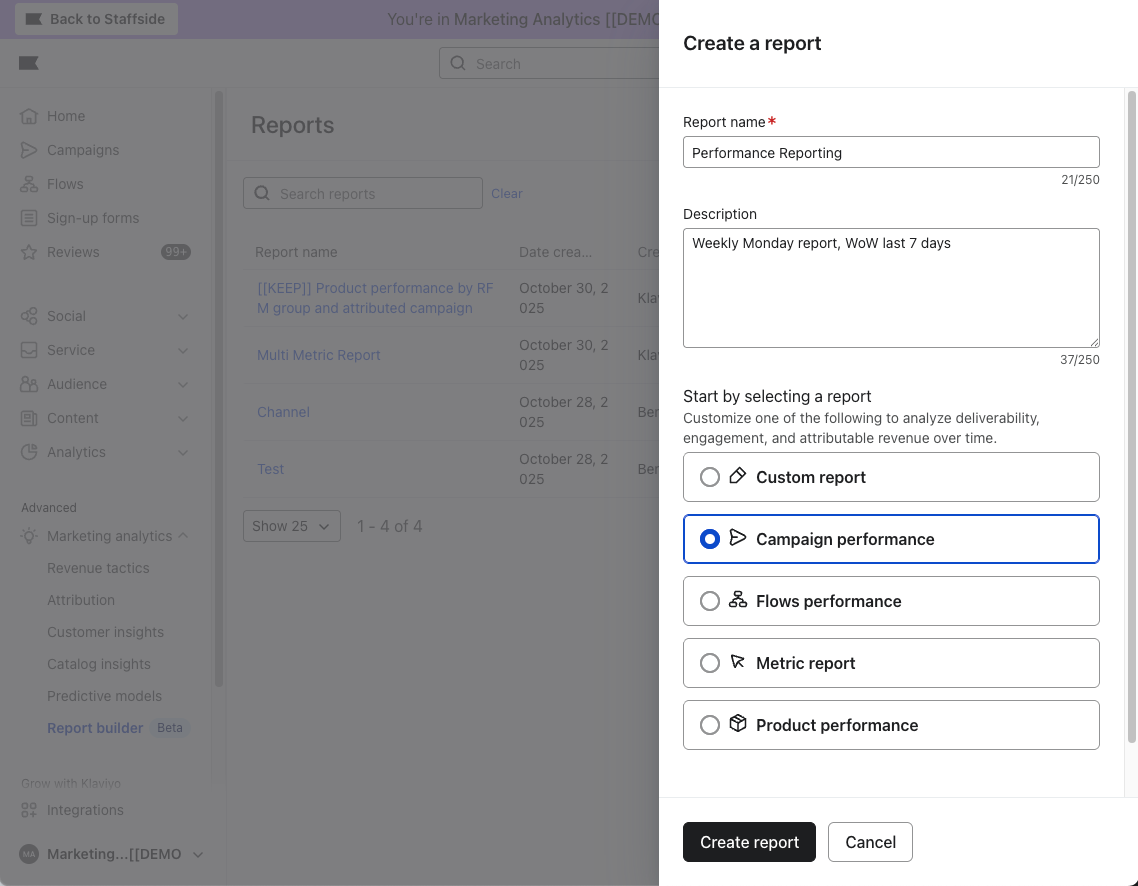
템플릿은 표준 구성으로 시작돼요. 캠페인 성과와 플로우 성과는 매핑된 매출 지표(예: Placed Order)를 사용하는 반면, 제품 성과는 매핑된 Ordered Product 지표를 사용해요. 신규 vs. 재방문 성과 에는 매핑된 매출 지표가 필요해요. 매핑된 지표가 누락된 경우, 편집기에서 지표를 선택하거나 지표에서 매핑해 주세요. 지표 보고서와 맞춤 보고서 에서는 데이터를 선택해야 해요.
데이터를 구성하세요
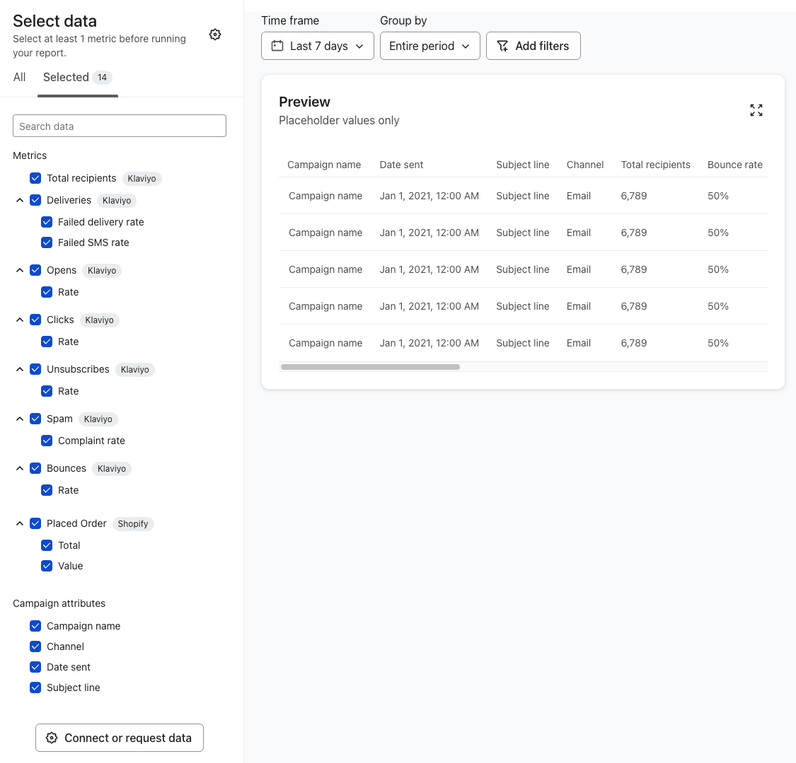
보고서 편집기에는 데이터 선택 패널이 포함되어 있어요.
- 선택됨 탭을 사용하면 선택한 보고서 유형에 기본으로 포함되는 사전 선택된 지표와 속성을 확인할 수 있어요.
- 전체 탭을 선택해 지표와 그룹화를 살펴보고 추가하세요. 맞춤 보고서의 경우 데이터 소스 선택 옵션(예: 양식 또는 캠페인 및 플로우)을 선택하세요.
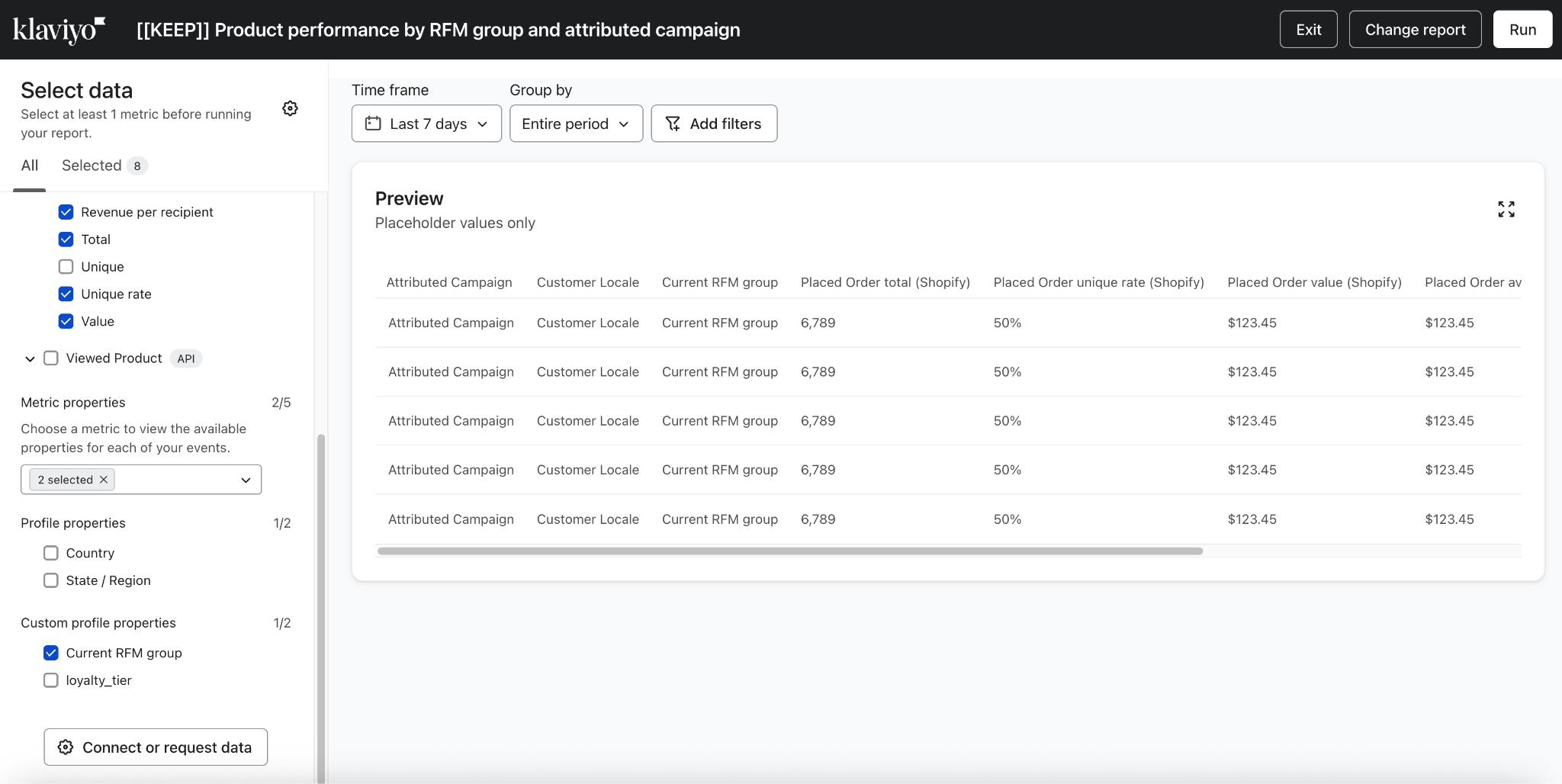
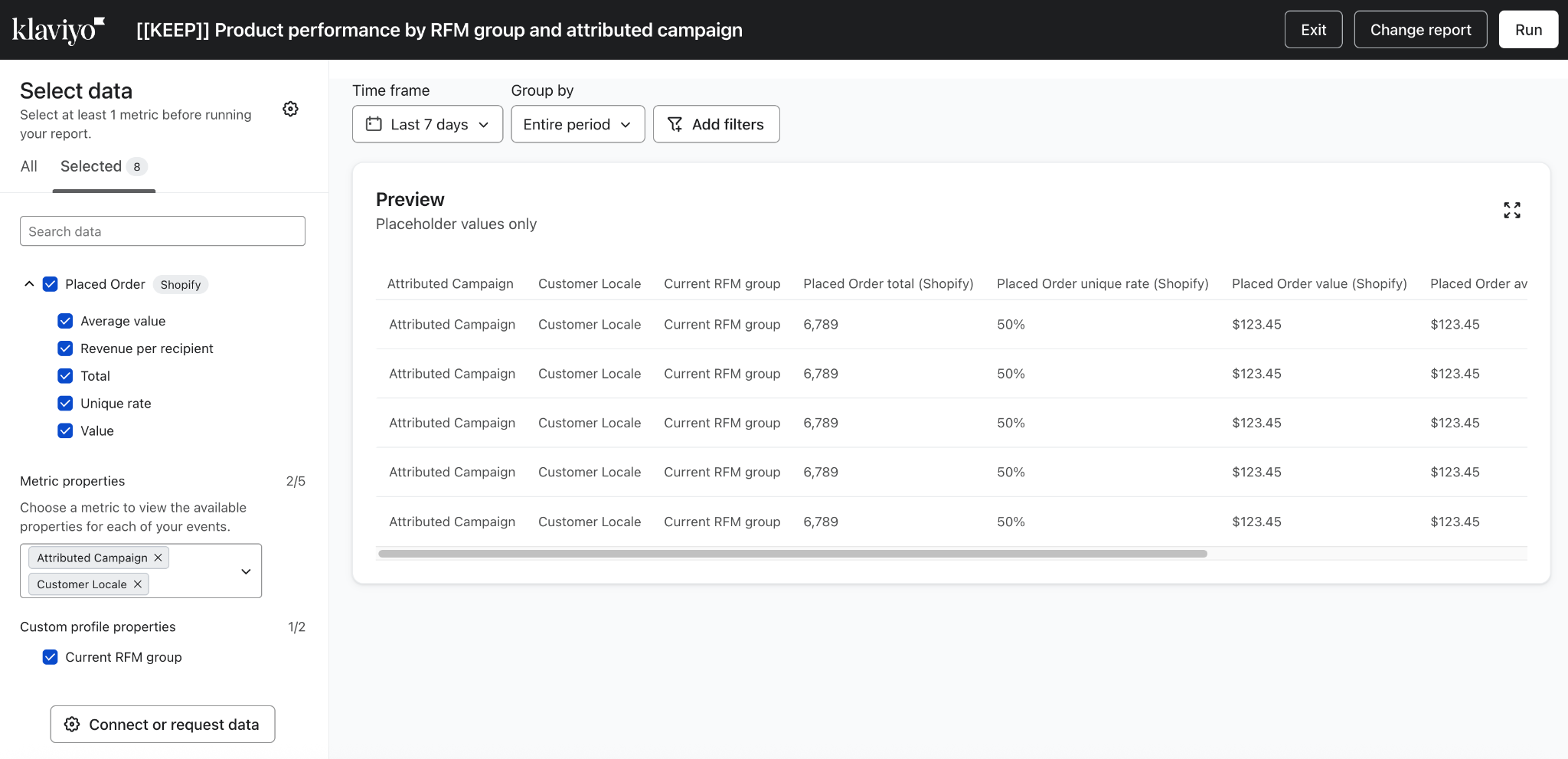
- 오픈, 클릭 또는 주문 완료 같은 지표와 각 지표에 대해 사용할 수 있는 측정값(예: Total, Unique, Unique rate, Average value 또는 수신자당 수익)을 선택해 주세요.
- 캠페인 이름, 채널, 문자 메시지 형식(예: SMS, MMS, RCS), A/B 테스트 같은 이메일의 다른 버전, 받은편지함 제공업체, 국가, 현재 RMF('가장 최근에 산 사람', '가장 구매 빈도가 높은 사람', '가장 많은 돈을 쓴 사람'으로 구매 비율을 산출하는 기법) 그룹 등과 같은 속성을 선택해 추가 그룹화를 추가할 수 있어요. 데이터를 CSV로 내보낸 다음에는, 이러한 그룹화를 사용해 데이터를 피벗하여 고유한 중첩 보기를 만들 수 있어요.
보고서당 최대 50개의 열을 선택할 수 있으며, 여기에는 지표 속성 최대 5개와 프로필 속성 2개가 포함돼요. 기본 제공 프로필 속성과 사용자 지정 프로필 속성은 동일한 2개 속성 한도에 포함돼요.
아직 연결되지 않은 맞춤 프로필 속성을 사용하려면:
- 데이터 연결 또는 요청을 클릭한 다음 새 속성 연결을 클릭해 주세요.
- 속성을 선택한 다음 검사가 완료될 때까지 기다려 주세요. 연결할 수 없는 경우 다른 속성을 선택하거나 데이터 요청을 사용해 주세요.
- 속성이 연결되면 서랍을 닫고 데이터 선택에서 프로필 아래에서 선택해 주세요.
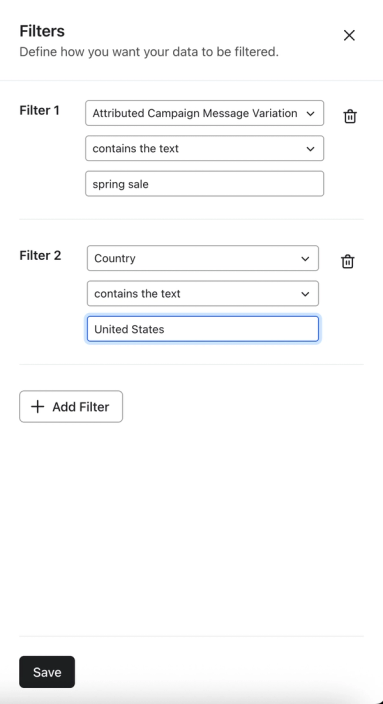
- 필터 추가를 클릭한 다음 필터 추가를 클릭해 주세요. 속성, 연산자, 값을 선택한 다음 저장을 클릭해 주세요. 필터는 최대 20개까지 추가할 수 있으며, 각 필터마다 서로 다른 속성을 사용해 주세요. 사용 가능한 연산자는 속성에 따라 달라요.
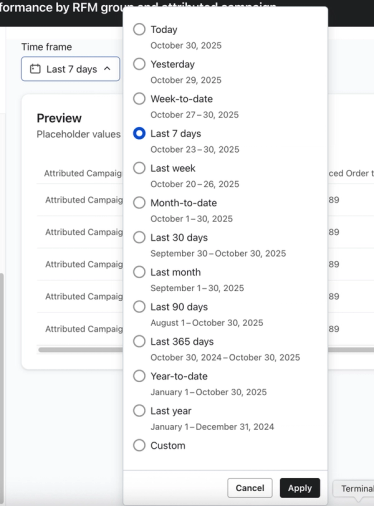
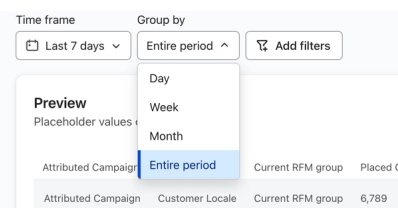
- 지난 7일 또는 30일과 같은 기간을 선택해 주세요. 그룹화 기준을 사용해 전체 기간, 일, 주 또는 월을 선택해 주세요.
맞춤 날짜 범위의 경우, 일 또는 주로 그룹화하면 최대 범위는 365일이고, 월 또는 전체 기간으로 그룹화하면 730일이에요.
보고서를 미리 보고 실행하세요
편집기의 미리보기에 플레이스홀더 값이 표시돼요. 보고서를 실행해 데이터를 확인해 보세요.
- 준비가 되면 실행을 클릭해 설정을 저장하고 보고서를 생성하세요.
- 보고서 빌더는 완료된 보고서에서 최대 100행의 미리 보기를 표시해요. 전체 결과를 확인하려면 CSV를 다운로드하세요.
- 보고서가 실행되는 동안 각 단계(데이터 검색, 정리, 내보내기 준비)를 보여주는 진행 애니메이션이 표시됩니다.
- 보고서가 완료되면 데이터를 CSV로 다운로드하거나 일정을 예약하거나 앱에서 확인할 수 있어요.
보고서를 예약하거나 내보내기
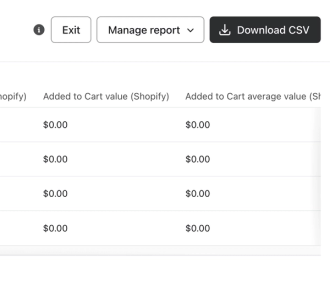
보고서가 완료된 후 전체 결과를 내보내려면 결과 페이지에서 CSV 다운로드를 클릭해 주세요.
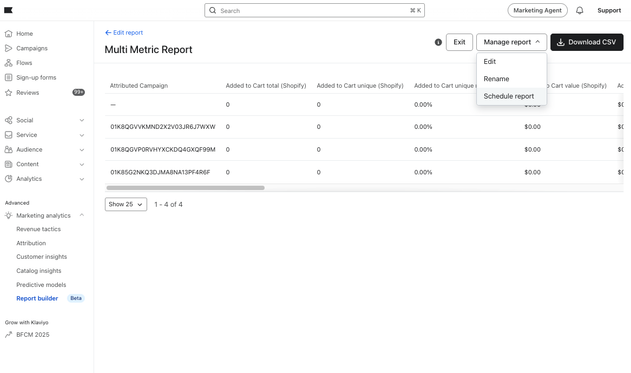
보고서의 보고서 관리 메뉴에서 다음을 할 수 있어요:
- 구성을 편집 하세요.
- 보고서 이름 변경
- 이메일을 통해 반복 전송되도록 예약 하세요
보고서를 예약할 때:
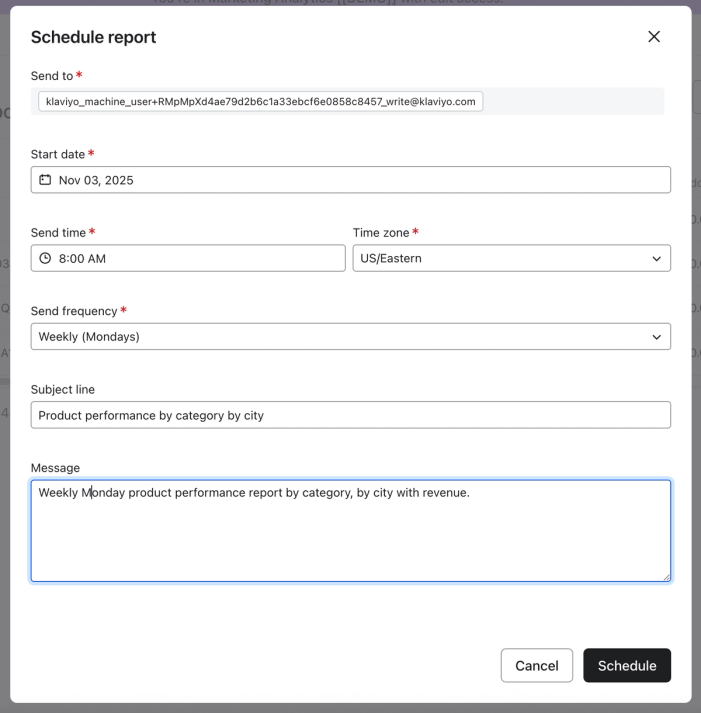
- 새 일정이 사용자 이메일 주소로 전송돼요. 받는 사람 필드는 읽기 전용이에요. 기존 일정이 다른 사용자에게 전송되는 경우 나로 전환을 클릭하면 직접 받을 수 있어요.
- 시작 날짜, 전송 시간, 시간대, 전송 빈도 (주간 또는 월간)를 선택해 주세요.
- 제목과 메시지를 맞춤 설정한 다음 Schedule을 클릭해 주세요.
보고서 작성기를 사용하면 실제 질문에 답할 수 있어요:
- 모든 캠페인과 플로우에서 채널 별로 참여 유도 및 전환율을 비교해 보세요.
- 기여 캠페인 별로 주문 완료 및 장바구니에 추가 지표를 분석하세요.
- 가입 성과를 최적화하려면 버전과 지역별로 양식 제출을 확인하세요.
- 캠페인 또는 RMF('가장 최근에 산 사람', '가장 구매 빈도가 높은 사람', '가장 많은 돈을 쓴 사람'으로 구매 비율을 산출하는 기법) 그룹별로 성과가 가장 좋은 제품 을 파악하세요.
- 멤버십 등급 또는 로열티 상태와 같은 사용자 지정 프로필 속성을 기준으로 구매 행동을 그룹화하세요.
다음 단계
- Report builder에서 맞춤 보고서 작성 및 사용
- 제품 피드백 양식을 통해, Customer Success 매니저 또는 support@klaviyo.com으로 제품 피드백을 보내 주세요