Primeros pasos con el generador de informes (en beta)
Disponible para clientes con acceso a Advanced Klaviyo Data Platform o Personalization.
Introducción
El nuevo generador de informes es la siguiente generación de la experiencia de elaboración de informes personalizados de Klaviyo. Basado en el diccionario de datos de Klaviyo y en una infraestructura mucho más escalable, ofrece una forma flexible y coherente de crear y personalizar informes de rendimiento, de productos y de métricas, todo en un solo lugar.
Con el generador de informes, puedes:
- Crea informes con datos de campañas, flujos, formularios, productos o métricas (eventos) de cualquier integración.
- Combina los datos de campañas y flujos en un único informe de rendimiento de marketing
- Usa varias agrupaciones y añade hasta 20 filtros.
- Agrupa por perfil personalizado y propiedades de evento.
- Exporta datos a CSV o programa tus informes para que se ejecuten de forma recurrente
- Empieza con una plantilla de «inicio rápido» preconfigurada y personaliza fácilmente el informe según tus necesidades.
Actualmente, el editor de informes está en versión beta y está disponible para todos los clientes activos y de prueba de Advanced Klaviyo Data Platform y Personalization .
Mejoras clave de los informes personalizados
El generador de informes se reconstruyó desde cero para ofrecer más flexibilidad, coherencia de datos y control.
En general, así es como se comparan y se han mejorado las capacidades del Generador de informes:
Funcionalidad | Informes personalizados | Editor de informes |
Contextos de datos | Campañas, flujos, productos y métricas | Campañas, flujos, campañas y flujos, formularios y eventos (incluidos eventos de producto) |
Filtrado | El filtrado varía según el tipo de informe: filtros de etiqueta para informes de campañas y de flujos, hasta 10 filtros para informes de métricas y 1 filtro para informes de productos. | Hasta 20 filtros |
Agrupación | Opciones de agrupación de 1-2 | Múltiples agrupaciones de atributos de mensajes, hasta 5 agrupaciones de propiedades de métricas y hasta 2 agrupaciones de propiedades de perfil, dentro de un máximo de 50 columnas por informe. |
Propiedades de perfil y de evento | Solo compatible en informes de métricas | Usa las propiedades de perfil disponibles en todos los tipos de informes. Conecta propiedades de perfil personalizadas antes de seleccionarlas. Las agrupaciones de propiedades de métrica están disponibles para datos de campaña, flujo, campaña y flujo combinados, y eventos. |
Programando | Programa un informe para que se ejecute semanal o mensualmente en una fecha y hora determinadas | Programa un informe para que se ejecute semanal o mensualmente en una fecha y hora determinadas, y personaliza la zona horaria de envío, el asunto y el mensaje |
Plantillas | Tipos de informes Standard y biblioteca de plantillas de informes prediseñadas heredadas | Las plantillas de informes Standard usan las métricas de conversión asignadas cuando corresponde. |
Exportación | Solo CSV | Solo CSV |
Capacidades por tipo de informe
Cada tipo de informe tiene diferentes contextos de datos compatibles y opciones de agrupación.
Tipo de informe | Informes personalizados | Nuevo editor de informes |
Datos de campañas |
|
|
Datos del flujo |
|
|
Datos de métricas |
|
|
Datos del formulario |
|
|
Datos de productos |
|
|
Datos de perfil |
|
|
Ahora puedes agrupar por atributos de perfil (p. ej., ciudad, grupo actual de RFM y tus propias propiedades de perfil personalizadas específicas de la marca) en cualquiera de los tipos de informe (una experiencia que antes no era posible en los informes personalizados).
Accede al editor de informes
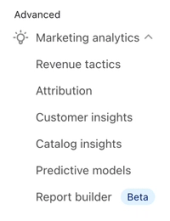
- Ve a Avanzado > Personalization > Generador de informes.
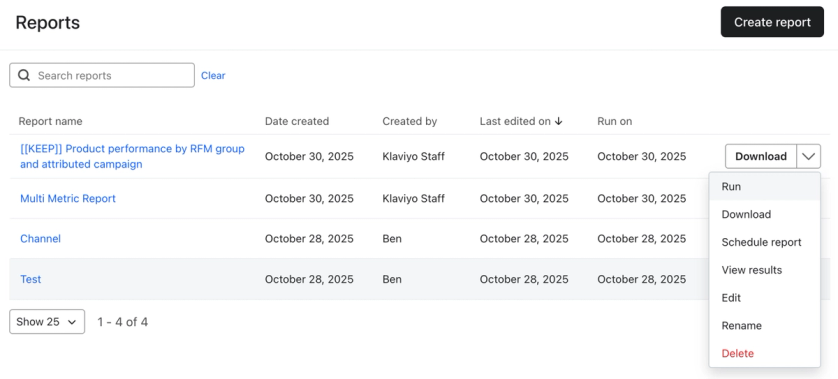
La página Informes enumera todos los informes guardados. Desde esta página, puedes:
- Crear un nuevo informe
- Descárgalo en CSV
- Programa la entrega periódica
- Ejecutar, editar o cambiar el nombre de un informe
- Ver hasta 100 filas de resultados de la ejecución más reciente
- Eliminar un informe
Crear un informe nuevo
- Haz clic en Crear informe para abrir el panel Crear un informe.
- Ponle un nombre al informe y, si quieres, una descripción. Elige Rendimiento de la campaña, Rendimiento de los flujos, Informe de métricas, Rendimiento del producto o Rendimiento de nuevos vs. recurrentes, o selecciona Informe personalizado para crear uno desde cero.
- Haz clic en Crear informe en el panel para abrir el editor de informes.
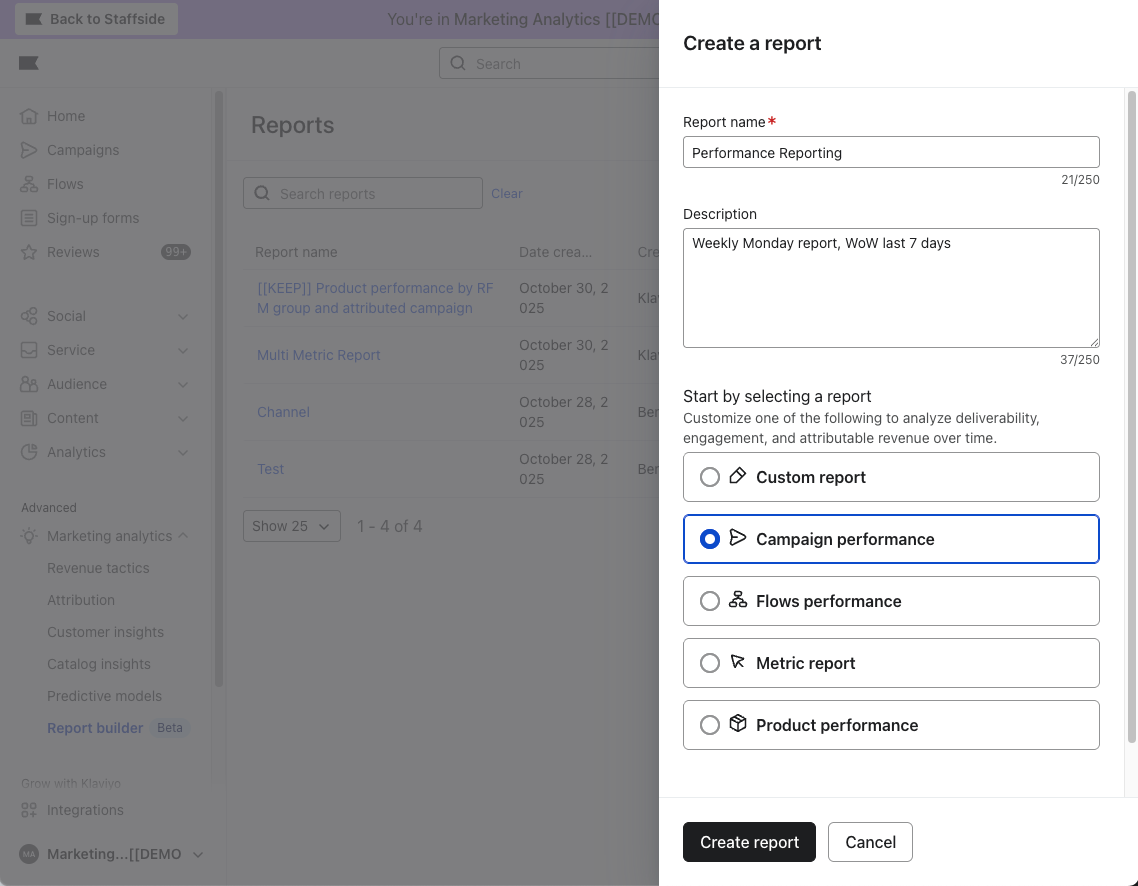
Las plantillas comienzan con una configuración estándar. El rendimiento de las campañas y el rendimiento del flujo usan la métrica de ingresos asignada (p. ej., Pedido realizado), mientras que el rendimiento del producto usa la métrica de producto pedido asignada. El rendimiento de nuevos vs. recurrentes requiere una métrica de ingresos asignada. Si falta una métrica asignada, selecciona una métrica en el editor o asígnala en Métricas. Informe de métricas e Informe personalizado requieren que selecciones tus datos.
Configura tus datos
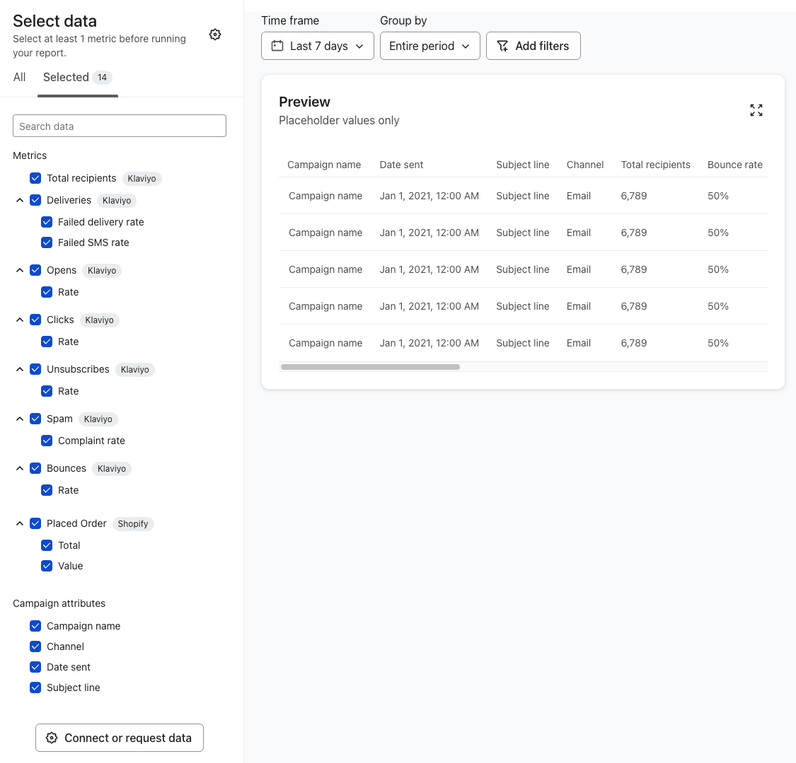
El editor de informes incluye el panel Seleccionar datos.
- Usa la pestaña Seleccionadas para ver las métricas y los atributos seleccionados previamente que se incluyen de forma predeterminada para el tipo de informe que hayas elegido.
- Selecciona la pestaña Todo para explorar y añadir métricas y agrupaciones. Para un Informe personalizado, selecciona una opción de Seleccionar fuente de datos, como Formularios o Campañas y flujos.
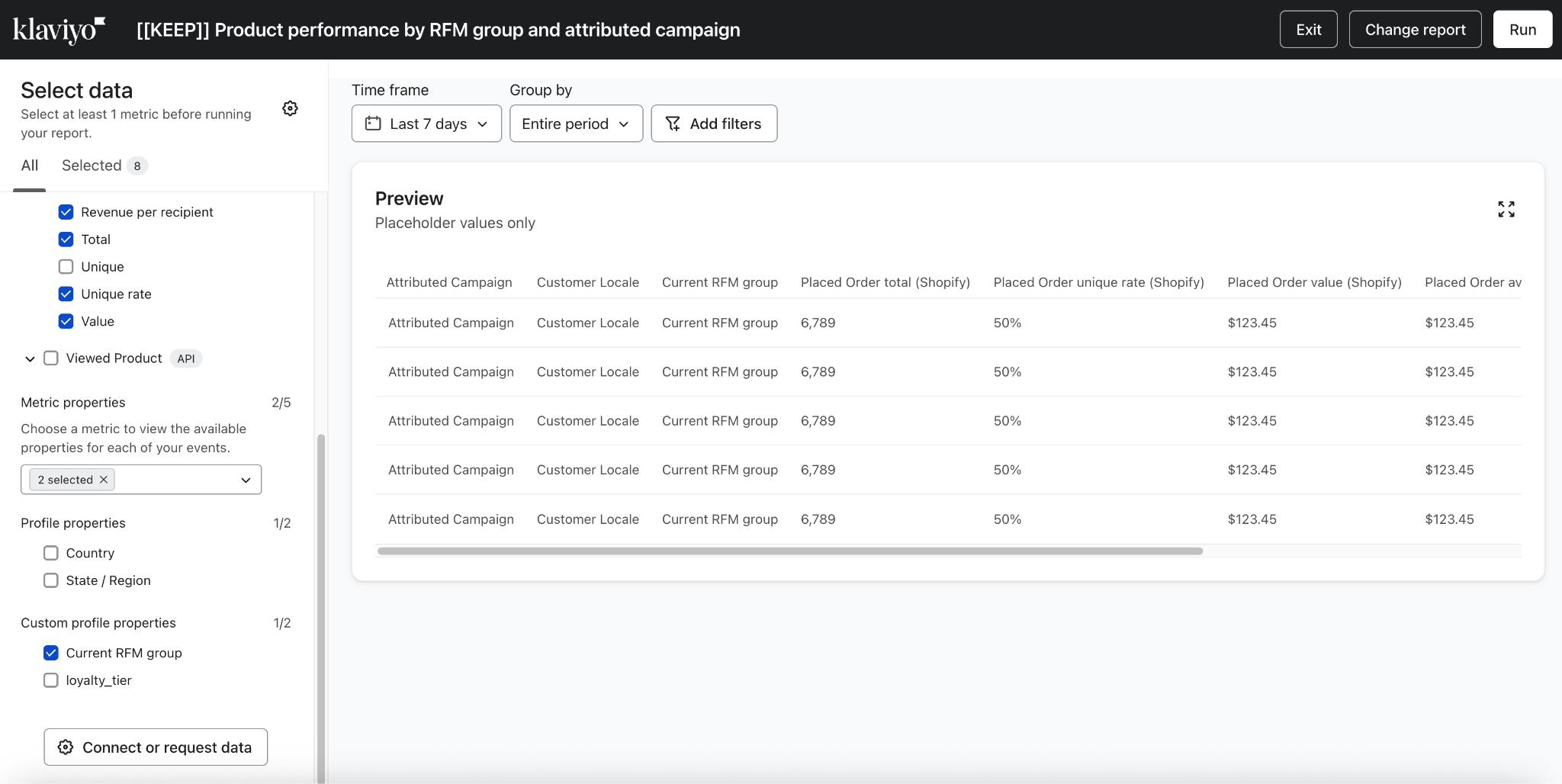
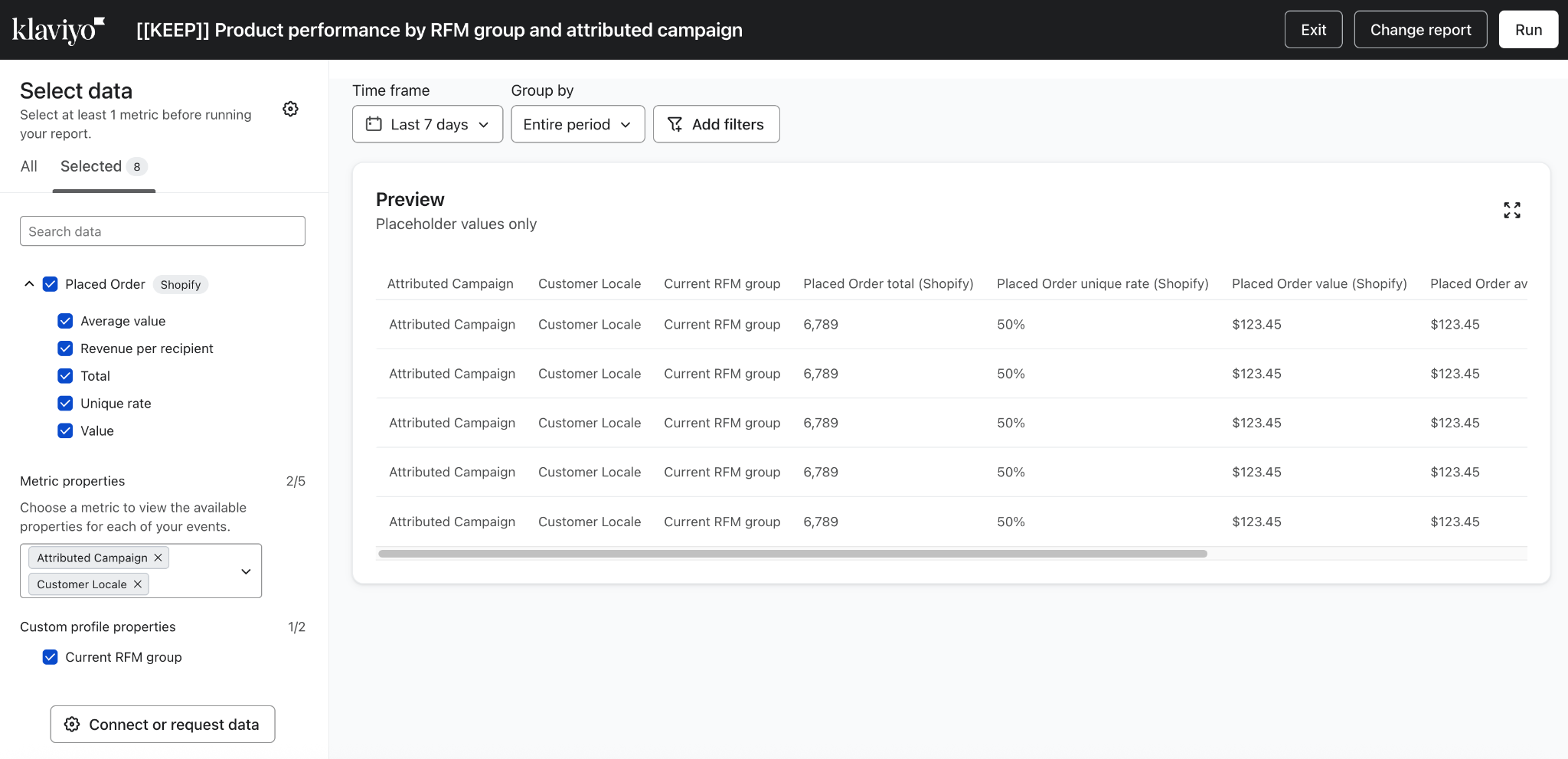
- Elige métricas como Aperturas, Clics o Pedido realizado, y las mediciones disponibles para cada métrica, como Total, Únicos, Tasa de únicos, Valor medio o ingresos por destinatario.
- Puedes añadir agrupaciones adicionales seleccionando atributos como el nombre de la campaña, el canal, el formato de mensaje de texto (e.g. , SMS, MMS, RCS), la variante de prueba A/B, el proveedor de bandeja de entrada, el país, el grupo RFM actual y más. Cuando exportes los datos a CSV, puedes usar estas agrupaciones para pivotar los datos y crear vistas únicas y anidadas.
Puedes seleccionar hasta 50 columnas por informe, incluidas hasta 5 propiedades de métrica y 2 propiedades de perfil. Las propiedades de perfil integradas y personalizadas cuentan para el mismo límite de 2 propiedades.
Para usar una propiedad de perfil personalizada que todavía no esté conectada:
- Haz clic en Conectar o solicitar datos y, a continuación, en Conectar nueva propiedad.
- Selecciona la propiedad y espera a que finalice la comprobación. Si no se puede conectar, elige otra propiedad o usa Solicitar datos.
- Después de conectar la propiedad, cierra el panel lateral y selecciónala en perfiles, en Seleccionar datos.
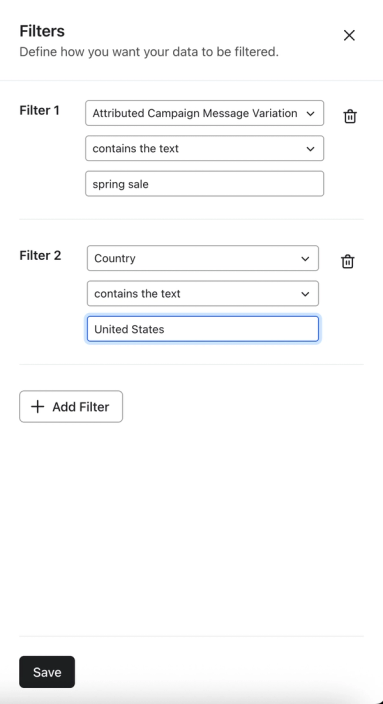
- Haz clic en Añadir filtros y luego en Añadir filtro. Selecciona una Propiedad, un Operador y un Valor y luego haz clic en Guardar. Puedes añadir hasta 20 filtros con una propiedad diferente para cada filtro. Los operadores disponibles dependen de la propiedad.
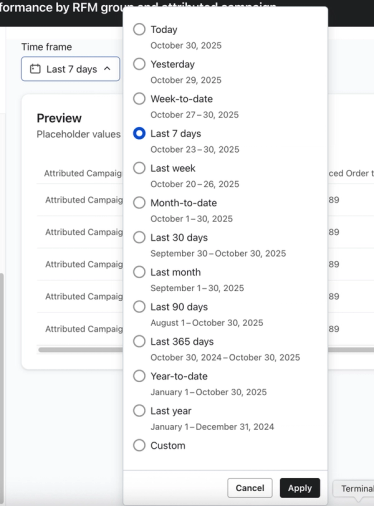
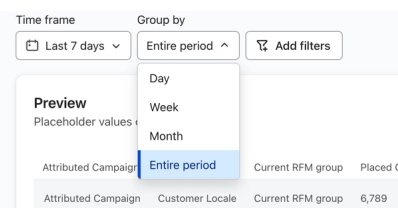
- Elige un intervalo de tiempo, como los últimos 7 o 30 días. Usa Agrupar por para elegir Todo el período, Día, Semana o Mes.
Para un intervalo de fechas personalizado, el intervalo máximo es de 365 días al agrupar por Día o Semana, y de 730 días al agrupar por Mes o Período completo.
Previsualiza y ejecuta tu informe
La vista previa del editor muestra valores de marcador de posición. Ejecuta el informe para ver los datos.
- Cuando estés listo, haz clic en Ejecutar para guardar la configuración y generar el informe.
- El generador de informes muestra una vista previa de hasta 100 filas del informe completado. Descarga el CSV para ver los resultados completos.
- Mientras se ejecuta el informe, verás una animación de progreso que muestra cada etapa (recuperación de datos, organización, preparación de la exportación).
- Una vez que el informe esté completo, puedes descargar los datos como un CSV, programarlo o verlo en la app.
Programa o exporta tu informe
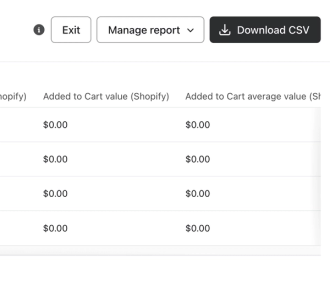
Para exportar los resultados completos una vez finalice un informe, haz clic en Descargar CSV en la página de resultados.
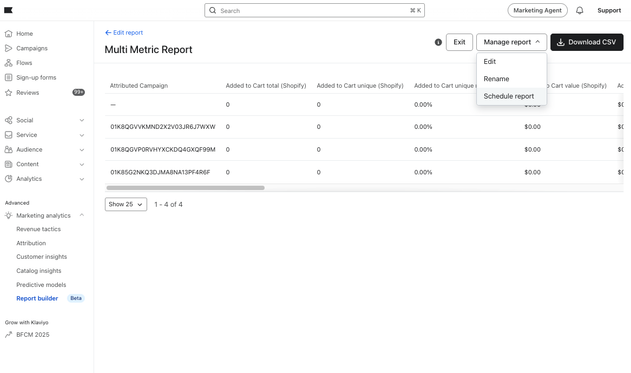
En el menú Administrar informe de tu informe, puedes:
- Edita tu configuración
- Cambiar nombre del informe
- Programar entregas recurrentes por email
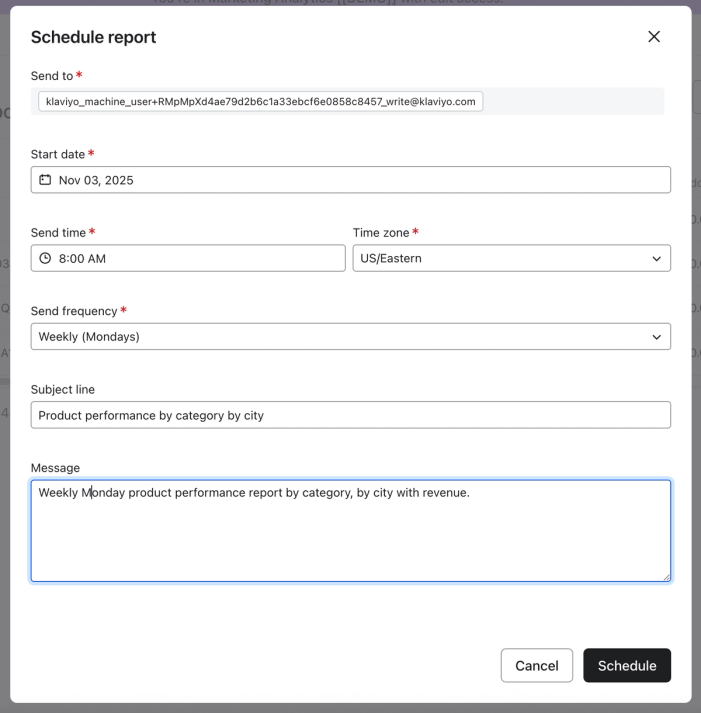
Al programar un informe:
- Los nuevos horarios envían a la dirección de email del usuario. El campo Enviar a es de solo lectura. Si un horario existente envía a otro usuario, haz clic en Cambiar a mí para recibirlo tú mismo.
- Selecciona la Fecha de inicio, la hora de envío, la zona horaria y la frecuencia de envío (semanal o mensual).
- Personaliza el asunto y el mensaje, y luego haz clic en Programar.
El generador de informes puede ayudarte a responder preguntas reales:
- Compara el compromiso y la tasa de conversión por canal en todas las campañas y los flujos.
- Analiza las métricas Placed Order y Added to Cart por campaña atribuida.
- Ver los envíos de formularios por versión y región para optimizar el rendimiento de los registros.
- Identifica los productos con mejor rendimiento por campaña o por grupo de RFM
- Agrupa el comportamiento de compra por atributos de perfil personalizados como el nivel de membresía o el estado de fidelidad.
Próximos pasos
- Crear y usar informes personalizados en el creador de informes
- Comparte feedback sobre el producto mediante el formulario de feedback del producto, tu mánager de éxito del cliente o support@klaviyo.com